
Produits et dons dans la description de la diffusion VK Видео Live
Quels liens peut-on placer dans la description du direct
La description de la diffusion dans VK Видео Live peut servir à ajouter des liens vers le soutien de la chaîne, des produits présents à l'écran, votre propre boutique, des sélections de matériel, les règles du chat, le planning et d'autres plateformes. En général, les produits ne sont pas ajoutés sous forme de fiches individuelles dans la description, mais sous forme d'URL classiques avec une légende claire.
Chaque lien doit mener à une action unique et compréhensible. Un don — vers la page de soutien, un produit — vers une fiche précise, une boutique — vers un catalogue permanent. Si vous mélangez tout sur une seule ligne ou placez plusieurs adresses à la suite, le spectateur ne comprendra pas où il va atterrir.
Dans les premières lignes, ne laissez que ce qui concerne le direct en cours : le soutien et les produits présentés. Les liens permanents vers la boutique, la communauté et le planning sont mieux placés plus bas.
Où modifier la description de la diffusion VK Видео Live
Connectez-vous à VK avec le compte qui dispose des droits sur le profil ou la communauté depuis laquelle le direct est diffusé. Ouvrez la section des vidéos et des diffusions, trouvez le stream prévu, actif ou passé concerné et accédez à sa modification.
- Ouvrez la fiche de la diffusion concernée.
- Choisissez la modification des paramètres du direct.
- Trouvez les champs du titre et de la description.
- Collez le texte et les liens préparés.
- Enregistrez les modifications.
- Ouvrez la page publique du direct et vérifiez le résultat comme un spectateur.
Les noms des sections et des boutons peuvent changer avec l'interface de la plateforme. Repérez-vous sur la liste de vos diffusions et sur l'action de modification d'un direct précis. Le logiciel de capture vidéo ne gère pas la description : on y configure les scènes, le son, le flux et la clé de diffusion.
Comment organiser les dons, les produits et les liens permanents
Commencez la description par le thème de l'épisode. Le spectateur doit voir immédiatement ce qui se passe en direct : test d'un appareil, partie de jeu, stream discussion, déballage ou montage d'un setup. Placez ensuite le soutien et les liens vers les objets que vous montrez à ce moment-là.
La boutique permanente de la chaîne, les liens vers les réseaux sociaux, le planning et les règles du chat se placent dans un bloc séparé plus bas. C'est particulièrement important pour les rediffusions : une personne peut ouvrir le direct plusieurs jours plus tard et chercher un modèle précis vu à l'écran, et non un catalogue général.
Ne transformez pas la description en vitrine de dizaines de références. Pour un direct, une seule lien de soutien, quelques produits actuels et un lien vers une sélection suffisent si les objets sont nombreux. L'inconvénient d'une sélection, c'est que le spectateur devra faire un clic supplémentaire et trouver lui-même la référence voulue.
Comment insérer des URL sans erreur
Utilisez une adresse complète commençant par https://. Placez une légende avant le lien : elle explique la destination du clic et aide à distinguer un produit d'un don ou d'une publicité. L'URL elle-même est plus pratique sur une ligne séparée.
Ne comptez pas sur le balisage Markdown et ne remplacez pas l'adresse par un nom textuel si l'interface n'indique pas qu'il deviendra un lien actif. Une URL complète classique est plus fiable. Ne mettez pas de point, de virgule ou de parenthèse fermante après l'adresse : lors du copier-coller, le caractère peut se retrouver dans le lien.
Soutenir le stream :
https://example.com/support
La souris du test d'aujourd'hui :
https://example.com/mouse
Après l'enregistrement, ouvrez la page du direct non pas depuis l'éditeur, mais en affichage normal. Si l'adresse n'est pas reconnue, collez-la à nouveau sans espaces à l'intérieur de l'URL. Vérifiez les clics depuis un ordinateur et un téléphone : un lien long peut s'afficher différemment.
Comment ajouter un lien de don
Préparez d'abord la page sur laquelle arrivera le spectateur : formulaire de don, profil public de soutien ou autre moyen de transfert choisi. Ouvrez-la en mode sans authentification du propriétaire. Sur la page, le destinataire et l'action suivante doivent être clairs, sans demande d'accès à un espace personnel ni erreur technique.
- Copiez l'adresse complète de la page de soutien.
- Ajoutez au début de la description la légende « Soutenir le stream » ou « Soutien de la chaîne ».
- Sur la ligne suivante, collez l'URL.
- Indiquez les règles si les dons influencent le direct.
- Séparez le bloc de soutien des produits par une ligne vide.
- Enregistrez la description et vérifiez le lien depuis la page publique.
Si vous lisez les messages accompagnant les dons à la fin du stream, écrivez-le clairement. Si vous n'acceptez pas les commandes de musique, d'actions en jeu ou de demandes personnelles, il vaut mieux le préciser à l'avance. Cette mention ne dispense pas des règles de la plateforme et du service de soutien, mais elle réduit le nombre d'attentes litigieuses dans le chat.
N'ajoutez pas plusieurs moyens de don équivalents sans explication. L'adresse principale doit être unique. Un lien supplémentaire est pertinent, par exemple, pour un abonnement de soutien distinct. L'inconvénient de plusieurs options, c'est que le spectateur peut ne pas comprendre quel moyen choisir et simplement fermer la description.
Comment ajouter un produit du direct en cours
Pour un objet que vous utilisez ou montrez à l'écran, placez un lien direct vers la fiche du produit. Cela peut être une souris, un casque, un clavier, un microphone, un jeu, du merch ou un produit numérique. Une page générale de boutique est moins efficace : le spectateur devra chercher l'objet lui-même.
- Ouvrez la fiche du produit dans le navigateur.
- Vérifiez le modèle, la configuration, la couleur et la version par rapport à ce qui est montré en direct.
- Vérifiez si le produit est disponible et si le lien ne mène pas à une autre variante.
- Copiez l'URL complète.
- Créez dans la description un bloc « Produits du direct ».
- Indiquez le nom exact de la référence et collez le lien sur la ligne suivante.
- Vérifiez le clic après avoir enregistré la description.
Par exemple, la légende « Souris sans fil du test » est meilleure que « Ma souris ». Dans le second cas, le spectateur d'une rediffusion ne comprendra pas à quel stream le lien se rapporte ni de quel modèle exact vous parlez.
La fiche directe n'est pas non plus idéale : le produit peut être retiré de la vente, remplacé par une nouvelle révision ou redirigé vers le catalogue. Vérifiez ces liens avant chaque direct et, pour les rediffusions, mettez à jour la description si la page n'est plus d'actualité.
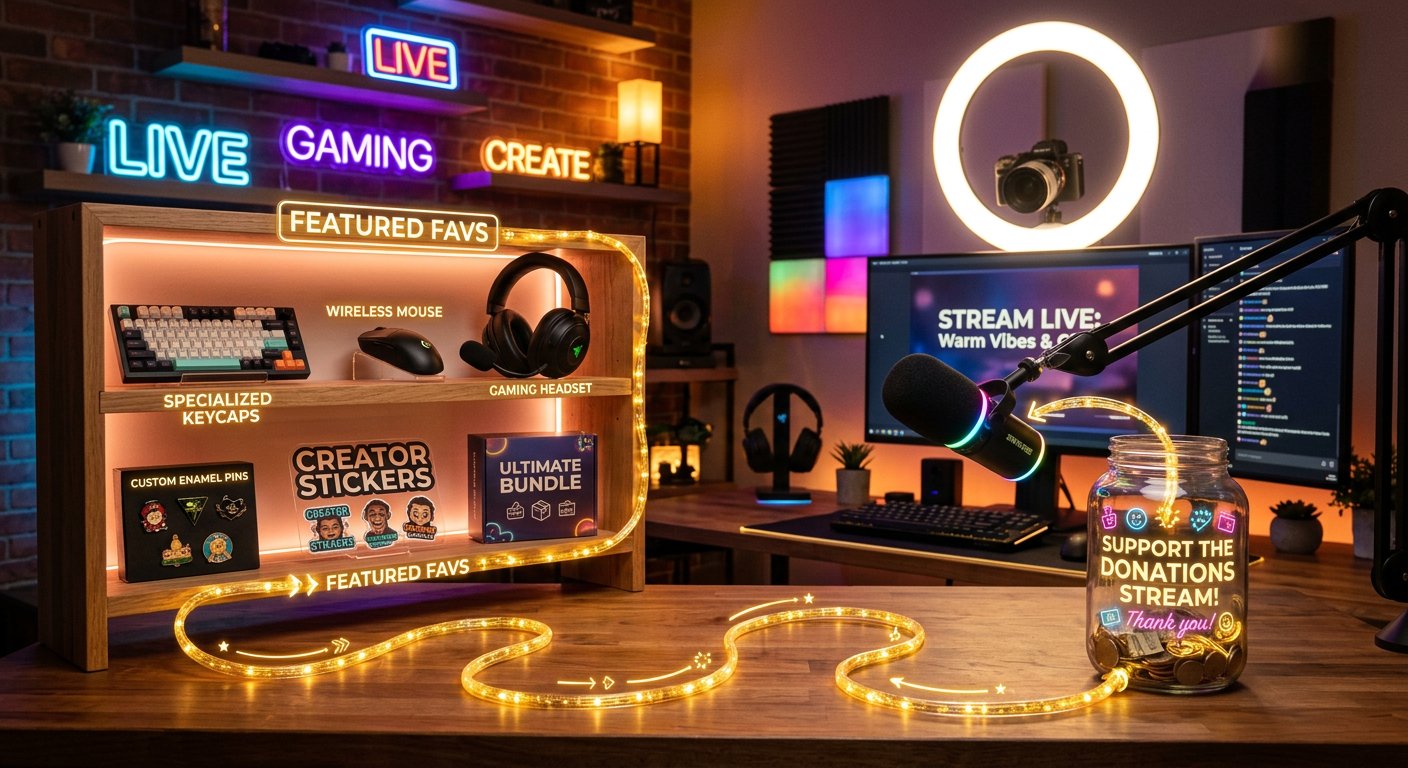
Comment présenter plusieurs produits et une sélection commune
Chaque référence doit avoir sa propre légende et sa propre URL. Ne placez pas plusieurs adresses à la suite après une phrase commune : le spectateur ne comprendra pas quel lien correspond au casque et lequel au clavier. Laissez une ligne vide entre les produits.
Si deux ou trois objets sont montrés en direct, ajoutez chacun séparément. Quand les références sont nombreuses, il est plus pratique de créer une sélection distincte : par exemple, tout le matériel sur le bureau ou un ensemble d'accessoires pour l'enregistrement. Dans la légende, expliquez ce qu'elle contient.
Produits du direct :
Souris sans fil que nous testons
https://example.com/mouse
Casque pour les streams discussion
https://example.com/headset
Liste complète du matériel sur le bureau
https://example.com/setup
N'appelez pas la sélection « Tous les liens » ou « Utile ». Une telle légende n'explique rien et ressemble à un ensemble d'URL aléatoires. L'inconvénient d'une sélection commune, c'est que le spectateur ne verra pas immédiatement un produit précis et peut ne pas atteindre la fiche voulue.
Comment séparer les produits de la boutique et de la publicité
Les produits du direct en cours, la boutique permanente et les placements partenaires répondent à des objectifs différents. Séparez-les par de courts titres. Ainsi, le spectateur ne prendra pas le merch de la chaîne pour un appareil vu à l'écran, et un lien publicitaire n'apparaîtra pas comme une recommandation personnelle sans conditions.
- Produits du direct — appareils, jeux ou autres références que vous montrez et dont vous parlez dans l'épisode.
- Soutien — lien principal pour les dons.
- Boutique de la chaîne — catalogue permanent avec du merch, des contenus numériques ou d'autres produits.
- Contenus partenaires — liens pour lesquels vous pouvez percevoir une rémunération en cas de clic ou d'achat.
- Liens utiles — communauté, planning, règles du chat et autres plateformes.
Indiquez le caractère partenaire du lien avant l'URL. La légende « Lien partenaire vers le casque » est plus honnête et plus claire qu'un neutre « Voir ici ». Une adresse raccourcie ne remplace pas cette mention : elle masque le domaine et peut susciter la méfiance.
Modèle de description pour un direct avec produits et dons
Le modèle peut être conservé dans des notes et copié lors de la préparation d'un nouveau stream. Avant la publication, remplacez tous les champs entre crochets et supprimez les blocs qui ne concernent pas l'épisode. Le principal inconvénient du modèle, c'est le risque de laisser un ancien produit, une promotion terminée ou un lien partenaire obsolète.
Aujourd'hui, nous testons [nom de l'appareil] et montrons [ce qui se passe en direct].
Soutenir le stream :
https://example.com/support
Produits du direct :
[Nom exact du produit]
https://example.com/product
[Sélection de matériel ou d'accessoires]
https://example.com/collection
Lien partenaire : [nom de l'offre]
https://example.com/partner
Boutique de la chaîne :
https://example.com/shop
Comment mettre à jour les liens dans un direct prévu et passé
Si la page de soutien a changé, si une promotion est terminée ou si un produit n'est plus en vente, ouvrez la fiche de la diffusion concernée et modifiez la description. C'est utile non seulement avant le lancement, mais aussi après le direct : la rediffusion peut continuer à générer des vues, et des liens obsolètes enverront les spectateurs au mauvais endroit.
- Trouvez le direct par son titre ou sa date de lancement.
- Ouvrez la modification de la fiche.
- Remplacez l'URL et sa légende.
- Supprimez les promotions terminées, les produits indisponibles et les codes promo temporaires.
- Enregistrez les modifications.
- Vérifiez la page publique sans les droits de propriétaire.
La possibilité de modifier la description pendant une diffusion active dépend de l'état actuel du direct et de l'interface. Si un lien important a changé après le démarrage, signalez-le dans le chat et dites-le à voix haute. Une partie des spectateurs a peut-être déjà ouvert l'ancienne adresse.
Ce qu'il faut vérifier avant le lancement
- Le thème au début de la description correspond au contenu du direct.
- Le lien principal de soutien s'ouvre sans authentification du propriétaire.
- Chaque produit mène au bon modèle, à la bonne configuration ou à la bonne sélection.
- Chaque URL a une légende claire.
- Les liens partenaires et publicitaires sont signalés.
- Le texte ne contient pas de produits, de promotions ni d'adresses du stream précédent.
- La description ne contient pas de clé de diffusion, de coordonnées personnelles ni de liens internes.
- La page et les clics ont été vérifiés depuis un téléphone.
Vérifiez non seulement la présence du lien, mais aussi la page vers laquelle il mène. L'URL peut s'ouvrir sans erreur, mais mener à un autre modèle, à une section fermée ou à une offre obsolète.
Last Articles
Ce qui a changé dans le design et les fonctionnalités Nous avons mis à jour le site pour que vous puissiez travailler plus rapidement et plus confort..
Good afternoon, I've collected all the news during this time.: 1. The main news is that prices for twitch viewers have been greatly reduced, while Tw..
1. Utilisez le code promo "December2025" pour une remise de 15% pour tous nos viewers2. Nous avons réduit jusqu'au 1er janvier les prix de base de not..
Les services Twitch sont travaillant de manière stable, nous sommes donc prêts à coopérer avec des équipes, des revendeurs, propriétaires de servi..
Nous nous avons complètement mis à jour nos services de visionneuse Twitch, et ils sont maintenant fonctionne de manière stable. Nous n'utilisons ..
Hello everyone! Today, we are announcing a new feature—"Twitch Viewer Configurator". Now, you can customize any plan for your Twitch channel. Choo..
Greetings, I have compiled a guide for streamers, which will be very relevant at the moment. Now YouTube and twitch have disabled monetization from vi..
We have finally developed the APINow it will be more convenient for our partner sites to work with us.To update the maximum tariffs for YouTube, an up..
En raison de l'énorme popularité des services de partenariat et du programme de parrainage, nous avons créé un tableau de coopération. L'essentiel est..
Nos Services pour les Streamers








Nos Services pour les Créateurs de Contenu






