
Comment modifier une publication programmée sur VKontakte
Où trouver une publication programmée
Ouvrez la communauté VKontakte souhaitée et accédez au bloc des publications. Au-dessus du fil, sélectionnez l'onglet « Programmé ». Si vous gérez plusieurs communautés, vérifiez d'abord le nom de la page : chacune a sa propre file de publications.
Retrouvez la publication grâce au début du texte, aux pièces jointes ou à l'heure prévue. Si elle n'apparaît pas dans la liste, ne créez pas immédiatement une copie : elle a peut-être déjà été publiée ou être restée en brouillon.
Comment ouvrir une publication sur ordinateur
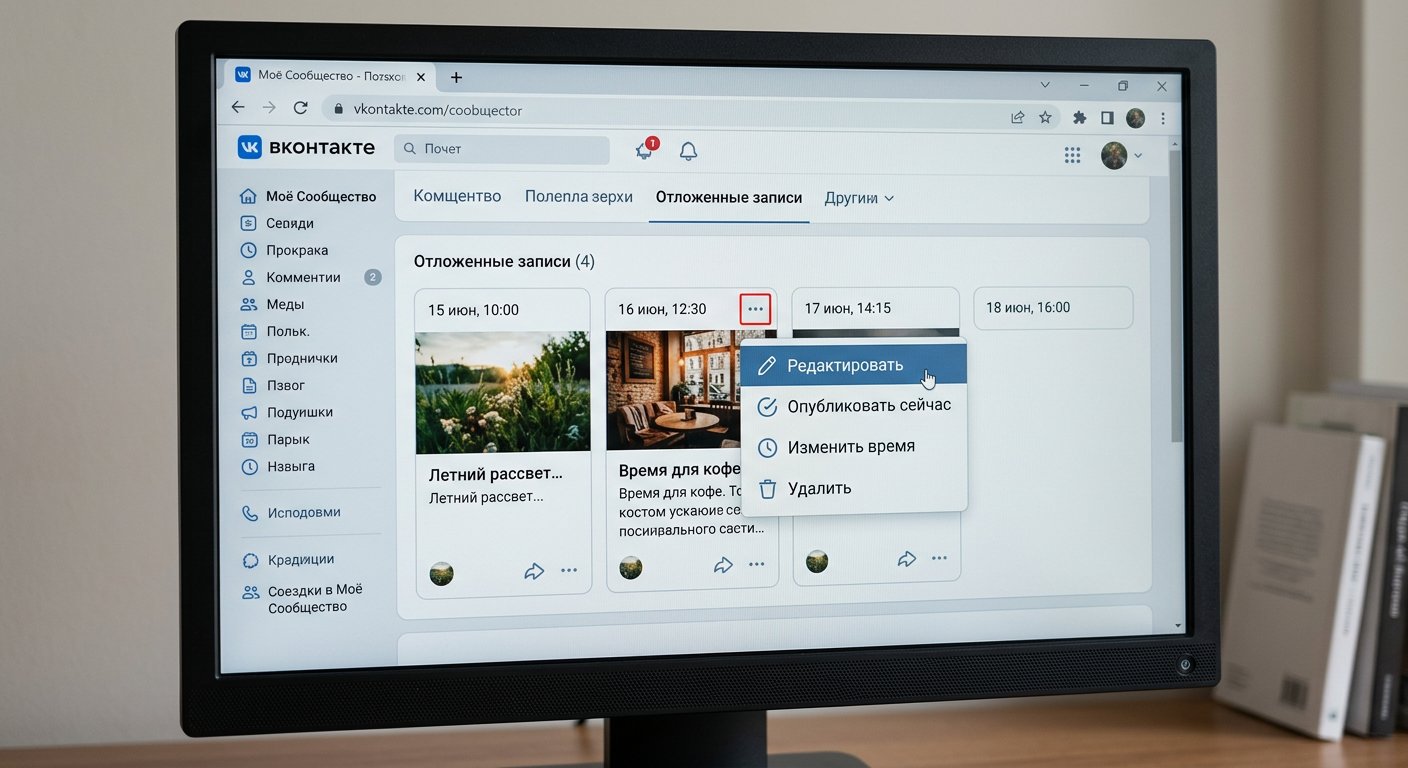
Dans l'onglet « Programmé », trouvez la carte correspondante. Cliquez sur les trois points dans son coin supérieur droit et choisissez « Modifier ». Un formulaire s'ouvre avec le texte, les pièces jointes et les paramètres disponibles de la publication.
Après vos modifications, cliquez sur « Enregistrer » et revenez à la carte dans la file. Les changements dans le formulaire ouvert ne signifient pas encore que la publication a été mise à jour. Les noms et l'emplacement des éléments de l'interface peuvent varier.
Quels droits sont nécessaires pour modifier
Pour modifier des publications programmées, il faut avoir accès à la gestion des publications de la communauté. En général, l'administrateur et le rédacteur disposent de cet accès. Le rôle de modérateur ne remplace pas à lui seul les droits de rédacteur.
Si la commande de modification n'apparaît pas, vérifiez avec quel compte la page est ouverte et quel rôle lui est attribué. Si nécessaire, demandez au propriétaire ou à l'administrateur de modifier l'accès ou d'apporter la correction.
Comment corriger le texte de l'annonce
Dans l'éditeur, modifiez le texte et les hashtags, puis enregistrez la publication. Dans l'annonce d'un stream, vérifiez non seulement la première ligne, mais aussi le reste du texte : la date, l'heure ou le thème de la diffusion peuvent apparaître à plusieurs endroits.
Après l'enregistrement, rouvrez l'éditeur et relisez le texte complet. Dans la carte de la file, une publication longue peut ne pas s'afficher en entier ; il est donc facile, à partir d'un seul aperçu, de manquer une ancienne date en fin de publication.
Comment modifier un lien
Remplacez l'adresse dans le texte et ouvrez-la séparément : le lien doit mener à la bonne diffusion, à la bonne chaîne ou à la bonne page d'événement. Si l'adresse a changé, vérifiez aussi les mentions de l'ancien lien dans les autres parties de la publication.
Après l'enregistrement, regardez comment s'affiche la carte du lien si elle est ajoutée à la publication. Le texte corrigé et la carte jointe peuvent nécessiter une vérification séparée : un ancien aperçu peut induire le lecteur en erreur.
Comment remplacer une image ou une vidéo
Supprimez la pièce jointe inutile via l'icône sur sa carte et ajoutez un nouveau fichier. Avant d'enregistrer, assurez-vous que l'ancienne image n'est pas restée à côté de la nouvelle et que les autres éléments sont bien en place.
Sur l'affiche, vérifiez la date, l'heure et la lisibilité du texte. Après le remplacement, contrôlez l'ordre des pièces jointes : la présentation de la publication peut changer. Si l'ordre est important pour l'annonce, rouvrez l'éditeur et corrigez-le.
Comment reporter la date et l'heure de publication
Ouvrez la publication via le menu « Modifier ». Cliquez sur la date et l'heure définies ou ouvrez le paramètre « Minuteur » s'il est disponible dans le formulaire. Choisissez une nouvelle date, indiquez les heures et les minutes, puis confirmez la sélection dans le paramètre du minuteur si le formulaire l'exige.
Ensuite, enregistrez la publication elle-même. Retrouvez-la dans la file selon la nouvelle heure : après le report, la carte peut se retrouver à un autre endroit de la liste. Vérifiez la date et l'heure sur la carte, et pas seulement dans le formulaire ouvert.
Ce qu'il faut vérifier dans le formulaire du minuteur
Si l'heure ne s'enregistre pas, rouvrez le paramètre de planification et vérifiez la date dans son ensemble : jour, mois et année. Le moment choisi doit être dans le futur. Lors d'un report à un autre jour, assurez-vous que la date ainsi que les heures et minutes souhaitées ont bien été modifiées.
Vérifiez si la publication différée est toujours activée. Si le formulaire propose de confirmer la date et l'heure avec un bouton distinct, confirmez-les d'abord, puis enregistrez la publication. Ne choisissez pas la publication immédiate si le post doit rester dans la file.
Si le champ de l'heure ne réagit pas
Vérifiez que c'est bien le paramètre du minuteur qui est ouvert, et non la carte avec une heure déjà définie. Fermez le paramètre et rouvrez-le. Si la valeur est saisie manuellement, vérifiez le format affiché par le formulaire ainsi que la validité des heures et des minutes.
Avant de rouvrir la publication, copiez le texte non enregistré : les modifications risquent d'être perdues. Si le champ ne fonctionne toujours pas, essayez de modifier l'heure dans la version web de VKontakte. Il s'agit d'une solution de contournement, et non d'une garantie de correction de l'erreur.
Comment vérifier la publication par rapport au début du stream
L'heure de publication du post et l'heure de début de la diffusion sont deux paramètres différents. Reporter la publication ne corrige pas la date de la diffusion dans le texte ou sur l'affiche. Lors d'un changement de planning, vérifiez chaque valeur séparément.
Indiquez le fuseau horaire à côté de l'heure du stream, surtout si l'audience se trouve dans différentes régions. Comparez l'heure affichée de la publication avec le fuseau dans lequel vous prévoyez de publier, et assurez-vous que l'annonce paraîtra avant le début de la diffusion.
Où chercher la file dans l'application
Dans l'application, ouvrez la communauté souhaitée et accédez à ses publications ou à la section de gestion des publications. Cherchez-y les publications programmées : l'emplacement de la section dépend de la version de l'application, et il peut ne pas y avoir d'onglet distinct au-dessus du fil.
Si la file est disponible, ouvrez le menu de la publication souhaitée et trouvez la commande « Modifier ». Après vos modifications, enregistrez la publication et revenez dans la file pour vérifier le texte, les pièces jointes et l'heure.
Si la modification n'est pas disponible dans l'application
La modification d'une publication programmée dans l'application mobile n'est pas toujours disponible : la file ou la commande nécessaire peuvent ne pas s'afficher. Ouvrez VKontakte dans le navigateur de votre téléphone avec le même compte, accédez à la communauté et trouvez « Programmé » au-dessus des publications.
Si nécessaire, activez la version pour ordinateur dans le navigateur. Elle est moins pratique à utiliser sur un petit écran, mais elle permet de vérifier les paramètres dans l'interface web. Si la commande n'y est pas non plus, vérifiez le rôle du compte.
Pourquoi la commande de modification n'est pas visible
Assurez-vous que c'est bien le menu d'une publication programmée de la bonne communauté qui est ouvert. Si l'accès aux publications n'a pas été accordé, demandez à l'administrateur d'attribuer un rôle approprié ou de modifier la publication lui-même.
Si vous avez les droits, actualisez la page et rouvrez le menu de la publication. Vérifiez également si l'heure de publication n'est pas déjà arrivée : une publication parue doit désormais être cherchée dans le fil de la communauté, et non dans la file.
Pourquoi la publication n'est pas dans la file
Vérifiez le nom de la communauté et le fil publié : l'heure prévue a peut-être déjà eu lieu. Regardez aussi les brouillons. Un brouillon sans heure définie n'est pas équivalent à une publication programmée et ne sera pas publié automatiquement selon un planning.
Si la publication a été préparée par un autre membre de l'équipe, demandez-lui où il l'a enregistrée. La publication peut se trouver dans un service de planification externe, et non dans la file VKontakte. Retrouvez d'abord la version d'origine, sinon la nouvelle publication risque de faire doublon.
Comment vérifier l'enregistrement des modifications
Après l'enregistrement, retrouvez la publication selon la nouvelle heure ou le début du texte. Vérifiez la date, les premières lignes et les pièces jointes visibles. Rouvrez ensuite l'éditeur et contrôlez le texte complet, les liens et les fichiers.
Si les changements n'apparaissent pas, actualisez la page et vérifiez à nouveau la carte. En cas de nouvelle erreur, conservez le texte préparé séparément et répétez la modification. Mieux vaut ne pas créer de copie avant d'avoir vérifié la file : la publication d'origine a pu être enregistrée avec un délai.
Que faire si la publication est déjà publiée
La publication peut paraître pendant que l'éditeur est ouvert. Si elle a disparu de la file, retrouvez-la dans le fil de la communauté, cliquez sur les trois points et choisissez « Modifier ». Apportez les corrections disponibles, enregistrez-les et vérifiez la publication publiée.
Pour une publication déjà parue, l'ensemble des modifications disponibles peut différer. Reporter l'heure dans la file ne servira plus à rien : la publication est sortie. Si la pièce jointe ou le paramètre souhaité ne peut pas être modifié, il faudra corriger l'information d'une autre manière.
Comment corriger une annonce déjà publiée
Corrigez le lien, la date ou l'heure de diffusion erronés dans la publication et vérifiez l'adresse finale. Si les conditions ont changé de manière importante, publiez une précision séparée : les abonnés ont pu voir la version précédente et ne plus rouvrir la publication d'origine.
Si la modification n'est pas disponible, publiez une nouvelle annonce avec les données correctes et indiquez que la précédente contenait une erreur. L'inconvénient de cette méthode est qu'une partie de l'audience ne verra que l'ancienne publication. Avant de la supprimer, gardez à l'esprit que les commentaires et les liens vers celle-ci disparaîtront avec elle.
Comment recréer une publication programmée
La recréation est une solution de secours lorsque la modification de la publication d'origine n'a pas été possible. Copiez le texte, joignez à nouveau les éléments et définissez la date et l'heure souhaitées via le paramètre de publication différée. Enregistrez la nouvelle publication et retrouvez-la dans la file.
Comparez la nouvelle carte avec l'ancienne : vérifiez le texte, les liens, les pièces jointes et le planning. Ce n'est qu'après avoir confirmé que le remplacement a été correctement enregistré que vous pourrez supprimer la publication d'origine et vérifier une nouvelle fois la file. Lors d'un transfert manuel, il est facile d'oublier un fichier ou un paramètre, et si vous laissez les deux publications, vous obtiendrez un doublon.
Last Articles
Ce qui a changé dans le design et les fonctionnalités Nous avons mis à jour le site pour que vous puissiez travailler plus rapidement et plus confort..
Good afternoon, I've collected all the news during this time.: 1. The main news is that prices for twitch viewers have been greatly reduced, while Tw..
1. Utilisez le code promo "December2025" pour une remise de 15% pour tous nos viewers2. Nous avons réduit jusqu'au 1er janvier les prix de base de not..
Les services Twitch sont travaillant de manière stable, nous sommes donc prêts à coopérer avec des équipes, des revendeurs, propriétaires de servi..
Nous nous avons complètement mis à jour nos services de visionneuse Twitch, et ils sont maintenant fonctionne de manière stable. Nous n'utilisons ..
Hello everyone! Today, we are announcing a new feature—"Twitch Viewer Configurator". Now, you can customize any plan for your Twitch channel. Choo..
Greetings, I have compiled a guide for streamers, which will be very relevant at the moment. Now YouTube and twitch have disabled monetization from vi..
We have finally developed the APINow it will be more convenient for our partner sites to work with us.To update the maximum tariffs for YouTube, an up..
En raison de l'énorme popularité des services de partenariat et du programme de parrainage, nous avons créé un tableau de coopération. L'essentiel est..
Nos Services pour les Streamers








Nos Services pour les Créateurs de Contenu






