
Comment modifier l'ordre des épinglages dans un canal Telegram
Peut-on modifier l'ordre des épinglages manuellement
Dans un canal Telegram, il est impossible de trier manuellement les messages épinglés : on ne peut ni déplacer les posts ni attribuer une place à chacun. L'ordre des épinglages dépend des dates de publication, et non de la séquence d'épinglage.
Vous pouvez définir la séquence souhaitée des contenus dans un post-table des matières séparé. Son inconvénient est que l'ordre des autres épinglages ne changera pas : l'abonné devra ouvrir la table des matières et suivre le lien.
Où consulter la liste des messages épinglés
La barre d'épinglage se trouve en haut du canal, sous son nom. Via l'icône située à côté de la barre, on peut ouvrir la liste des publications épinglées et accéder à n'importe laquelle d'entre elles. L'apparence de l'icône et son emplacement dépendent de l'application Telegram.
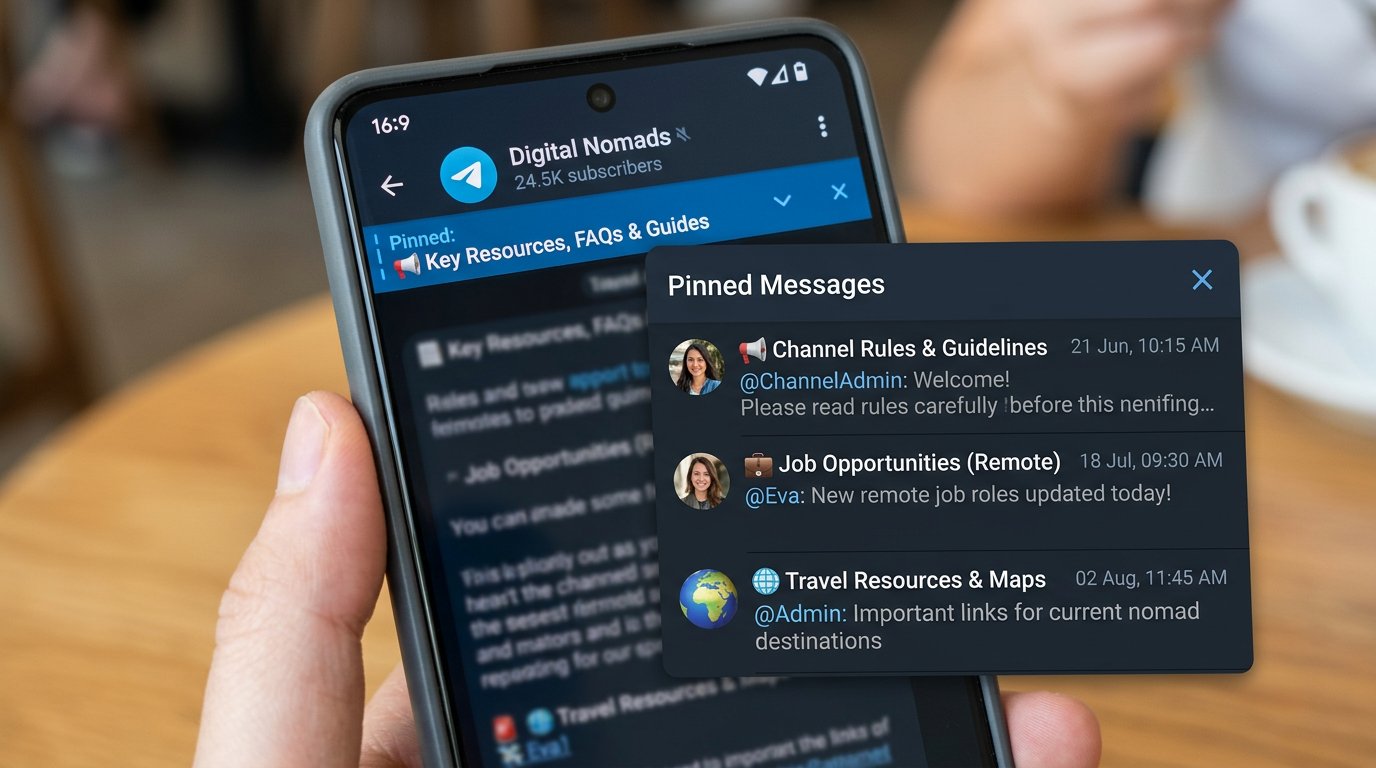
Vérifiez à la fois la barre en haut et la liste complète : ce sont des éléments d'interface différents. Au fil de la consultation du canal, la barre peut afficher un autre épinglage, et un appui dessus peut ouvrir la publication ou faire défiler les messages.
Un réépinglage peut-il aider
Désépingler puis réépingler un ancien post ne modifie pas sa date de publication. Cette méthode ne permet donc pas de placer de manière fiable un message au-dessus de posts plus récents. Il ne faut pas multiplier les épinglages dans l'espoir de trier.
Lors du désépinglage, la publication n'est pas supprimée et reste à sa place dans le canal. Le lien vers celle-ci continue de fonctionner tant que le post existe et que le lecteur a accès au canal.
Combien de messages peut-on épingler
Dans un canal, il est possible d'épingler plusieurs publications. Toutefois, sans vérifier l'application et la version de Telegram concernées, il est impossible de donner un maximum fiable de messages épinglés qui conviendrait à tous les clients. Si l'application signale que la limite est atteinte, il faudra désépingler une partie des posts.
Ne confondez pas les messages épinglés à l'intérieur du canal avec les discussions épinglées dans la liste générale : ce sont des fonctions différentes, et leurs limites ne sont pas transposables de l'une à l'autre.
Comment retirer un post superflu des épinglages
Ouvrez la publication dans le canal ou accédez-y depuis la liste des épinglages. Sur téléphone, faites apparaître le menu du message par un appui long ; sur ordinateur, par un clic droit. Choisissez la commande de désépinglage et vérifiez la liste après la modification.
Assurez-vous que c'est bien le désépinglage d'un seul message qui est sélectionné, et non de tous à la fois. Le nettoyage de la liste retire les contenus obsolètes, mais ne permet pas de disposer librement les posts restants.
Comment créer un post-table des matières
Rassemblez dans une seule publication les liens vers les contenus dont les abonnés ont le plus souvent besoin : planning des streams, règles du chat, rediffusions des émissions et contacts. Disposez-les dans l'ordre souhaité, publiez le post et épinglez-le via le menu du message.
La table des matières peut être modifiée sans créer un nouveau post à chaque fois. Les inconvénients de la solution : un clic supplémentaire pour le lecteur et la nécessité de mettre à jour les liens lorsque des contenus sont supprimés ou remplacés.
Exemple de table des matières prête à l'emploi
Le post peut se présenter ainsi. Dans la version publiée, les titres des sections doivent être mis en forme sous forme de liens vers les contenus correspondants du canal :
Navigation dans le canal
- Planning des streams — prochaines émissions et changements de programme.
- Règles du chat — ce que l'on peut et ne peut pas écrire pendant l'émission.
- Rediffusions des émissions — publications avec les streams passés.
- Contacts et collaborations — comment contacter l'auteur du canal.
Si le planning change souvent, il est plus pratique de diriger le lecteur vers un post-planning modifiable plutôt que vers l'annonce d'une émission particulière. Sinon, le lien devra être remplacé après chaque stream.
Comment ajouter et vérifier les liens
Copiez le lien vers le post souhaité via son menu et ajoutez-le au titre de la section dans la table des matières. Avant l'épinglage, ouvrez chaque lien : il doit mener à la publication voulue, et son contenu doit correspondre à l'intitulé.
Dans un canal privé, le lien vers un post ne remplace pas l'accès au canal lui-même. Vérifiez le lien depuis un compte d'abonné ordinaire ; pour les lecteurs qui ne sont pas encore membres du canal, indiquez séparément le moyen d'adhérer. Sinon, ils ne pourront pas ouvrir les contenus via les liens.
Comment n'afficher que la table des matières
S'il est important qu'aucune autre publication ne figure dans la liste des épinglages, ne laissez épinglée que la table des matières. Les autres posts peuvent être désépinglés : ils resteront dans le canal et seront accessibles via les liens de la navigation.
Inconvénient : les abonnés ne verront plus ces contenus directement dans la liste des épinglages. Ils devront d'abord ouvrir la table des matières. Lors de l'épinglage, vérifiez également le réglage de notification si Telegram propose de le modifier.
Pourquoi la commande d'épinglage est absente
La gestion des épinglages nécessite les droits d'administrateur appropriés. Si la commande est absente, vérifiez les droits et assurez-vous que le menu de la publication est bien ouvert dans le canal concerné. Sur téléphone et sur ordinateur, le nom ou l'emplacement de la commande peut différer.
Si l'épinglage est disponible mais que le post ne se trouve pas à la place souhaitée, un changement de droits n'apportera pas de tri manuel. Il est possible de définir un ordre personnalisé des contenus à l'intérieur de la table des matières, mais pas dans la liste des épinglages elle-même.
Last Articles
Ce qui a changé dans le design et les fonctionnalités Nous avons mis à jour le site pour que vous puissiez travailler plus rapidement et plus confort..
Good afternoon, I've collected all the news during this time.: 1. The main news is that prices for twitch viewers have been greatly reduced, while Tw..
1. Utilisez le code promo "December2025" pour une remise de 15% pour tous nos viewers2. Nous avons réduit jusqu'au 1er janvier les prix de base de not..
Les services Twitch sont travaillant de manière stable, nous sommes donc prêts à coopérer avec des équipes, des revendeurs, propriétaires de servi..
Nous nous avons complètement mis à jour nos services de visionneuse Twitch, et ils sont maintenant fonctionne de manière stable. Nous n'utilisons ..
Hello everyone! Today, we are announcing a new feature—"Twitch Viewer Configurator". Now, you can customize any plan for your Twitch channel. Choo..
Greetings, I have compiled a guide for streamers, which will be very relevant at the moment. Now YouTube and twitch have disabled monetization from vi..
We have finally developed the APINow it will be more convenient for our partner sites to work with us.To update the maximum tariffs for YouTube, an up..
En raison de l'énorme popularité des services de partenariat et du programme de parrainage, nous avons créé un tableau de coopération. L'essentiel est..
Nos Services pour les Streamers








Nos Services pour les Créateurs de Contenu






