
Comment configurer l'affichage du chat sur YouTube Live indépendamment de la diffusion
Peut-on modifier séparément le délai du chat sur YouTube Live
Dans YouTube Live, il n'existe pas de réglage qui retarde ou accélère de force le chat natif pour tous les spectateurs sans modifier le délai du flux vidéo. Le chat et la vidéo sont diffusés séparément, c'est pourquoi les messages peuvent arriver avant le moment affiché à l'écran chez un spectateur donné.
Le propriétaire de la chaîne ne peut pas synchroniser le chat natif avec la vitesse du lecteur via un seul réglage dans YouTube Studio. Il peut toutefois gérer les restrictions d'envoi de messages, les règles de modération et le délai du chat affiché par-dessus la diffusion via un overlay.
De quel délai parle-t-on
Sous le terme de délai du chat, on désigne souvent des problèmes différents. Chacun nécessite sa propre méthode de configuration : le mode lent ne corrigera pas une désynchronisation de la vidéo, et un filtre de délai dans OBS n'affectera pas les messages sous le lecteur YouTube.
- Un message ne peut pas être envoyé immédiatement après le précédent — le mode lent est activé.
- Un message est envoyé mais n'apparaît pas dans le chat — il peut être retenu par la modération.
- Les spectateurs discutent déjà d'un événement qui n'est pas encore affiché dans le lecteur — la vidéo est en retard sur la diffusion.
- Un message est visible sur la page YouTube mais apparaît tardivement sur la scène du stream — le délai se situe dans l'overlay.
- Les messages sur l'overlay défilent trop lentement — une pause entre les affichages ou une animation longue est définie dans le widget.
Le mode lent limite la fréquence des messages
Le mode lent définit l'intervalle entre les messages d'un même spectateur. Il s'active dans les paramètres du chat du panneau de gestion de la diffusion en cours. Ce mode est utile en cas de flood, de messages répétitifs et de spam pendant des événements actifs.
Le mode lent ne retarde pas un message déjà envoyé. Il interdit seulement au spectateur d'écrire le suivant avant la fin de l'intervalle. L'inconvénient de cette solution est que le chat devient moins vivant : les spectateurs peuvent ne pas avoir le temps de répondre à une question rapide, de participer à un sondage ou de réagir à un moment de jeu.
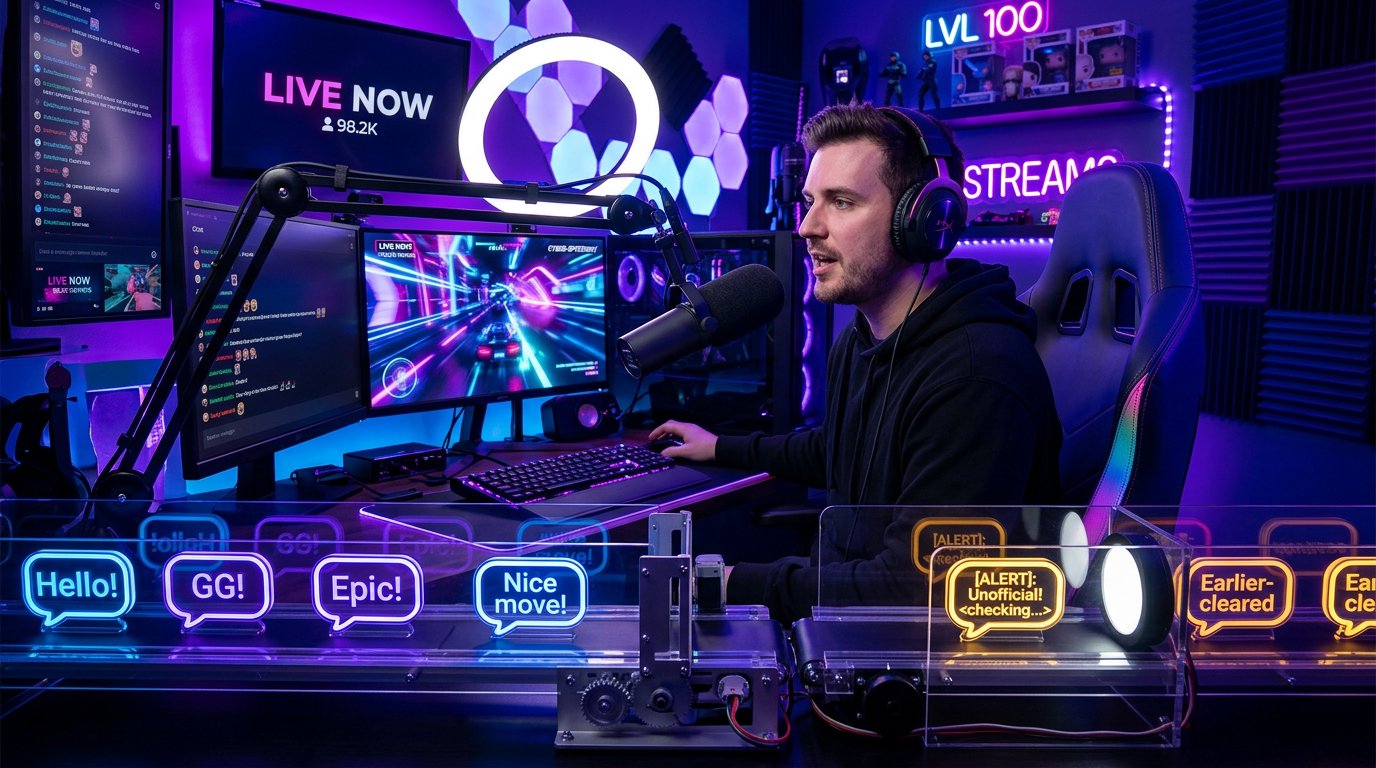
La modération retient certains messages jusqu'à vérification
Si le délai ne concerne pas tous les messages mais certains auteurs ou certaines phrases, vérifiez les règles de modération. Les messages peuvent être soumis à vérification à cause de liens, de mots interdits, d'une activité suspecte ou des filtres automatiques de YouTube.
Ouvrez la section des messages retenus dans le chat de la diffusion et comparez l'heure de leur envoi avec le moment de leur approbation. Vérifiez également la liste des mots interdits et les règles de traitement des liens. Il ne faut pas désactiver complètement les filtres : l'inconvénient d'une modération trop souple est davantage de publicité, d'insultes et de spam directement à l'antenne.
Pourquoi le chat devance la vidéo chez le spectateur
Le chat est généralement plus proche du temps réel que la vidéo dans le lecteur. Si le spectateur a mis la diffusion en pause, regarde depuis le début du tampon DVR ou si sa connexion est instable, le flux vidéo peut prendre un retard notable. À ce moment, d'autres spectateurs écrivent déjà à propos d'un événement qu'il n'a pas encore vu.
Le propriétaire de la chaîne ne peut pas modifier cela pour un seul spectateur. Le spectateur doit cliquer sur le bouton de retour au direct, actualiser la page ou l'application et s'assurer que la lecture n'est pas en pause. En cas de réseau instable, il peut réduire la qualité de la vidéo. L'inconvénient est que l'image deviendra moins détaillée, et qu'en cas de problèmes de connexion, le retard peut réapparaître.
Comment retarder le chat sur l'overlay à l'écran dans OBS
Si le chat natif YouTube fonctionne à temps mais que les messages apparaissent tardivement ou trop tôt par-dessus la vidéo, il faut configurer la source d'overlay concernée. Cela ne change pas le délai de la diffusion et n'affecte pas le chat que les spectateurs lisent sur la page YouTube.
Pour une source navigateur avec le chat dans OBS Studio, on peut utiliser le filtre Render Delay. Sélectionnez la source avec le widget de chat, ouvrez « Filtres », ajoutez le filtre Render Delay et définissez le délai souhaité. Le filtre doit être appliqué à la source du chat et non à toute la scène : sinon, la caméra, le jeu, les alertes ou d'autres éléments seront également retardés avec les messages.
Quels outils permettent de retarder l'affichage du chat
L'option la plus directe est une source navigateur avec un widget de chat dans OBS Studio et le filtre Render Delay. Elle convient lorsque le chat est déjà affiché via une source distincte. Le délai se définit en millisecondes dans les paramètres du filtre, ce qui permet de l'adapter à la mécanique d'un concours, d'une diffusion réactive ou à la modération des messages avant leur affichage sur scène.
L'inconvénient de Render Delay est qu'il ne retarde que l'image de la source. Le message peut déjà être visible dans le chat natif YouTube, et en cas de redémarrage de la source navigateur ou de la scène, la file d'affichage peut se comporter différemment de ce qui a été testé.
Un widget avec une file d'attente interne des messages
Certains widgets de chat pour overlays disposent de leurs propres paramètres de délai : Delay, Message Delay, Display Duration ou intervalle d'affichage. On les trouve dans l'éditeur du widget lui-même, généralement dans les paramètres de comportement des messages ou d'animation. Ces paramètres peuvent signifier différentes choses : un délai avant le premier affichage, la durée d'affichage d'un message ou une pause avant le message suivant.
Avant la diffusion, testez le paramètre avec un message de test. L'inconvénient de la file d'attente interne est qu'en cas de chat actif, les messages peuvent s'accumuler et apparaître à l'écran alors que la discussion est déjà passée à autre chose.
Un overlay HTML personnalisé avec file d'attente
Si le chat est affiché via une page HTML personnalisée dans une source navigateur, le délai peut être intégré au code : recevoir le message, le placer dans une file d'attente et l'afficher après un intervalle défini. La configuration se trouve dans le script de l'overlay, et non dans YouTube Studio ou OBS.
Cette option offre un contrôle précis sur la file d'attente, la durée d'affichage et les règles d'omission des messages. L'inconvénient est qu'il faudra maintenir le code, gérer les erreurs de connexion et vérifier le fonctionnement de l'overlay après des modifications du chat ou de l'authentification.
Comment ne pas confondre le délai de l'overlay avec un problème YouTube
Envoyez d'abord un message de test depuis un compte séparé et comparez trois moments : l'heure d'envoi, l'apparition du message dans le chat natif YouTube et son apparition sur scène. S'il est immédiatement visible dans le chat mais arrive plus tard dans l'overlay, la cause se trouve dans la source navigateur, le filtre OBS, la file d'attente du widget ou l'animation.
Si le message n'apparaît pas non plus dans le chat natif, vérifiez la modération. S'il apparaît dans le chat mais que le spectateur voit l'événement plus tard dans la vidéo, le problème vient du retard de son lecteur. Cet ordre de vérification permet d'éviter des modifications inutiles dans les paramètres de la diffusion.
Ce que le propriétaire de la chaîne peut modifier et ce qui dépend du spectateur
Le propriétaire de la chaîne peut activer ou désactiver le mode lent, ajuster la modération, configurer la file d'attente du widget de chat et ajouter un délai à une source de chat spécifique dans OBS. Ces actions ne modifient pas la vitesse réelle de livraison des messages natifs dans YouTube Live.
Le spectateur peut rattraper le direct dans le lecteur, actualiser la page, retirer la pause et, si nécessaire, réduire la qualité de la vidéo. Si le chat ne devance la vidéo que chez lui, il n'est pas nécessaire de modifier les paramètres de toute la diffusion pour cela.
Quels paramètres vérifier avant la diffusion
- Ouvrez les paramètres du chat de la diffusion et assurez-vous que le mode lent n'est activé qu'en cas de besoin.
- Vérifiez la liste des messages retenus, les mots interdits et les règles pour les liens.
- Envoyez un message de test et comparez son apparition dans le chat natif YouTube et sur l'overlay.
- Si le chat est affiché via une source navigateur dans OBS, vérifiez les filtres de cette source, notamment Render Delay.
- Ouvrez les paramètres du widget de chat et vérifiez le délai avant affichage, la durée du message, la file d'attente et l'animation.
- Assurez-vous que le filtre de délai n'est pas ajouté à toute la scène au lieu d'une seule source de chat.
- Demandez à un spectateur de test de revenir au direct si son chat devance la vidéo.
- Testez les modifications sur une diffusion privée ou de test : le délai de l'overlay peut rendre les réponses de l'animateur inopportunes en cas de chat rapide.
Last Articles
Ce qui a changé dans le design et les fonctionnalités Nous avons mis à jour le site pour que vous puissiez travailler plus rapidement et plus confort..
Good afternoon, I've collected all the news during this time.: 1. The main news is that prices for twitch viewers have been greatly reduced, while Tw..
1. Utilisez le code promo "December2025" pour une remise de 15% pour tous nos viewers2. Nous avons réduit jusqu'au 1er janvier les prix de base de not..
Les services Twitch sont travaillant de manière stable, nous sommes donc prêts à coopérer avec des équipes, des revendeurs, propriétaires de servi..
Nous nous avons complètement mis à jour nos services de visionneuse Twitch, et ils sont maintenant fonctionne de manière stable. Nous n'utilisons ..
Hello everyone! Today, we are announcing a new feature—"Twitch Viewer Configurator". Now, you can customize any plan for your Twitch channel. Choo..
Greetings, I have compiled a guide for streamers, which will be very relevant at the moment. Now YouTube and twitch have disabled monetization from vi..
We have finally developed the APINow it will be more convenient for our partner sites to work with us.To update the maximum tariffs for YouTube, an up..
En raison de l'énorme popularité des services de partenariat et du programme de parrainage, nous avons créé un tableau de coopération. L'essentiel est..
Nos Services pour les Streamers








Nos Services pour les Créateurs de Contenu






