
Publication automatique des nouveaux clips Twitch dans Discord via EventSub
À qui s'adresse la publication automatique des clips Twitch dans Discord
L'intégration native de Twitch et Discord permet d'afficher le statut du stream, d'attribuer des rôles et d'annoncer le début de la diffusion. En revanche, elle ne publie généralement pas automatiquement les nouveaux clips dans un canal textuel. Pour cela, il faut un bot prêt à l'emploi, un service d'automatisation ou votre propre combinaison de Twitch EventSub et Discord webhook.
Les solutions prêtes à l'emploi conviennent si vous ne souhaitez pas développer : vous connectez Twitch et Discord, choisissez le canal et configurez un modèle. Avant de lancer, vérifiez que le service réagit bien à la création d'un clip, et pas seulement au démarrage de la diffusion. L'inconvénient des solutions prêtes à l'emploi est la dépendance aux tarifs, aux filtres disponibles et à la mise en forme des messages.
Choisissez le schéma de publication avant de configurer Twitch
Pour un test rapide, créez un canal Discord privé et testez plusieurs clips manuellement. Cela permet de voir les délais, de vérifier la carte du lien et de comprendre si des messages concernant des clips qui ne devraient pas être diffusés dans la communauté arrivent.
- Un bot prêt à l'emploi se connecte plus vite, mais peut ne pas prendre en charge les conditions de publication souhaitées ni un format d'embed personnalisé.
- Un outil d'automatisation permet d'ajouter des branchements et des filtres, mais une partie des déclencheurs et des actions peut être limitée par le forfait du service.
- Un gestionnaire EventSub personnalisé offre un contrôle sur la file d'attente, le modèle, les logs et la protection contre les doublons, mais nécessite un serveur, OAuth et la maintenance du code.
Définissez à l'avance la règle : publier tous les clips, uniquement les clips du propriétaire de la chaîne, les clips des modérateurs ou les liens après validation manuelle. L'inconvénient d'un filtrage strict est qu'un bon moment créé par un spectateur peut rester non publié.
Créez un webhook Discord pour le canal des clips
Le webhook se crée dans les paramètres du canal textuel Discord souhaité. Pour cela, les droits de gestion des webhooks sont nécessaires. Il envoie des messages sous un nom défini et avec un avatar choisi, ce qui ne nécessite donc pas de compte Discord séparé pour la publication de base.
- Ouvrez les paramètres du canal textuel où les clips doivent arriver.
- Accédez à la section des intégrations et trouvez les webhooks.
- Créez un nouveau webhook, donnez-lui un nom explicite et téléchargez un avatar si nécessaire.
- Copiez l'URL et conservez-la dans une variable d'environnement ou un stockage sécurisé.
- Envoyez un message de test dans un canal privé.
L'URL du webhook est un secret. Quiconque obtient ce lien pourra envoyer des messages dans le canal au nom du webhook. N'ajoutez pas l'adresse dans un dépôt public, une capture d'écran du panneau ou le code client. En cas de fuite, supprimez le webhook et créez-en un nouveau : changer l'URL de l'ancienne adresse ne suffit pas.
Connectez l'événement de création de clip via Twitch EventSub
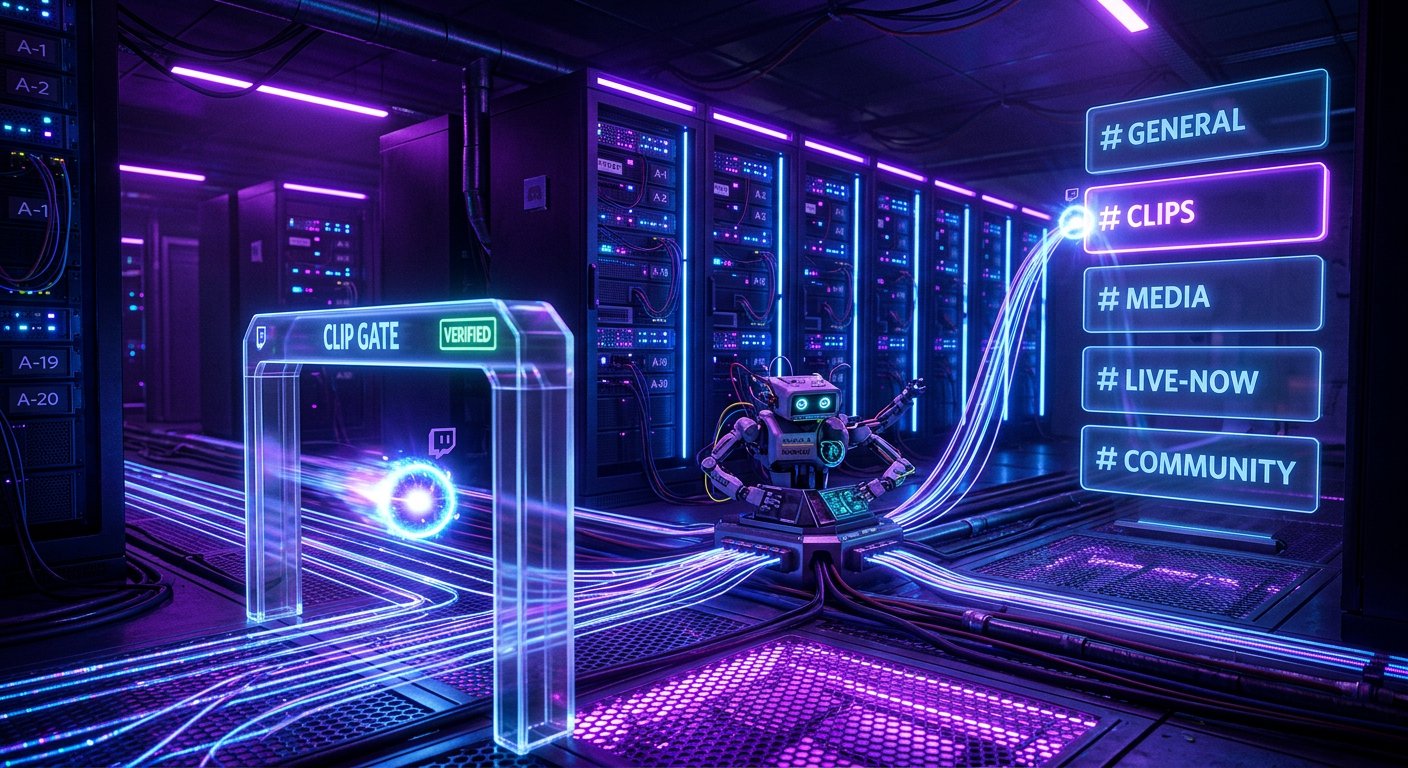
Dans votre propre schéma, Twitch envoie l'événement channel.clip.created à l'adresse HTTPS de votre gestionnaire. Le gestionnaire vérifie la requête, enregistre les données du clip, forme le message et le transmet au webhook Discord. Le compte Twitch n'obtient pas pour autant accès au serveur Discord.
Pour l'abonnement, il faut une application Twitch, l'ID de la chaîne, une URL de callback et une autorisation adaptée au type d'événement choisi. Les exigences concernant le token et les permissions doivent être vérifiées dans la documentation actuelle d'EventSub : elles peuvent évoluer. N'utilisez pas les paramètres d'autorisation d'anciens exemples sans vérification.
Le token utilisateur du propriétaire de la chaîne peut expirer ou être révoqué. L'inconvénient de ce schéma est que le refresh token doit être stocké de manière sécurisée et l'accès renouvelé à temps. Si le renouvellement ne fonctionne pas, l'abonnement ou la création de nouveaux abonnements peut cesser de fonctionner sans erreur visible dans Discord.
Préparez une adresse HTTPS pour les notifications Twitch
L'URL de callback doit être accessible depuis Internet en HTTPS. Lors de la création de l'abonnement, Twitch envoie une requête de vérification de type webhook_callback_verification. Le serveur doit s'assurer de l'authenticité de la requête et renvoyer la valeur challenge en texte brut. Tant que cette étape n'est pas franchie, l'abonnement ne devient pas actif.
Les événements réels arrivent avec le type notification. Il est préférable d'y répondre rapidement par un HTTP de succès, puis de transmettre la publication à une file d'attente ou à un gestionnaire séparé. Si vous attendez la réponse de Discord dans la requête EventSub, la latence réseau augmente le risque de nouvelle livraison de la notification.
Pour le développement local, vous pouvez utiliser un tunnel HTTPS. Son inconvénient est que l'adresse publique peut changer après un redémarrage. Le tunnel est pratique pour les tests, mais ne remplace pas un endpoint permanent pour une automatisation en production.
Vérifiez la signature à partir du corps brut de la requête
La signature EventSub est construite à partir de l'ID du message, de l'heure d'envoi et du corps brut de la requête HTTP. Récupérez d'abord les octets du body, conservez-les sans modification, puis vérifiez le HMAC. Il ne faut pas analyser le JSON et le reconstruire avant la vérification de la signature. L'ordre des champs, les espaces ou l'encodage peuvent changer, et la signature calculée ne correspondra pas.
Pour la vérification, les en-têtes Twitch-Eventsub-Message-Id, Twitch-Eventsub-Message-Timestamp et Twitch-Eventsub-Message-Signature sont nécessaires. La chaîne pour le HMAC SHA-256 se compose ainsi : messageId + timestamp + rawBody. La clé utilisée est le secret défini lors de la création de l'abonnement. Le résultat en hexadécimal est comparé à la valeur de l'en-tête, qui commence par sha256=.
En Node.js, la logique est la suivante : créez un HMAC SHA-256 avec le secret de l'abonnement, transmettez-y messageId + timestamp + rawBody, ajoutez le préfixe sha256= au hash et comparez avec Twitch-Eventsub-Message-Signature via crypto.timingSafeEqual. Avant la comparaison, vérifiez que les chaînes ont la même longueur, sinon la comparaison sécurisée échouera.
Vérifiez le type de message et son heure d'envoi
La vérification HMAC est nécessaire pour chaque requête EventSub, y compris callback verification, notification et revocation. Ce n'est qu'après une vérification réussie que vous lisez le JSON et déterminez le type de message via l'en-tête Twitch-Eventsub-Message-Type. Pour la vérification de callback, renvoyez le challenge ; pour une notification, créez une tâche de publication ; pour une revocation, consignez la raison de la désactivation de l'abonnement dans le log.
Vérifiez en outre l'heure de Twitch-Eventsub-Message-Timestamp par rapport à l'heure actuelle du serveur. Une fenêtre de réception limitée permet d'écarter les anciennes requêtes renvoyées par un tiers. Cette vérification ne remplace pas le HMAC : le timestamp peut être lu dans la requête, mais sans le secret, il est impossible de créer une signature correcte.
Conservez le secret de l'abonnement séparément du code et de l'URL du webhook Discord. L'inconvénient d'un changement fréquent du secret sans procédure de mise à jour est que l'abonnement existant cessera de passer la vérification. Créez ou mettez d'abord à jour l'abonnement, puis basculez le secret dans le gestionnaire.
Ne publiez pas deux fois le même clip
EventSub peut livrer une même notification à nouveau si l'endpoint a mis trop de temps à répondre, si la connexion a été interrompue ou en cas d'erreur réseau. Enregistrez Twitch-Eventsub-Message-Id dans une base persistante avec un index unique. Si cet ID a déjà été traité, ne créez pas de seconde tâche et renvoyez une réponse de succès.
Ajoutez une seconde clé unique basée sur l'ID du clip issu des données de l'événement. Cela protège contre une republication lorsqu'une même vidéo arrive dans différentes notifications ou qu'une tâche a été relancée après un incident. Essayez d'abord d'enregistrer clip_id dans la table des clips publiés, et n'envoyez le message dans Discord qu'après un enregistrement réussi.
Ce schéma a un inconvénient : un incident entre l'enregistrement de clip_id et l'envoi du webhook peut laisser un clip marqué comme publié sans message dans Discord. Pour ces cas, stockez le statut de la tâche : créée, en cours d'envoi, publiée, erreur. Les tâches en statut erreur peuvent être relancées manuellement ou selon les règles de la file d'attente.
Composez le message embed pour Discord
Il est utile d'inclure dans le message le titre du clip, le nom de l'auteur, le nom de la chaîne, la catégorie et le lien direct. N'insérez pas le texte de Twitch dans le JSON manuellement par concaténation de chaînes : les guillemets et les caractères spéciaux peuvent casser la requête. Formez l'objet avec les moyens du langage et envoyez-le en JSON.
Le modèle d'embed peut ressembler à ceci : titre « Nouveau clip sur la chaîne », description « Auteur : {creator_name} », URL « {clip_url} », champ « Titre » avec la valeur « {clip_title} », champ « Catégorie » avec la valeur « {game_name} ». Si l'événement ne contient pas de catégorie ou de nom d'auteur, laissez le champ vide ou ne l'ajoutez pas.
Vous pouvez ajouter une mention de rôle, mais ne l'envoyez pas à chaque clip sans restriction. L'inconvénient des notifications constantes est que les membres du serveur finiront par désactiver le canal ou le rôle. Pour un canal actif, il vaut mieux publier les clips sans ping ou ne mentionner le rôle que selon une règle distincte.
Testez le scénario avant de publier dans le canal principal
Utilisez d'abord un canal Discord de test et créez plusieurs clips avec des titres, auteurs et catégories différents. Vérifiez que la callback verification passe, que la signature est validée avant l'analyse du JSON, qu'une seule carte apparaît par clip_id et que le message n'est pas publié lors d'une nouvelle livraison EventSub.
- Vérifiez que le serveur lit le raw body avant le parseur JSON ou conserve les octets bruts de la requête.
- Assurez-vous que le challenge n'est renvoyé qu'après une vérification réussie de Twitch-Eventsub-Message-Signature.
- Vérifiez la gestion de l'erreur du webhook Discord et la relance de la tâche sans création d'un second message.
- Consultez les logs par message ID, clip_id, type de message EventSub et statut d'envoi.
N'écrivez pas dans les logs le secret de l'abonnement, les tokens OAuth ni l'URL complète du webhook Discord. Pour le diagnostic, l'ID de l'événement, l'ID du clip, le code de réponse Discord et le texte de l'erreur technique sans en-têtes confidentiels suffisent.
Last Articles
Ce qui a changé dans le design et les fonctionnalités Nous avons mis à jour le site pour que vous puissiez travailler plus rapidement et plus confort..
Good afternoon, I've collected all the news during this time.: 1. The main news is that prices for twitch viewers have been greatly reduced, while Tw..
1. Utilisez le code promo "December2025" pour une remise de 15% pour tous nos viewers2. Nous avons réduit jusqu'au 1er janvier les prix de base de not..
Les services Twitch sont travaillant de manière stable, nous sommes donc prêts à coopérer avec des équipes, des revendeurs, propriétaires de servi..
Nous nous avons complètement mis à jour nos services de visionneuse Twitch, et ils sont maintenant fonctionne de manière stable. Nous n'utilisons ..
Hello everyone! Today, we are announcing a new feature—"Twitch Viewer Configurator". Now, you can customize any plan for your Twitch channel. Choo..
Greetings, I have compiled a guide for streamers, which will be very relevant at the moment. Now YouTube and twitch have disabled monetization from vi..
We have finally developed the APINow it will be more convenient for our partner sites to work with us.To update the maximum tariffs for YouTube, an up..
En raison de l'énorme popularité des services de partenariat et du programme de parrainage, nous avons créé un tableau de coopération. L'essentiel est..
Nos Services pour les Streamers








Nos Services pour les Créateurs de Contenu






