
Miniature distincte pour l'enregistrement d'un stream sur YouTube : le guide
Ce que signifie une miniature distincte pour l'enregistrement d'un stream
Une fois la diffusion terminée, YouTube l'enregistre comme une vidéo à part si l'enregistrement est disponible dans l'archive de la chaîne. Cette vidéo possède sa propre vignette, ou miniature. Les spectateurs la voient dans la recherche, les recommandations, sur la page de la chaîne, dans l'onglet des diffusions et dans les listes de vidéos.
Si vous ne téléchargez pas votre propre image, YouTube peut choisir automatiquement l'une des images de l'enregistrement. Il arrive que cette image soit un écran d'attente, une scène technique, une image floue ou un moment où vous vous êtes détourné de la caméra. Pour l'archive d'un stream, ce choix n'est pas toujours adapté.
Une miniature distincte permet de présenter l'enregistrement comme un contenu à part entière. On peut y indiquer le thème de l'épisode, le nom du jeu, le nom de l'invité, le numéro de l'épisode ou le résultat principal du direct. Il n'est pas obligatoire de garder pour l'archive la même couverture que celle utilisée sur la page de la diffusion programmée.
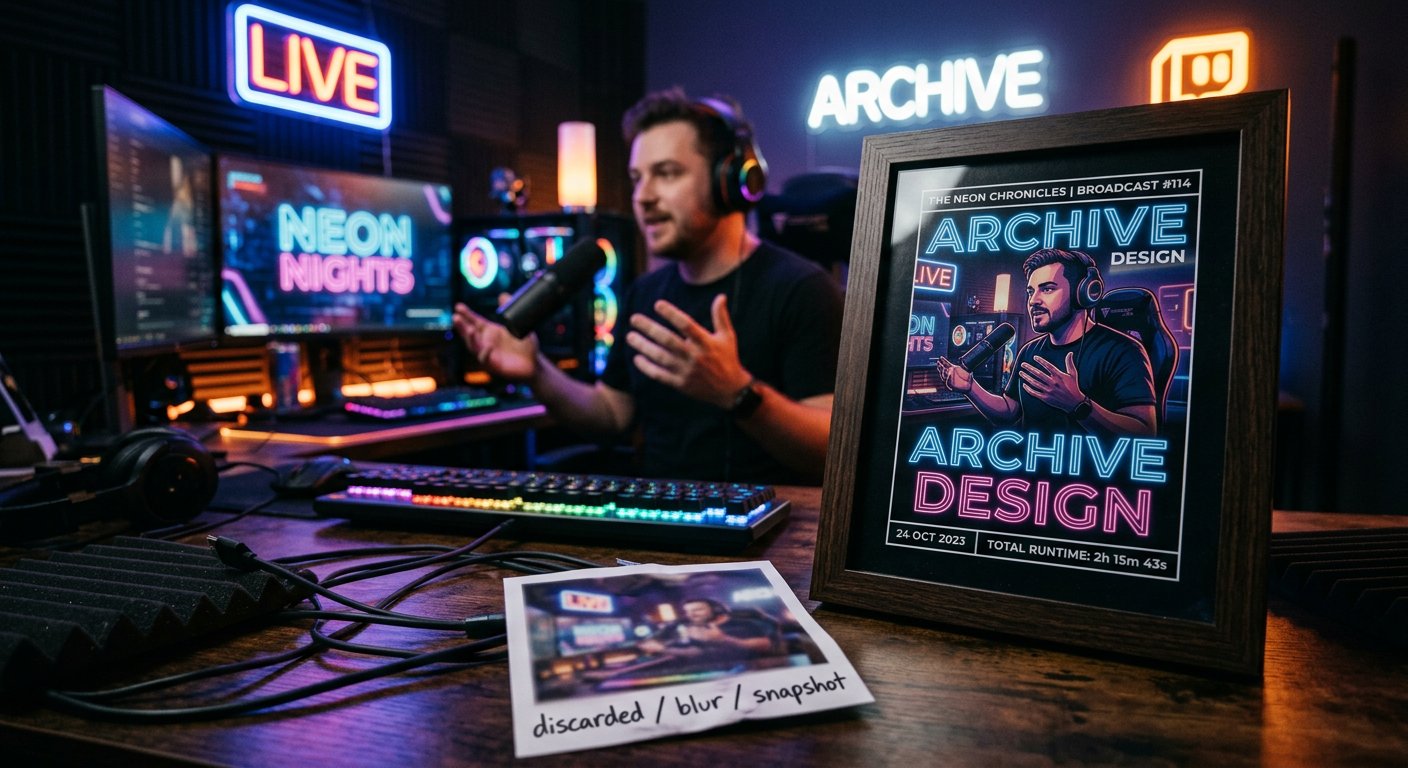
Il est important de comprendre la différence entre un fichier distinct et un réglage distinct. YouTube ne crée pas une deuxième copie indépendante d'une même vidéo avec deux couvertures affichées simultanément en permanence. Dans un premier temps, une vignette est utilisée pour le direct, puis après la fin de la diffusion, vous la remplacez sur l'enregistrement si vous souhaitez présenter l'archive autrement.
Ce qu'il faut préparer avant de modifier la couverture
Enregistrez à l'avance l'image au format horizontal 16:9. Une taille pratique pour la miniature d'une vidéo est de 1280 sur 720 pixels. Un tel fichier correspond au format courant des cartes YouTube et ne nécessite pas de recadrage supplémentaire. Le JPG ou le PNG conviennent pour l'image.
Surveillez la taille du fichier. Pour les vidéos classiques, YouTube indique une limite de poids pour la vignette téléchargée, alors vérifiez avant le téléchargement les exigences affichées par Studio. Si le fichier est trop lourd, vous pouvez le réenregistrer en JPG ou réduire la résolution sans changer le rapport d'aspect.
Gardez le texte court. L'enregistrement d'un stream comporte déjà un titre, une description et des chapitres, il n'est donc pas nécessaire de dupliquer toute l'annonce sur l'image. Il suffit d'indiquer le thème : le nom du jeu, le format de la discussion, le nom de l'invité ou une courte accroche. Un texte trop petit se lit mal dans la liste des vidéos et sur l'écran d'un smartphone.
Réfléchissez à ce qui distingue l'archive du direct. Pour la page d'attente, la date, l'heure et l'invitation à se joindre sont importantes. Pour l'enregistrement, il est plus utile de montrer le contenu de l'épisode déjà passé. Par exemple, au lieu de la phrase « Aujourd'hui à 20h00 », vous pouvez écrire le nom du jeu et préciser que la miniature présente les moments forts ou l'analyse du match.
Avant le téléchargement, ouvrez l'image en taille réduite. Si l'objet principal, le visage ou le texte se perdent dans le fond, simplifiez la composition. Gardez un seul point d'intérêt visible et suffisamment d'espace libre autour. Il vaut mieux ne pas coller les détails importants aux bords, car dans les différentes sections de YouTube, la carte peut s'afficher en petit format.
Comment créer une miniature spécifiquement pour l'archive
L'enregistrement d'un stream est généralement regardé dans un autre but que la diffusion en direct. Pendant le direct, le spectateur peut se connecter pour discuter et suivre l'événement en cours. Dans l'archive, il arrive plus souvent après la fin de l'épisode et veut comprendre rapidement de quoi parle la vidéo et s'il vaut la peine d'y consacrer du temps.
C'est pourquoi une formulation concrète fonctionne bien sur la couverture de l'enregistrement. Indiquez le jeu et le mode, le thème de la discussion, la question abordée dans l'analyse ou l'événement autour duquel le direct a été construit. Si un invité a participé à la diffusion, son nom peut être mis en évidence dans un texte visible ou montré sur l'image, si cela correspond au contenu de l'enregistrement.
Ne promettez pas sur la miniature ce qui n'est pas dans la vidéo. Si le direct était consacré à l'analyse d'une mise à jour, il ne faut pas le présenter comme un let's play complet. Si l'invité annoncé n'est pas dans l'enregistrement, n'utilisez pas sa photo uniquement pour attirer l'attention. Une incohérence entre l'image et le contenu peut amener le spectateur à fermer rapidement la vidéo.
Pour les rubriques, il est pratique d'utiliser un système de présentation répétable. Par exemple, pour les directs de jeu, on peut garder un accent de couleur, pour les émissions de discussion un autre, et pour les analyses un troisième. Le titre de l'enregistrement doit toutefois rester lisible. Un style uniforme aide à reconnaître les contenus de la chaîne, mais ne remplace pas le thème clair d'un épisode donné.
Vérifiez le fichier final sous trois formes : sur la page de la chaîne, dans une petite liste de vidéos et sur un smartphone. En grand format, l'image peut sembler bonne, mais dans la carte, un texte fin se fondra dans le fond. Si le sens de la miniature n'est pas compris en quelques secondes, raccourcissez le texte et agrandissez l'élément principal.
Comment modifier la miniature d'un stream déjà terminé
Le plus simple est d'accomplir cette tâche dans la version navigateur de YouTube Studio. Les noms des onglets peuvent légèrement différer selon la langue de l'interface et les mises à jour de YouTube, mais il faut chercher la liste des contenus de la chaîne et la section des diffusions en direct.
Ouvrez YouTube Studio et rendez-vous dans la section « Contenu ». Choisissez ensuite l'onglet « Diffusions » ou « Live ». Cette liste contient les directs programmés, en cours et terminés. Si les enregistrements sont nombreux, utilisez la recherche ou le tri pour retrouver plus rapidement l'épisode souhaité.
Ouvrez les paramètres de la diffusion terminée. Il est important de sélectionner précisément l'enregistrement sauvegardé, et non la page de gestion d'un nouveau direct. Après avoir ouvert les informations de la vidéo, trouvez le bloc de la miniature. À côté des options automatiques doit se trouver la possibilité de télécharger sa propre vignette ou de modifier celle en cours.
Sélectionnez le fichier préparé sur l'ordinateur et attendez son téléchargement. Vérifiez ensuite l'apparence de la miniature dans la carte de la vidéo. Si l'image s'affiche correctement, cliquez sur « Enregistrer » ou sur le bouton correspondant en bas de la page. La simple fermeture de l'onglet n'applique pas toujours les modifications effectuées.
Après l'enregistrement, ouvrez la page de l'enregistrement lui-même, et pas seulement l'éditeur de Studio. Vous vérifierez ainsi que la nouvelle image s'affiche pour les spectateurs. Il arrive parfois qu'une ancienne image reste encore un certain temps dans une section en raison de l'actualisation des données. Rechargez la page ou vérifiez la vidéo dans une autre fenêtre du navigateur.
L'enregistrement peut être disponible pour modification même s'il est publié comme public, accessible par lien ou privé. Les paramètres de visibilité ne changent pas l'ordre de téléchargement de la miniature. L'essentiel est que l'enregistrement soit déjà apparu dans l'archive et que YouTube ait terminé le traitement nécessaire de la vidéo.
Comment garder une couverture pour le direct et une autre pour l'enregistrement
Si la diffusion est programmée à l'avance, sa couverture peut être définie avant le début du direct. Ouvrez l'événement programmé dans YouTube Studio, allez dans les informations et trouvez le bloc de la miniature. Téléchargez-y l'image qui représentera le direct à venir sur la page d'attente et dans les annonces.
Une telle miniature peut contenir une invitation à se joindre, la date, l'heure, le nom de l'événement ou une brève information sur le format. Elle est destinée au spectateur qui ne regarde pas encore l'enregistrement et décide s'il vaut la peine de venir à la diffusion. Sa fonction diffère donc de celle de la couverture de l'archive.
Après la fin du direct, attendez que l'enregistrement apparaisse parmi les diffusions sauvegardées. Selon la durée de la vidéo et l'état de la chaîne, le traitement peut prendre un certain temps. Pendant que YouTube prépare l'enregistrement, certains champs sont parfois indisponibles ou ne sont pas enregistrés immédiatement.
Une fois l'archive prête, rouvrez ses paramètres dans la section « Contenu » ou « Diffusions ». Téléchargez le deuxième fichier dans le bloc de la miniature et enregistrez les modifications. Ainsi, pour la page du direct à venir, vous pouvez utiliser une annonce, et pour la vidéo terminée, une couverture avec le thème et le contenu de l'épisode.
Si vous ne souhaitez pas changer l'image avant le début de la diffusion, ne modifiez pas la miniature de l'événement programmé. Attendez l'apparition de l'enregistrement et remplacez la vignette directement dans ses paramètres. Avant le téléchargement, enregistrez les deux fichiers sous des noms clairs, par exemple « annonce » et « archive », pour ne pas les confondre.
Après le remplacement, ne vous fiez pas uniquement à l'ancienne page d'attente. Elle a pu utiliser la présentation initiale jusqu'à la fin du direct. Vérifiez précisément le lien vers la vidéo sauvegardée et la carte de l'enregistrement dans la section de la chaîne.
Que faire si le bouton de téléchargement est absent
La possibilité de définir ses propres vignettes dépend des fonctionnalités disponibles pour la chaîne. Si seules des images proposées automatiquement apparaissent dans les paramètres de l'enregistrement, ouvrez les paramètres de YouTube Studio et trouvez la section consacrée à l'accès aux fonctionnalités de la chaîne. Vous pourrez y voir quelles possibilités sont déjà actives et quelles actions sont nécessaires pour les activer.
YouTube peut proposer de vérifier la chaîne ou d'effectuer une autre action disponible. Après la vérification, la fonction n'apparaît pas toujours immédiatement dans l'onglet déjà ouvert. Fermez l'éditeur de l'enregistrement, reconnectez-vous à Studio et vérifiez-le après l'actualisation de la page.
Si le bouton est présent mais que le fichier n'est pas accepté, vérifiez d'abord le format, la taille et le rapport d'aspect. Une image endommagée, un fichier trop lourd ou un fichier avec une extension non standard peuvent provoquer une erreur. Réenregistrez l'image en JPG ou PNG et répétez le téléchargement.
Vérifiez également que vous êtes bien connecté à la chaîne où se trouve l'enregistrement. Cela est particulièrement important si un même compte possède plusieurs chaînes ou si vous travaillez via une chaîne de marque. Le nom de chaîne souhaité doit être sélectionné en haut de YouTube Studio.
En cas de problèmes avec l'interface, ouvrez Studio dans un autre navigateur, actualisez la page ou désactivez temporairement les extensions qui modifient le fonctionnement des sites. Si l'enregistrement est encore en cours de traitement, attendez la fin du traitement et réessayez. Ne créez pas un nouveau direct simplement parce que la miniature de l'archive ne change pas encore.
Si l'image est apparue dans l'éditeur mais ne s'est pas actualisée sur la page de la vidéo, cliquez à nouveau sur le bouton d'enregistrement et ouvrez le lien dans un onglet séparé. Il arrive que différents éléments de YouTube se mettent à jour avec un délai. Il vaut mieux comparer le résultat non pas avec le cache d'un ancien onglet, mais après un rechargement complet de la page.
Comment vérifier le résultat et ne pas perdre la présentation
Après le téléchargement, regardez l'enregistrement avec les yeux d'un nouveau spectateur. Le titre et la miniature doivent se compléter, et non répéter la même longue phrase. Si le titre annonce déjà le nom du jeu, la couverture peut montrer le thème de l'épisode ou le moment principal. Si le titre est court, la miniature peut préciser le format de la discussion.
Vérifiez que l'interface de YouTube ne masque pas les éléments importants de l'image. Il ne faut pas placer sur l'image elle-même des icônes de lecture, la durée de la vidéo ou des flèches ressemblant à des éléments d'interface. YouTube ajoute ses propres repères par-dessus la carte, donc les imitations superflues ne font que surcharger la composition.
On peut comparer plusieurs variantes selon leur clarté, et pas seulement selon leur éclat. Une image trop contrastée peut se démarquer dans le fil, mais ne pas expliquer le contenu de la vidéo. Une bonne miniature répond à la question principale du spectateur : que verra-t-il dans l'enregistrement et en quoi cet épisode diffère-t-il des autres contenus de la chaîne.
Ne changez pas la couverture immédiatement après chaque petite fluctuation des vues. Une seule miniature ne garantit pas la croissance des indicateurs, car le résultat dépend du thème du direct, du titre, de la rétention, des recommandations et de l'intérêt du public. Vérifiez d'abord l'affichage technique et la cohérence avec le contenu, puis évaluez la présentation avec les autres éléments de la publication.
Conservez les fichiers sources des miniatures dans un dossier séparé. Cela permettra de restaurer rapidement la variante précédente, d'utiliser le style pour le prochain épisode ou de préparer une version pour une autre plateforme. Il vaut mieux donner des noms clairs aux fichiers : indiquez le thème, le type de contenu et, si nécessaire, le numéro de l'enregistrement.
En bref : que faire étape par étape
- Préparez une image horizontale 16:9 au format JPG ou PNG et vérifiez sa taille.
- Ouvrez YouTube Studio, allez dans « Contenu » et trouvez l'enregistrement terminé dans l'onglet « Diffusions » ou « Live ».
- Ouvrez les informations de la vidéo, trouvez le bloc de la miniature et téléchargez votre propre miniature.
- Enregistrez les modifications, puis vérifiez la nouvelle image sur la page de la vidéo elle-même et dans la liste des contenus de la chaîne.
- Si des variantes différentes sont nécessaires pour le direct et l'archive, définissez le premier fichier sur la diffusion programmée, puis téléchargez le second après l'apparition de l'enregistrement.
- Si le bouton de téléchargement est absent, vérifiez l'accès aux fonctionnalités de la chaîne et, en cas d'erreur, revérifiez le format et la taille de l'image.
Last Articles
Ce qui a changé dans le design et les fonctionnalités Nous avons mis à jour le site pour que vous puissiez travailler plus rapidement et plus confort..
Good afternoon, I've collected all the news during this time.: 1. The main news is that prices for twitch viewers have been greatly reduced, while Tw..
1. Utilisez le code promo "December2025" pour une remise de 15% pour tous nos viewers2. Nous avons réduit jusqu'au 1er janvier les prix de base de not..
Les services Twitch sont travaillant de manière stable, nous sommes donc prêts à coopérer avec des équipes, des revendeurs, propriétaires de servi..
Nous nous avons complètement mis à jour nos services de visionneuse Twitch, et ils sont maintenant fonctionne de manière stable. Nous n'utilisons ..
Hello everyone! Today, we are announcing a new feature—"Twitch Viewer Configurator". Now, you can customize any plan for your Twitch channel. Choo..
Greetings, I have compiled a guide for streamers, which will be very relevant at the moment. Now YouTube and twitch have disabled monetization from vi..
We have finally developed the APINow it will be more convenient for our partner sites to work with us.To update the maximum tariffs for YouTube, an up..
En raison de l'énorme popularité des services de partenariat et du programme de parrainage, nous avons créé un tableau de coopération. L'essentiel est..
Nos Services pour les Streamers








Nos Services pour les Créateurs de Contenu






