
Modèle de description pour les streams dans YouTube Studio : configuration et réutilisation
Peut-on enregistrer un modèle de description séparément
Dans YouTube Studio, il n'existe pas de fonction qui enregistre un modèle de description comme un objet distinct et l'insère automatiquement dans chaque nouvelle diffusion. Les paramètres de mise en ligne des vidéos ne conviennent pas pour cette tâche : ils concernent les vidéos et ne remplacent pas la présentation des streams.
La méthode qui fonctionne consiste à créer une diffusion planifiée de référence avec le texte prêt, puis à réaliser de nouveaux directs en réutilisant ses paramètres. Lors de cette copie, la description est transférée dans la nouvelle fiche, il n'est donc pas nécessaire de coller manuellement la partie permanente.
Par précaution, conservez aussi le texte source dans un document externe ou des notes. Cela aidera à mettre à jour les liens dans toutes les ébauches d'un coup, à restaurer le texte après une modification accidentelle et à copier rapidement un bloc isolé.
Comment séparer la partie permanente de la partie variable
Séparez d'abord les données utilisées dans presque chaque direct des informations propres à un épisode donné. La partie permanente comprend généralement les liens vers les plateformes, les règles du chat, les contacts, le soutien de la chaîne et une brève description de la rubrique. Ces blocs se transfèrent facilement depuis la diffusion de référence sans modification.
Doivent rester variables : le thème, le jeu, l'invité, la date, l'heure, le lien vers les ressources, les conditions du tirage au sort, le code promo et les détails de l'intégration partenaire. N'ajoutez pas de liens ponctuels dans la base du modèle : les spectateurs peuvent ouvrir l'enregistrement des mois plus tard et tomber sur une page obsolète.
L'inconvénient d'un texte commun unique est que les liens permanents et les blocs techniques repoussent facilement l'essentiel. Il vaut mieux réserver les premières lignes de la description au thème du direct en cours et au lien important de l'épisode.
Quels repères laisser à remplir avant le direct
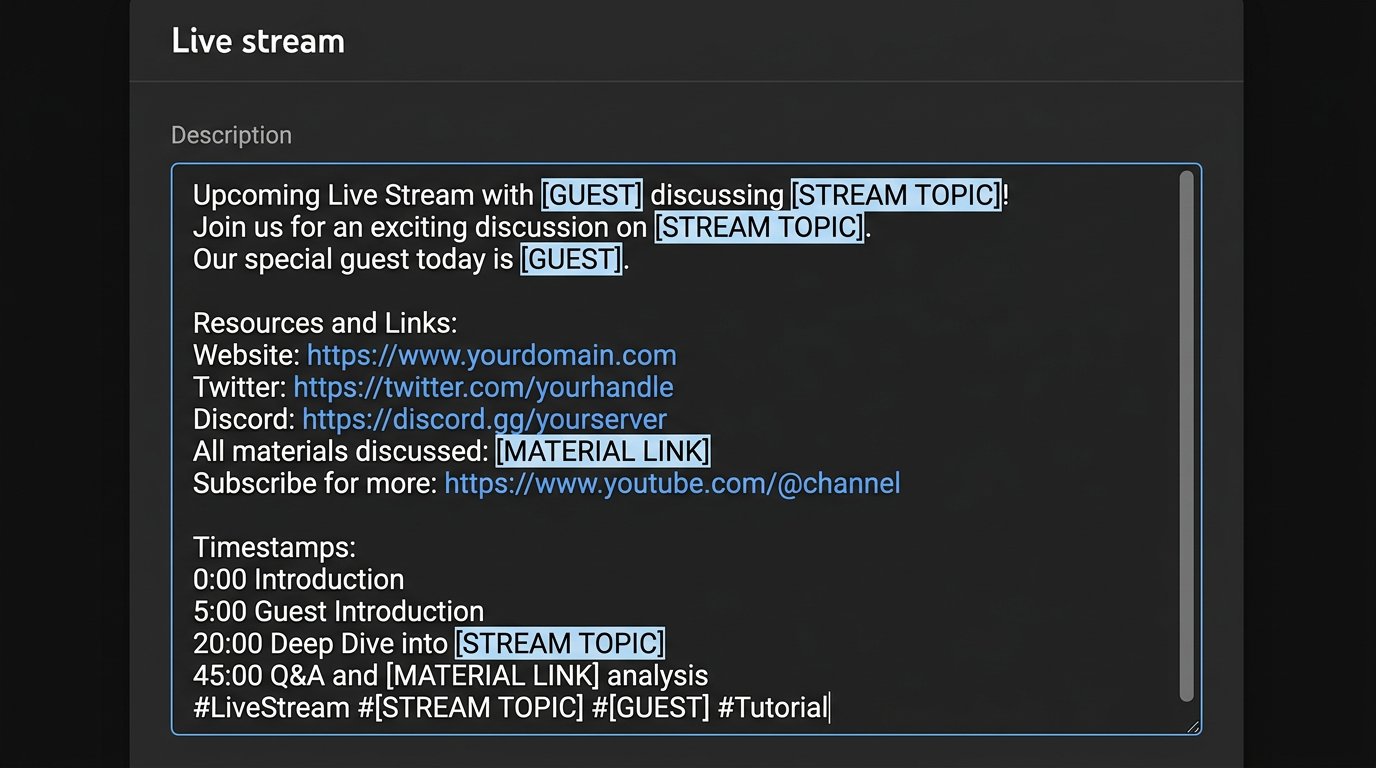
Au lieu de données temporaires, utilisez des repères visibles entre crochets. Ils aident à trouver rapidement les endroits qui ne peuvent pas être transférés sans vérification. Les repères doivent être précis : [THÈME DU DIRECT], [JEU], [INVITÉ], [LIEN VERS LA RESSOURCE], [CONDITIONS DE PARTICIPATION].
N'utilisez pas de formulations similaires comme [LIEN], [LIEN 2] et [LIEN NOUVEAU]. Dans la précipitation, ils sont faciles à confondre. Si un bloc n'est pas nécessaire pour chaque épisode, laissez un repère au rôle clair, puis avant la publication remplacez-le par du texte ou supprimez toute la ligne.
Un repère resté dans la description publiée donne l'impression d'une préparation de stream inachevée. C'est pourquoi, avant le lancement, recherchez les symboles de crochets dans toute la description, et pas seulement dans les premières lignes.
Comment créer une diffusion de référence dans YouTube Studio
Ouvrez YouTube Studio et accédez à la création d'un direct via le bouton « Créer » et l'option de lancement d'une diffusion. Dans la section de gestion des diffusions, choisissez la planification d'un nouveau stream. Les intitulés peuvent légèrement varier selon la langue de l'interface et les mises à jour de Studio, mais le travail se fait dans la fiche d'une diffusion planifiée.
Créez une ébauche distincte pour chaque rubrique régulière : direct de jeu, interview, format talk ou stream en commun. Donnez-lui un nom interne clair, par exemple « MODÈLE — interview ». Ne conservez pas ce nom pour un futur direct : la fiche peut devenir publique si vous modifiez la visibilité ou la lancez par erreur.
L'inconvénient de la fiche de référence est qu'il faut la maintenir à jour. Après un changement de lien vers la communauté, les dons ou un contact professionnel, mettez à jour l'ébauche elle-même et le document texte externe.
Que remplir dans la fiche de référence
Dans la section des informations, collez la description préparée avec les blocs permanents et les repères pour les données temporaires. Choisissez la catégorie, le public et les autres paramètres qui se répètent réellement dans le cadre de la rubrique. Si un accès identique est utilisé pour tous les streams, configurez-le aussi, mais ne comptez pas sur la copie comme substitut à la vérification finale.
Ajoutez des liens permanents avec de courtes explications : où mène l'adresse et pourquoi le spectateur devrait cliquer. Une longue liste d'URL sans légendes est difficile à vérifier avant le départ et peu pratique à lire dans l'enregistrement. Le contact pour les collaborations, les règles du chat et les mentions obligatoires gagnent à être placés plus bas que la description de l'épisode.
Ne remplissez pas dans la référence la date, l'heure, les conditions de participation ponctuelles et les détails publicitaires. Leur copie est la principale source d'erreurs. Moins il y a d'informations temporaires dans l'ébauche, plus la préparation d'une nouvelle fiche sera rapide.
Où se trouve le bouton « Réutiliser les paramètres »
Pour créer un nouveau direct à partir du modèle, ouvrez la section de gestion des diffusions dans YouTube Studio. Trouvez-y la création ou la planification d'une diffusion. À côté de la création d'une nouvelle fiche se trouve l'action « Réutiliser les paramètres » ou un bouton au nom similaire qui ouvre la liste des directs passés et planifiés.
Choisissez bien la diffusion de référence de la rubrique voulue, et non le dernier stream réalisé. Dans la liste, repérez-vous grâce au nom interne de l'ébauche : il est donc utile de commencer ces noms par le mot « MODÈLE ». Après la sélection, Studio crée une nouvelle fiche à partir de la diffusion choisie.
Si le bouton n'est pas visible sur le premier écran, ouvrez le menu de planification du stream ou la section avec la liste des diffusions. Selon les versions de l'interface, l'action peut apparaître sous forme de bouton distinct ou d'option de création d'une diffusion planifiée.
Comment réutiliser les paramètres étape par étape
- Ouvrez YouTube Studio et accédez à la gestion des diffusions.
- Choisissez la création ou la planification d'un nouveau direct.
- Cliquez sur « Réutiliser les paramètres ».
- Trouvez la fiche de référence par son nom et sélectionnez-la.
- Confirmez la création d'une nouvelle diffusion à partir de l'ébauche.
- Ouvrez les informations de la fiche créée et remplacez tous les repères variables.
- Vérifiez l'accès, l'heure de début, la présentation et les paramètres de connexion.
- Enregistrez les modifications avant le début du direct.
Ne modifiez pas la fiche de référence pour un épisode donné. Sinon, les données du direct précédent y resteront, et la prochaine réutilisation des paramètres copiera une base déjà altérée.
La description est-elle copiée lors de la réutilisation
Oui, lors de la réutilisation des paramètres, Studio transfère la description enregistrée de la diffusion choisie dans la nouvelle fiche. Les liens permanents, les règles, les contacts et les repères à remplir se retrouvent automatiquement dans le champ de description. Il n'est pas nécessaire de coller le modèle manuellement s'il a été enregistré dans la diffusion source.
Avec la description, d'autres données de la fiche sont également transférées : vérifiez donc le titre, la catégorie, les tags, les paramètres d'audience, la visibilité et les paramètres supplémentaires. Faites aussi attention à la présentation et aux paramètres du stream : la nouvelle diffusion peut conserver des valeurs adaptées au modèle mais pas à l'épisode précis.
L'inconvénient de cette méthode est direct : on ne copie pas seulement le texte permanent utile, mais aussi tout ce que vous avez oublié de retirer de la référence. Un ancien invité, un concours terminé ou une mention de partenaire peuvent se retrouver dans la nouvelle annonce.
Que faut-il reconfigurer après la création de la copie
Juste après la copie, ouvrez la section des informations et parcourez la description de haut en bas. Remplacez le thème, le format de l'épisode, le nom de l'invité, les liens vers les ressources, les conditions à jour et les mentions publicitaires. Si le direct est lié à un jeu précis, vérifiez son nom dans le texte, les catégories et les tags.
- le titre et les premières lignes de la description ;
- la date et l'heure de début planifiée ;
- tous les repères entre crochets ;
- les liens vers l'invité, l'événement, le serveur ou les ressources de l'épisode ;
- la miniature, si le direct nécessite un visuel d'annonce distinct ;
- la visibilité et l'accès des spectateurs ;
- les conditions du tirage au sort, les mentions publicitaires et les restrictions ;
- les paramètres de connexion et la clé de diffusion, s'ils sont utilisés dans votre scénario.
La miniature ne doit pas être considérée comme une partie immuable du modèle. Même si Studio l'a transférée dans la nouvelle fiche, pour un épisode au thème distinct, il vaut mieux téléverser un visuel à jour manuellement.
Comment disposer les blocs dans la description du stream
Rendez l'ordre des blocs identique au sein de chaque rubrique. Le spectateur trouvera plus vite le lien nécessaire, et le modérateur pourra plus facilement vérifier la fiche avant le départ. Placez d'abord les informations de l'épisode, puis les liens nécessaires à ce direct, et seulement ensuite les contacts permanents de la chaîne.
- le thème du direct et une courte explication de ce qui va se passer ;
- le lien vers les ressources, l'invité, le serveur ou la page de l'événement ;
- les conditions de participation, si elles concernent cet épisode ;
- les liens permanents vers la communauté, le soutien et les autres plateformes ;
- les règles du chat, les contacts et les mentions obligatoires.
L'inconvénient de cet ordre est que les liens permanents se trouvent plus bas et ne sont pas toujours visibles sans déplier le texte. Si une adresse est importante précisément pour le direct en cours, dupliquez-la au début de la description et dans le message épinglé du chat.
Exemple de modèle de description pour une diffusion
Cette structure peut être enregistrée dans la diffusion de référence et dans un document séparé. Dans la nouvelle fiche, remplacez les repères et supprimez entièrement les lignes inutiles. Un bloc vide sur l'invité ou le code promo est plus gênant que son absence.
[THÈME DU DIRECT]
[EN BREF : CE QUI AURA LIEU PENDANT LE STREAM]
[LIEN VERS LA RESSOURCE / LE SERVEUR / L'ÉVÉNEMENT]
[INVITÉ ET SES PLATEFORMES]
[CONDITIONS DE PARTICIPATION OU PRÉCISION IMPORTANTE]
Soutenir la chaîne : [LIEN PERMANENT]
Communauté : [LIEN PERMANENT]
Autres plateformes : [LIEN PERMANENT]
Règles du chat : [LIEN OU RÈGLE COURTE]
Collaboration : [CONTACT]
[MARQUAGE PUBLICITAIRE OU AVERTISSEMENT]
Quand faut-il des modèles différents pour les rubriques
Un seul modèle n'est pratique que pour des directs de même type. Une interview exige un bloc sur l'invité et des liens vers ses plateformes. Un stream de jeu peut nécessiter les règles d'accès au serveur, la liste des mods ou le format de participation des spectateurs. Pour un direct commercial, des conditions d'offre distinctes et des mentions publicitaires sont souvent nécessaires.
Créez une diffusion de référence autonome pour chaque format régulier. N'essayez pas de faire tenir toutes les variantes dans un seul modèle géant : il contiendra trop de lignes facultatives et le risque d'oublier un ancien bloc augmentera.
L'inconvénient de plusieurs ébauches est qu'il faudra les mettre à jour en parallèle. En cas de changement des règles du chat, du lien de soutien ou du contact, vérifiez chaque diffusion de référence, et pas seulement celle utilisée en dernier.
Quels liens ne pas laisser dans la partie permanente
N'incluez pas dans la base du modèle les liens à durée limitée, les formulaires d'inscription à un événement unique, les codes promo ponctuels et les pages de campagnes terminées. Après le direct, ils peuvent devenir inaccessibles ou induire en erreur les spectateurs de l'enregistrement.
Utilisez les liens raccourcis avec prudence. Ils prennent moins de place mais masquent l'adresse de destination. Si le lien est affilié ou nécessite un marquage, placez une explication à côté, ne la cachez pas à la fin d'une liste commune.
Le modèle ne doit conserver que les liens utiles au spectateur même après la fin du direct. Tout ce qui est lié à une échéance, à un thème ou à un partenaire d'un épisode précis doit être ajouté lors de la préparation de la nouvelle fiche.
Check-list de la description avant le lancement
Après avoir réutilisé les paramètres, lisez la nouvelle fiche comme un spectateur. Commencez par les premières lignes : elles expliquent le thème du direct avant le déploiement de la description complète. Ensuite, ouvrez les liens importants et assurez-vous qu'ils mènent aux bonnes pages sans restrictions d'accès.
- le thème, la date, l'heure et le nom de l'invité ont été remplacés ;
- tous les repères entre crochets ont été supprimés ;
- il n'y a plus d'anciens codes promo, concours et conditions du direct précédent ;
- les liens vers les ressources et les plateformes sont à jour ;
- la miniature correspond au nouvel épisode ;
- la catégorie, les tags et l'audience correspondent au format ;
- la visibilité et l'heure de début sont correctement choisies ;
- les mentions publicitaires et les règles de participation ont été vérifiées.
L'inconvénient de la check-list est qu'il faut la parcourir même pour une rubrique habituelle. Mais elle aide à repérer avant la publication une ancienne date, un code promo oublié, un lien obsolète ou la miniature du direct précédent.
Last Articles
Ce qui a changé dans le design et les fonctionnalités Nous avons mis à jour le site pour que vous puissiez travailler plus rapidement et plus confort..
Good afternoon, I've collected all the news during this time.: 1. The main news is that prices for twitch viewers have been greatly reduced, while Tw..
1. Utilisez le code promo "December2025" pour une remise de 15% pour tous nos viewers2. Nous avons réduit jusqu'au 1er janvier les prix de base de not..
Les services Twitch sont travaillant de manière stable, nous sommes donc prêts à coopérer avec des équipes, des revendeurs, propriétaires de servi..
Nous nous avons complètement mis à jour nos services de visionneuse Twitch, et ils sont maintenant fonctionne de manière stable. Nous n'utilisons ..
Hello everyone! Today, we are announcing a new feature—"Twitch Viewer Configurator". Now, you can customize any plan for your Twitch channel. Choo..
Greetings, I have compiled a guide for streamers, which will be very relevant at the moment. Now YouTube and twitch have disabled monetization from vi..
We have finally developed the APINow it will be more convenient for our partner sites to work with us.To update the maximum tariffs for YouTube, an up..
En raison de l'énorme popularité des services de partenariat et du programme de parrainage, nous avons créé un tableau de coopération. L'essentiel est..
Nos Services pour les Streamers








Nos Services pour les Créateurs de Contenu






