
Mode spectateur CS2 sécurisé pour streamer des matchs et des praccs
Quelles données le mode spectateur de CS2 expose
Le mode spectateur montre plus que ce que voit un joueur en jeu : les positions des alliés et des adversaires sur le radar, la caméra libre, les changements de joueur, les modèles en rayons X, l'inventaire, le killfeed et les timings de rotation. Pour un adversaire, le stream peut devenir une source d'information même sans regarder directement la carte d'en haut.
Le risque n'existe pas seulement en match officiel. En pracc, on peut révéler un setup de début de round, une disposition en retake, le trajet habituel d'un joueur ou un plan de sortie. En série de cartes, les clips sont aussi dangereux : un strat montré sur la première carte peut être rejoué plus tard.
La protection principale, c'est le délai du stream. Un HUD et un overlay masqués ne font que réduire le volume de fuite.
Choisissez le délai pour le pracc, la ligue et FACEIT
Pour un pracc classique, où vous streamez uniquement votre perspective, mettez au moins 120 secondes. Cela suffit pour que la position montrée ait généralement perdu sa pertinence au round suivant, tout en gardant un format relativement vivant pour le chat.
Pour les matchs de ligue, les qualifications et FACEIT, il est plus sûr d'utiliser 180 secondes. Si le stream comporte un slot observer, le radar de toute l'équipe, une caméra libre ou une vue caster des deux camps, mettez 300 secondes ou ne diffusez pas ce stream avant la fin de la carte. En observant un match de l'extérieur, un délai de deux minutes peut ne pas couvrir tout le round et la rotation qui suit.
L'inconvénient d'un long délai est évident : le chat réagit plus tard aux événements, l'interaction pendant le round disparaît presque, et les spectateurs peuvent partir regarder le match sans délai.
Où placer le délai dans OBS et sur la plateforme
Dans OBS, ouvrez « Fichier » → « Paramètres » → « Avancé » → « Délai de diffusion ». Activez le délai, indiquez la durée en secondes et laissez activée la conservation du point de coupure. Cette option est utile si vous devez arrêter rapidement le stream et ne pas diffuser les dernières secondes du buffer après une fuite accidentelle.
Si c'est la plateforme elle-même qui ajoute le délai, cherchez-le dans le panneau de gestion de la diffusion ou dans les paramètres de la chaîne avant de lancer le stream. N'empilez pas plusieurs délais sans vérifier : OBS et la plateforme peuvent produire une pause totale plus longue que prévu.
Vérifiez le résultat depuis un téléphone ou un second ordinateur. Comparez non pas l'indicateur d'OBS, mais un événement réel : par exemple, le début d'un round ou l'apparition d'un message dans le killfeed. Le son de l'équipe et l'image doivent arriver à l'antenne avec le même décalage.
Ce qu'on peut et ne peut pas configurer sur les serveurs FACEIT et de ligue
Sur les matchs FACEIT, le joueur n'a pas accès aux paramètres serveur du mode observer et ne peut pas définir lui-même sv_delay. Les paramètres serveur, les slots d'observateur et l'accès à la démo sont définis par la plateforme ou l'organisateur. Dans ce cas, réglez le délai de votre stream personnel dans OBS ou dans le panneau de la plateforme.
Ne comptez pas sur un compte spectator, une démo en temps réel ou le slot observer d'un autre comme solution de contournement. Les règles d'une ligue donnée peuvent interdire le stream personnel, exiger un délai fixe ou n'autoriser que la perspective du joueur.
L'inconvénient de cette approche, c'est que le format du stream dépend du règlement. Parfois, l'option sûre est de laisser une scène d'attente pendant le match, puis de montrer l'analyse et les replays après la série.
Ne gardez à l'antenne que votre propre perspective
Pour un streamer participant, le mode le plus sûr est son propre écran pendant un round en cours. Tant que vous êtes en vie, l'audience reçoit la même information que vous. Après votre mort, ne passez pas en caméra libre, n'ouvrez pas la carte tactique et ne montrez pas la vue côté adversaire.
L'observation classique d'un coéquipier après la mort n'est pas non plus totalement sûre : le spectateur verra sa position, son visée, ses grenades et une éventuelle sortie. Avec un délai de 180 secondes, le risque est nettement plus faible, mais en cas de suspicion de stream sniping, mieux vaut passer immédiatement sur une scène sûre.
L'inconvénient de la perspective personnelle, c'est que le spectateur rate les frags sur l'autre partie de la carte, les échanges et les actions importantes des coéquipiers. Le stream ressemblera moins à une vraie diffusion de match.
Désactivez les outils observer si vous avez accès au serveur
Sur votre serveur d'entraînement ou serveur de pracc, les commandes console d'observateur sont disponibles. La commande spec_show_xray 0 désactive les modèles en rayons X, et spec_autodirector 0 désactive le changement automatique de caméra sur l'action en cours. Saisissez-les dans la console avant le début de la diffusion, puis reconnectez-vous à l'observateur pour vérifier le résultat.
La caméra libre, la sélection de joueur et l'accès au slot observer sont généralement définis par le serveur. Pour cela, l'administrateur peut utiliser des paramètres serveur comme mp_forcecamera et les droits des observateurs, mais un participant au match ne pourra pas les modifier sur FACEIT ou dans une ligue fermée. Si le serveur laisse la caméra libre accessible, la discipline de l'opérateur reste la seule protection en plus du délai.
L'inconvénient de désactiver les rayons X et l'autodirector, c'est que l'image s'appauvrit et que l'observateur a plus de mal à saisir les moments clés. Cela ne se justifie que là où la sécurité prime sur la réalisation.
Masquez le radar et le HUD superflu dans CS2 ou OBS
Dans les paramètres standard de CS2, il n'existe pas de bascule séparée « masquer le radar mais garder le reste du HUD ». Dans le menu « Paramètres » → « Jeu » → « Radar », vous pouvez modifier la taille du radar, l'échelle de la carte, la rotation et le centrage sur le joueur, mais pas retirer complètement la minicarte.
Pour masquer entièrement l'interface de jeu, utilisez la commande cl_drawhud 0. Elle retire tout le HUD, y compris le radar, la santé, les munitions et la plupart des éléments d'information. Pour rétablir l'interface, utilisez la commande cl_drawhud 1. Cette option convient à une scène observer, mais elle est presque inutile pour jouer à la première personne : vous cessez vous-même de voir les données importantes.
Il est plus pratique de masquer uniquement la zone dangereuse dans OBS. Dans la scène, ajoutez « Capture de jeu », puis par-dessus — « Source de couleur » ou un panneau graphique préparé. Placez-le sur le radar et verrouillez la source dans la liste de la scène. Autre option : sélectionner la source de jeu, maintenir Alt et rogner les bords dans l'aperçu. Le rognage retire une partie de l'image, donc le panneau est généralement plus pratique.
L'inconvénient de l'overlay, c'est qu'il peut se décaler après un changement de résolution, de ratio d'aspect ou de source de capture. Vérifiez-le après chaque mise à jour de CS2 et avant chaque match.
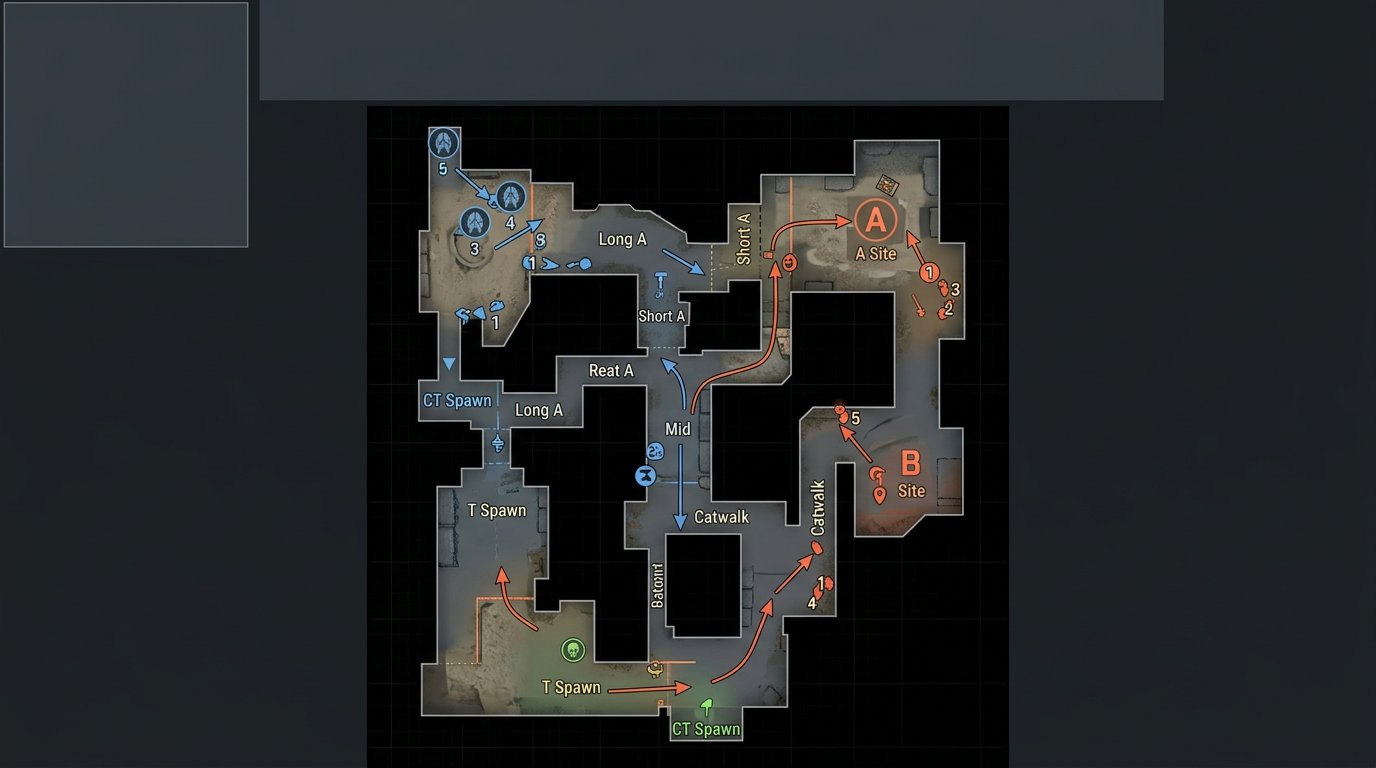
N'oubliez pas le killfeed, le tableau des scores et les notifications
Le radar n'est pas la seule source de fuite. Le killfeed montre l'ordre des contacts, le tableau des scores peut révéler le joueur observé, et un message de connexion ou de pause peut confirmer la composition et le statut du match. En mode observer, les changements brusques de caméra sont aussi dangereux : ils trahissent souvent l'endroit où commence le contact.
Si vous utilisez un overlay, ne masquez pas seulement le coin supérieur avec le radar. Vérifiez séparément la partie supérieure de l'écran avec le killfeed, les messages centraux du serveur, le chat et la zone du tableau des scores lorsque la touche de score est maintenue. Ne montrez pas la fenêtre de console : elle peut contenir l'IP du serveur, des messages système et les noms de configurations privées.
L'inconvénient des masques trop denses, c'est que le spectateur a plus de mal à comprendre le score, l'économie et le nombre de joueurs en vie. N'essayez pas de tout masquer avec une seule grande bannière : mieux vaut préparer une scène sûre dédiée à l'observation.
Séparez la scène de jeu, la scène observer et la scène de pause
Créez au minimum trois scènes : jeu à la première personne, mode observer avec HUD masqué et scène de pause sûre. La scène de pause ne doit comporter aucune capture du bureau, navigateur, Discord, liste d'amis, panneau d'anti-cheat ou fenêtre de lobby.
Assignez un raccourci clavier pour passer à la scène de pause. Il est nécessaire après une mort, lors d'une pause technique, pendant le chargement de la carte et en cas d'erreur avec l'overlay. Choisissez une combinaison qui n'entre pas en conflit avec les binds de CS2, le push-to-talk et le contrôle de l'enregistrement.
L'inconvénient de plusieurs scènes, c'est qu'on peut facilement se tromper dans un moment de tension. Nommez-les clairement et vérifiez leur ordre dans la liste OBS avant le match.
Ne diffusez pas la voix d'équipe avant la vidéo
Si le délai est réglé dans OBS, le son des mêmes sources est généralement retardé avec la vidéo. Le problème apparaît lorsque la voix de l'équipe est envoyée à la plateforme par un chemin séparé, activée via un bot externe ou ajoutée dans un autre flux sans le même délai.
Pendant le test, un joueur doit faire un call court, et un second doit effectuer une action visible à l'écran. Sur l'enregistrement, vérifiez que la voix n'arrive pas avant l'image. L'option la plus sûre pour un match compétitif est de ne pas diffuser la communication d'équipe sur le stream public.
L'inconvénient de la voix désactivée, c'est que le stream perd des réactions en direct et une partie des explications. Une synchronisation audio séparée exige des tests : une erreur de quelques secondes peut rendre le stream désagréable, et une avance du son peut le rendre dangereux.
Check-list avant de lancer le stream
- Vérifiez les règles de la ligue, de l'équipe et du matchroom FACEIT pour la diffusion personnelle.
- Mettez 120 secondes pour le pracc, 180 secondes pour la ligue ou FACEIT, 300 secondes pour un stream observer.
- Ouvrez le stream depuis un second appareil et mesurez le délai réel.
- Vérifiez qu'OBS diffuse la bonne scène et non une capture du bureau.
- Assurez-vous que le panneau masque entièrement le radar avec votre résolution et votre format d'écran.
- Sur votre serveur, désactivez spec_show_xray et spec_autodirector si vous utilisez un observateur.
- Vérifiez que la voix d'équipe n'avance pas sur la vidéo et que le raccourci de pause fonctionne.
Contrôlez les replays, les clips et les enregistrements de la série en cours
Le délai ne protège que le direct. Ne publiez pas de clips de la carte en cours avant la fin de la série s'ils montrent des strats, des positions en retake ou un trajet inhabituel. Même un moment ancien peut indiquer à l'adversaire que l'équipe prépare une nouvelle sortie.
Avant de publier un enregistrement, vérifiez la mort du joueur, les pauses, l'écran de chargement, les changements de scène et la fin de la carte. C'est précisément là qu'apparaissent le plus souvent l'interface observer, la fenêtre de communication vocale, le bureau ou un radar non masqué.
L'inconvénient de la vérification manuelle, c'est qu'elle prend du temps après un long stream. Le découpage automatique est plus rapide, mais il ne comprend pas le contexte compétitif et peut choisir le moment le plus sensible du match.
Last Articles
Ce qui a changé dans le design et les fonctionnalités Nous avons mis à jour le site pour que vous puissiez travailler plus rapidement et plus confort..
Good afternoon, I've collected all the news during this time.: 1. The main news is that prices for twitch viewers have been greatly reduced, while Tw..
1. Utilisez le code promo "December2025" pour une remise de 15% pour tous nos viewers2. Nous avons réduit jusqu'au 1er janvier les prix de base de not..
Les services Twitch sont travaillant de manière stable, nous sommes donc prêts à coopérer avec des équipes, des revendeurs, propriétaires de servi..
Nous nous avons complètement mis à jour nos services de visionneuse Twitch, et ils sont maintenant fonctionne de manière stable. Nous n'utilisons ..
Hello everyone! Today, we are announcing a new feature—"Twitch Viewer Configurator". Now, you can customize any plan for your Twitch channel. Choo..
Greetings, I have compiled a guide for streamers, which will be very relevant at the moment. Now YouTube and twitch have disabled monetization from vi..
We have finally developed the APINow it will be more convenient for our partner sites to work with us.To update the maximum tariffs for YouTube, an up..
En raison de l'énorme popularité des services de partenariat et du programme de parrainage, nous avons créé un tableau de coopération. L'essentiel est..
Nos Services pour les Streamers








Nos Services pour les Créateurs de Contenu






