
Post épinglé dans un canal Telegram pour un streamer : planning et liens
Pourquoi l'épinglage a besoin d'un planning et d'un lien principal
Un post épinglé doit répondre rapidement à deux questions : quand aura lieu le prochain stream et où le regarder. Un spectateur peut arriver sur le canal après un clip, une recommandation, un raid ou une publicité et ne pas vouloir chercher l'information dans le fil. Si le planning et le lien vers le live se trouvent en haut, le chemin jusqu'à la diffusion devient plus court.
L'épinglage est une navigation, pas un récit détaillé du canal. N'y ajoutez pas l'histoire de la création du projet, une longue biographie, les règles du chat et toutes les plateformes où un compte a un jour existé. La tâche principale du post est d'amener une personne vers le live, les rediffusions ou une annonce à jour.
Les premières lignes doivent fonctionner même sans déplier le message. Placez-y le prochain live ou une règle claire indiquant où trouver l'heure de la diffusion, et juste à côté, le lien vers la principale plateforme de streaming.
Structure d'un post épinglé pour un streamer
Un épinglage pratique se compose de blocs courts dans un ordre unique. D'abord, le spectateur voit ce qui se passe maintenant ou quand aura lieu le prochain stream. En dessous se trouve le planning régulier ou un lien vers le planning à jour. Ensuite viennent les redirections supplémentaires.
- Une courte description du format du canal.
- Le prochain live ou un lien vers une annonce récente.
- Le planning avec le fuseau horaire ou un lien vers celui-ci.
- Un lien direct vers les diffusions.
- Des liens vers les rediffusions et le chat de la communauté.
- Un contact pour les propositions professionnelles, si nécessaire.
Ne mélangez pas dans un même bloc le planning, les dons, les règles et les liens vers les réseaux sociaux. Quand tout est rassemblé en une liste continue, le bouton principal — le passage vers le live — se perd parmi les adresses secondaires.
Modèle unique d'épinglage avec planning et liens
Ce modèle convient aussi bien à un planning fixe qu'à un planning variable. Remplacez le texte entre crochets par vos données et supprimez les lignes inutiles. Il vaut mieux placer les liens juste après leur libellé : le spectateur n'aura pas à deviner où mène l'adresse.
Modèle à copier
Bienvenue sur [nom du canal]. Ici — [jeux, rubriques ou format des streams].
Prochain live : [date], [heure] [fuseau horaire].
Regarder le live : [lien vers le canal de streaming].
Planning :
[jour] — [heure] [fuseau horaire], [rubrique ou jeu].
[jour] — [heure] [fuseau horaire], [rubrique ou jeu].
[jour] — [heure] [fuseau horaire], [rubrique ou jeu].
Rediffusions des streams : [lien vers l'archive ou la playlist].
Chat de la communauté : [lien vers le chat].
Soutenir le canal : [lien], si cette section est vraiment nécessaire.
Contact professionnel : [contact].
Que modifier dans le modèle en cas de planning variable
Si l'heure des lives dépend du travail, des tournois, des collaborations ou de la préparation du contenu, n'indiquez pas de dates des semaines à l'avance. À la place du bloc avec les jours et les heures, laissez deux lignes :
Prochain live et heure : dans la dernière annonce du canal.
Planning à jour : [lien vers un post séparé avec le planning ou le calendrier].
L'inconvénient de cette variante est évident : l'heure exacte n'est pas visible dans l'épinglage lui-même. Utilisez-la uniquement si le planning est vraiment instable. Si les lives ont lieu les mêmes jours, indiquez-les directement dans le post.
Comment écrire le planning sans confusion
Le planning doit se lire en diagonale : jour, heure, format. Un live — une ligne. Ne remplacez pas l'heure par des mots comme « le soir », « après le travail » ou « vers la nuit » : pour les spectateurs d'autres régions, ces formulations sont inutiles.
Indiquez un fuseau horaire principal à côté du titre du planning ou dans chaque ligne, si cela est nécessaire pour plus de clarté. Lors du changement de saison et d'heure dans la région, vérifiez si l'affichage du planning n'a pas changé pour une partie de l'audience.
- [jour] — [heure] [fuseau horaire] : [format].
- [jour] — [heure] [fuseau horaire] : [format].
- [jour] — [heure] [fuseau horaire] : [format].
Séparez les streams réguliers et les événements spéciaux. Les parties régulières peuvent rester dans le planning principal, tandis que les tournois, collaborations et marathons peuvent être publiés dans des annonces séparées. Ainsi, vous n'aurez pas à réécrire l'épinglage après chaque live non standard.
Comment classer les liens par priorité
Le premier lien de l'épinglage doit mener au canal principal avec les lives. Le deuxième — au planning à jour, s'il est publié séparément. Ensuite, vous pouvez placer l'archive des rediffusions et le chat. Ne laissez les liens vers des réseaux sociaux supplémentaires que s'il y a du contenu ou une communication importante pour le spectateur.
Libellez chaque adresse avec des mots simples : « Regarder le live », « Rediffusions », « Chat », « Planning ». Ne publiez pas de lien sans explication et ne remplacez pas le libellé par un simple emoji. La personne doit comprendre la destination du lien avant de cliquer.
- Regarder le live : [lien].
- Planning à jour : [lien].
- Rediffusions des streams : [lien].
- Chat de la communauté : [lien].
- Contact professionnel : [contact].
Trop de liens diluent l'itinéraire principal. Si une section est très peu utilisée, publiez-la dans un post séparé ou dans la description du canal.
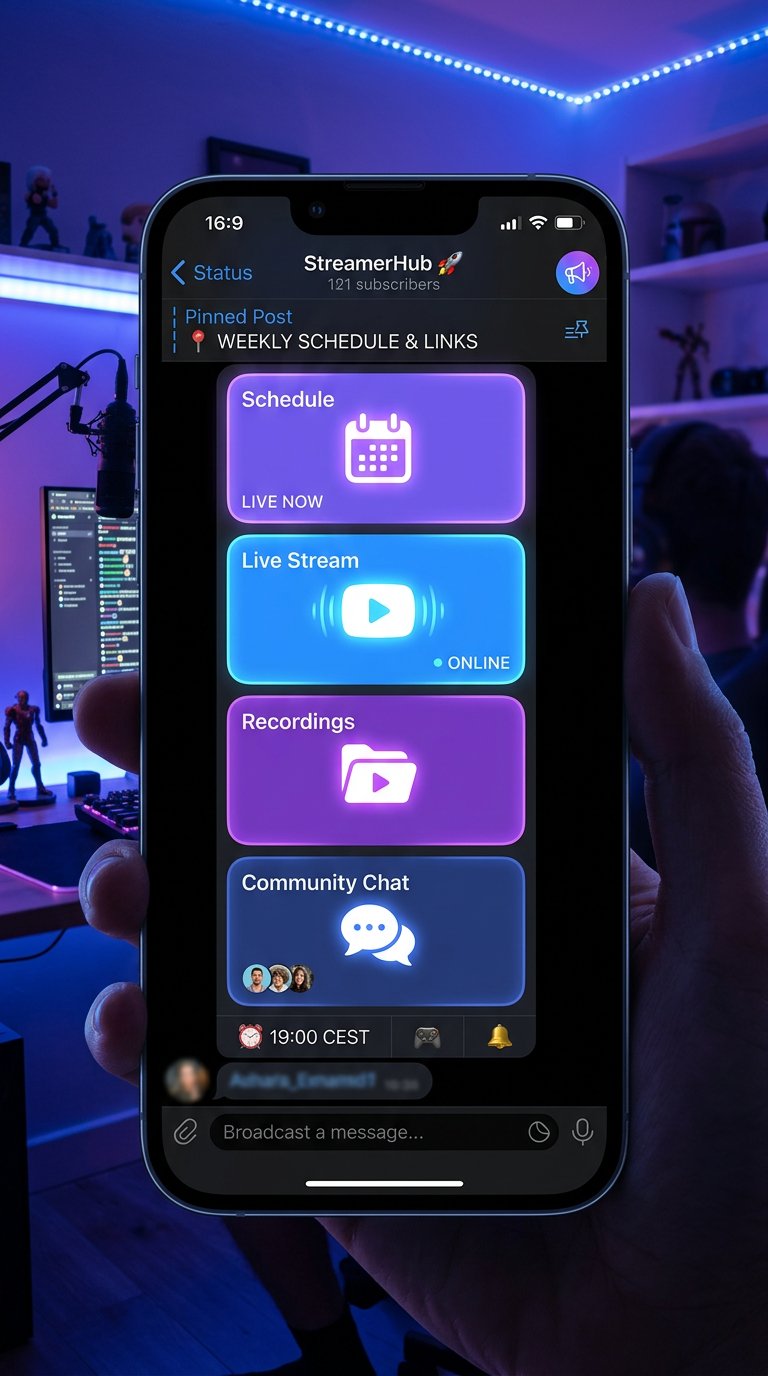
Comment mettre en forme le texte pour une lecture sur téléphone
Sur Telegram, l'épinglage est généralement consulté depuis un téléphone, c'est pourquoi un texte continu fonctionne mal. Laissez une ligne vide entre le planning et les liens, utilisez des libellés courts et conservez un ordre unique des blocs après chaque mise à jour.
Les emojis sont acceptables comme marqueurs visuels, mais pas comme substitut aux noms. Vous pouvez placer un symbole devant les sections « Live », « Planning » et « Rediffusions », s'il ne gêne pas la lecture. Ne transformez pas l'épinglage en un ensemble d'icônes identiques : le spectateur mettra plus de temps à trouver la ligne souhaitée.
L'information la plus importante doit tenir au début du message. C'est le prochain live, l'heure avec le fuseau horaire et le lien vers le live. Placez tout le reste en dessous.
Faut-il une image avec le planning
Une carte avec le planning convient à un planning régulier, surtout si le canal comporte plusieurs rubriques permanentes. Elle aide à repérer rapidement les jours de live dans le fil et soutient un style uniforme des annonces. Mais un planning textuel dans l'épinglage reste nécessaire : il peut être copié, trouvé via la recherche et rapidement corrigé.
Sur l'image, ne laissez que les jours, les heures et les noms des rubriques. Un texte trop petit, de longs liens et une grande liste de plateformes sur la carte ne se lisent pas depuis un téléphone. Les liens eux-mêmes doivent rester dans le texte du post.
L'inconvénient de la carte est évident : après un transfert, elle devient obsolète et doit être redessinée. En cas de changements fréquents, il vaut mieux utiliser l'image dans une annonce hebdomadaire et laisser dans l'épinglage le texte et le lien vers le planning récent.
Comment mettre à jour l'épinglage et les annonces avant le live
L'épinglage conserve la navigation permanente, tandis qu'une annonce classique communique les détails d'un stream précis : la date, l'heure, le jeu, les invités, les conditions de participation et le lien direct vers la diffusion. Ne remplacez pas les annonces par un simple renvoi à l'épinglage — il est plus pratique pour le spectateur de passer au live depuis une publication récente.
En cas de report, mettez d'abord à jour la prochaine annonce, puis vérifiez l'épinglage. Si une date précise est indiquée dans l'épinglage, modifiez-la immédiatement. Si l'épinglage mène à un post séparé avec le planning, mettez à jour ce post et assurez-vous que le lien ouvre bien le message souhaité.
- Supprimez la date passée des premières lignes de l'épinglage.
- Vérifiez l'heure dans l'épinglage, l'annonce et sur la plateforme de streaming.
- Vérifiez le fuseau horaire après un changement d'heure du live.
- Ouvrez tous les liens depuis un téléphone et assurez-vous qu'ils sont accessibles.
- Après le live, remplacez l'information temporaire par la prochaine date à jour.
Que vérifier avant d'épingler le post
Ouvrez le message dans la version mobile de Telegram et regardez-le comme un nouvel abonné. Au début, la thématique du canal, l'heure du prochain live ou le moyen de la connaître, ainsi que le lien pour regarder, doivent être compréhensibles. Si pour cela il faut déplier plusieurs blocs ou faire une recherche dans le canal, le texte doit être raccourci.
- Le lien principal mène à un canal de streaming fonctionnel.
- Le planning contient les jours, les heures et le fuseau horaire, ou mène au planning à jour.
- Le prochain live correspond à la dernière annonce.
- Les rediffusions, le chat et les autres liens supplémentaires s'ouvrent.
- L'épinglage ne contient pas de dates passées, de plateformes supprimées ni de blocs vides.
- La nouvelle version du post est épinglée à la place de l'ancienne.
Last Articles
Ce qui a changé dans le design et les fonctionnalités Nous avons mis à jour le site pour que vous puissiez travailler plus rapidement et plus confort..
Good afternoon, I've collected all the news during this time.: 1. The main news is that prices for twitch viewers have been greatly reduced, while Tw..
1. Utilisez le code promo "December2025" pour une remise de 15% pour tous nos viewers2. Nous avons réduit jusqu'au 1er janvier les prix de base de not..
Les services Twitch sont travaillant de manière stable, nous sommes donc prêts à coopérer avec des équipes, des revendeurs, propriétaires de servi..
Nous nous avons complètement mis à jour nos services de visionneuse Twitch, et ils sont maintenant fonctionne de manière stable. Nous n'utilisons ..
Hello everyone! Today, we are announcing a new feature—"Twitch Viewer Configurator". Now, you can customize any plan for your Twitch channel. Choo..
Greetings, I have compiled a guide for streamers, which will be very relevant at the moment. Now YouTube and twitch have disabled monetization from vi..
We have finally developed the APINow it will be more convenient for our partner sites to work with us.To update the maximum tariffs for YouTube, an up..
En raison de l'énorme popularité des services de partenariat et du programme de parrainage, nous avons créé un tableau de coopération. L'essentiel est..
Nos Services pour les Streamers








Nos Services pour les Créateurs de Contenu






