
Limitation des médias dans un groupe Telegram pendant l'annonce d'un stream
Pourquoi limiter les médias après l'annonce d'un stream
Après l'annonce d'un direct dans un groupe actif, les mèmes, clips, captures d'écran, GIF et fichiers apparaissent rapidement. Le message contenant l'heure de début, le lien vers la plateforme ou la modification du planning remonte. Une partie des spectateurs ne le voit pas, même s'ils rejoignent le chat peu avant la diffusion.
L'interdiction des pièces jointes laisse la possibilité de discuter du stream par texte, mais supprime les aperçus lourds et le flood accidentel. L'interdiction des médias ne remplace pas l'épinglage de l'annonce. Le message contenant le lien principal et l'heure de début doit tout de même être épinglé.
Quelles actions désactiver dans les autorisations du groupe
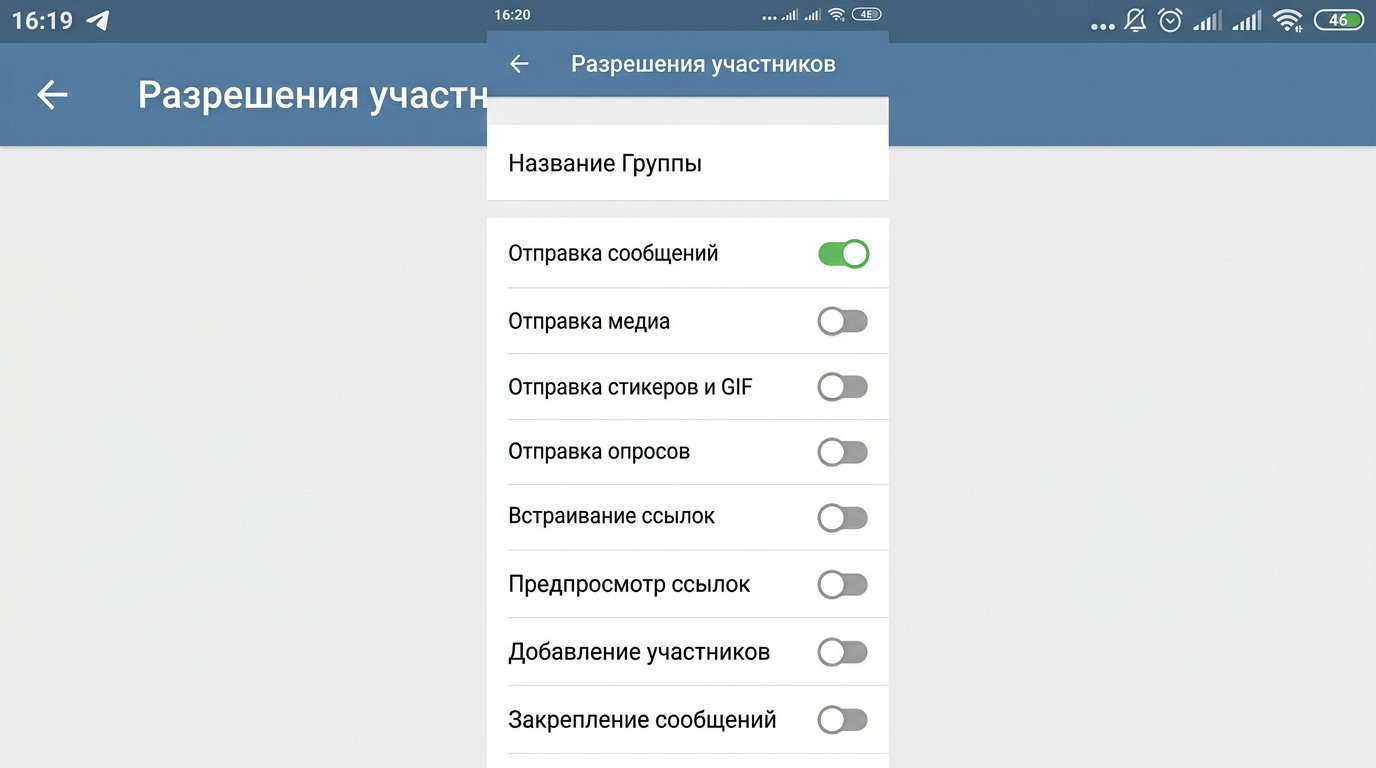
Pour un mode temporaire, il n'est pas nécessaire de fermer complètement le chat. Dans la section « Autorisations », vous pouvez laisser aux membres les messages texte et désactiver séparément l'envoi de médias. Cela limite les photos, vidéos, documents, musiques, messages vocaux et vidéo.
Des interrupteurs distincts désactivent les stickers et les GIF, les sondages, ainsi que l'aperçu des liens. Si les spectateurs doivent partager des liens vers le stream, mieux vaut ne pas interdire l'aperçu : la carte du lien aide à distinguer l'annonce officielle d'une adresse aléatoire.
- « Envoi de messages » — laissez activé pour les questions et les discussions.
- « Envoi de médias » — désactivez pour supprimer photos, vidéos, fichiers et audio.
- « Envoi de stickers et GIF » — désactivez si le chat est saturé de réactions.
- « Envoi de sondages » — désactivez si seules l'équipe publie des sondages.
- « Aperçu des liens » — ne désactivez qu'en cas de réel problème avec les cartes.
L'inconvénient d'une restriction générale est que le spectateur ne pourra pas envoyer une capture d'écran d'une erreur pendant le stream ou un clip d'un moment important. Pour ces cas, indiquez le contact d'un modérateur ou un chat séparé pour les contenus.
Chemin vers la section « Autorisations » sur téléphone et ordinateur
Les chemins ci-dessous concernent l'interface Telegram en russe. Ils peuvent être modifiés par le propriétaire du groupe ou un administrateur disposant du droit « Modification du profil du groupe » et de la gestion des autorisations.
- Android : ouvrez le groupe, appuyez sur son nom, puis sur l'icône en forme de crayon, choisissez « Autorisations ».
- iPhone : ouvrez le groupe, appuyez sur son nom, choisissez « Modifier », puis « Autorisations ».
- Telegram Desktop : ouvrez le profil du groupe, appuyez sur « Gérer le groupe », puis sur « Autorisations ».
Dans la section, désactivez « Envoi de médias » et les autres actions inutiles, puis enregistrez les paramètres. La restriction s'applique immédiatement aux membres ordinaires. Il faut la vérifier depuis un compte sans droits d'administrateur : le propriétaire et les administrateurs peuvent envoyer des pièces jointes même après l'interdiction.
Comment activer les restrictions avant l'annonce
- Préparez l'annonce : heure du direct, lien vers la diffusion et brève description.
- Publiez l'annonce et épinglez-la dans le groupe.
- Ajoutez une règle courte : jusqu'au début du direct, les messages texte et les liens sont disponibles dans le chat.
- Ouvrez « Autorisations » et désactivez « Envoi de médias ».
- Si nécessaire, désactivez les stickers, les GIF et les sondages.
- Vérifiez les paramètres depuis un compte utilisateur ordinaire.
- Après le direct, rétablissez les autorisations précédentes si l'interdiction était temporaire.
Ne comptez pas sur une levée automatique des restrictions. Si un modérateur est chargé de la bascule, désignez une personne précise et l'heure à laquelle elle doit réouvrir les médias. L'inconvénient du mode manuel est qu'on oublie facilement de rétablir les droits, et les spectateurs restent sans pièces jointes après la fin du stream.
Pourquoi les administrateurs et les bots pourront envoyer des pièces jointes
Les autorisations du groupe concernent les membres ordinaires. Les restrictions des membres ne s'appliquent pas aux administrateurs ni aux bots administrateurs. Ainsi, un modérateur peut publier une image de rappel, et un bot peut envoyer un message sur le début du direct avec une pièce jointe, alors que les spectateurs ne peuvent pas téléverser de médias.
C'est pratique pour le mode annonce : l'équipe conserve la possibilité de publier le planning, les couvertures, les règles et les messages de service. L'inconvénient est que tout administrateur obtient la possibilité de contourner la restriction. N'accordez pas les droits d'administrateur à une personne qui n'a besoin que d'accéder à la discussion.
Comment accorder à un bot les droits de publier des annonces
Ajoutez le bot au groupe, puis ouvrez le profil du groupe → « Administrateurs » → « Ajouter un administrateur » et sélectionnez le bot. Dans les droits d'administrateur, ne laissez que ce qui est nécessaire à sa tâche. Pour publier des messages, le bot n'a pas besoin des droits de supprimer des membres, de bannir, de modifier le profil du groupe ou d'ajouter de nouveaux administrateurs.
Via @BotFather, on configure le bot lui-même, son token, ses commandes et son mode de confidentialité. Les droits au sein d'un groupe précis sont accordés dans l'administration de ce groupe, et non via @BotFather. Si le bot doit lire les messages des membres pour la modération ou réagir à des commandes sans mention, vérifiez ses paramètres de confidentialité dans @BotFather.
Après la nomination, envoyez une commande de test ou lancez une notification de test. Vérifiez non seulement le texte, mais aussi l'image, la vidéo ou le fichier que le bot utilisera dans l'annonce. Si le bot n'est pas administrateur, l'interdiction des médias l'empêchera de publier des pièces jointes au même titre que les membres ordinaires.
Quels droits laisser aux modérateurs
Pendant l'annonce, le modérateur a besoin des droits liés à l'ordre dans le chat : suppression de messages, restriction ou blocage des contrevenants, épinglage des messages de service. Le droit de publier des pièces jointes ne sera utile qu'à ceux qui publient réellement des contenus au nom de l'équipe.
- suppression de messages — pour nettoyer le spam, la publicité et le contournement de l'interdiction par des liens ;
- restriction des membres — pour bloquer temporairement un contrevenant ;
- blocage des membres — pour le spam répété et les liens malveillants ;
- épinglage de messages — pour l'annonce, les règles et la notification de début ;
- gestion des chats vidéo — uniquement si le modérateur aide à animer la diffusion au sein de Telegram.
N'accordez pas à tous les modérateurs le droit « Ajout de nouveaux administrateurs » ni la possibilité de modifier le profil du groupe. L'inconvénient de droits étendus est qu'une erreur ou un compte de modérateur compromis affectera tout le chat, et non un seul commentaire litigieux.
Quand restreindre un membre précis plutôt que tout le groupe
Une interdiction générale n'est pas nécessaire si les pièces jointes posent problème à cause de quelques utilisateurs, tandis que le reste de l'audience partage normalement des clips et des captures d'écran. Ouvrez le profil du membre dans le groupe, appuyez sur « Restreindre l'utilisateur » et désactivez les actions nécessaires. La durée de la restriction se définit au même endroit.
Une mesure ciblée préserve le format de communication habituel pour la majorité des spectateurs. Son inconvénient est que les modérateurs doivent surveiller en permanence le fil, et qu'une décision sans règles claires peut sembler sélective. Pour les récidives, définissez à l'avance la procédure : avertissement, restriction temporaire, exclusion du groupe.
Texte de la règle pour l'épinglage et la description du groupe
Mieux vaut expliquer la restriction technique par une courte note à côté de l'annonce. Le spectateur doit comprendre que l'interdiction est liée à la navigation avant le direct, et non à une sanction de toute l'audience.
La formulation suivante conviendra : « Jusqu'au début du stream, les messages texte et les liens sont disponibles dans le groupe. Envoyez les clips, mèmes, captures d'écran et fichiers après le direct ou dans le chat dédié aux contenus. Pour les questions sur la diffusion, écrivez un message sous cette annonce. »
La règle n'empêchera pas les tentatives de contourner l'interdiction par du flood textuel, des liens ou des symboles. Son rôle est de donner au modérateur une base claire pour supprimer des messages et d'orienter les spectateurs vers le chat approprié.
Quand un chat séparé pour les clips et les fichiers est nécessaire
Si après chaque direct les spectateurs publient activement des montages, des fan-arts, des enregistrements de moments et des fichiers, répartissez les tâches entre deux groupes. Dans le principal, laissez les annonces, les questions sur le stream et les messages de l'équipe. Dans le second, rassemblez les clips, les créations des abonnés et les contenus techniques.
Placez les liens vers les deux chats dans l'annonce épinglée et la description du groupe. Ce format n'oblige pas à interdire en permanence les médias dans la communauté principale. L'inconvénient est que l'audience se divisera, une partie des spectateurs ne rejoindra pas le second chat, et les modérateurs devront surveiller deux fils.
Last Articles
Ce qui a changé dans le design et les fonctionnalités Nous avons mis à jour le site pour que vous puissiez travailler plus rapidement et plus confort..
Good afternoon, I've collected all the news during this time.: 1. The main news is that prices for twitch viewers have been greatly reduced, while Tw..
1. Utilisez le code promo "December2025" pour une remise de 15% pour tous nos viewers2. Nous avons réduit jusqu'au 1er janvier les prix de base de not..
Les services Twitch sont travaillant de manière stable, nous sommes donc prêts à coopérer avec des équipes, des revendeurs, propriétaires de servi..
Nous nous avons complètement mis à jour nos services de visionneuse Twitch, et ils sont maintenant fonctionne de manière stable. Nous n'utilisons ..
Hello everyone! Today, we are announcing a new feature—"Twitch Viewer Configurator". Now, you can customize any plan for your Twitch channel. Choo..
Greetings, I have compiled a guide for streamers, which will be very relevant at the moment. Now YouTube and twitch have disabled monetization from vi..
We have finally developed the APINow it will be more convenient for our partner sites to work with us.To update the maximum tariffs for YouTube, an up..
En raison de l'énorme popularité des services de partenariat et du programme de parrainage, nous avons créé un tableau de coopération. L'essentiel est..
Nos Services pour les Streamers








Nos Services pour les Créateurs de Contenu






