
Transfert des widgets de don de Streamlabs vers StreamElements
Ce qu'il faut prendre en compte avant le transfert
Streamlabs et StreamElements utilisent des panneaux de contrôle différents et stockent les réglages de manière différente. C'est pourquoi un transfert complet des widgets de don en un seul clic est généralement impossible. L'option sûre consiste à sauvegarder les paramètres manuellement, à créer une nouvelle configuration dans StreamElements, à la tester séparément et seulement ensuite à remplacer les sources dans OBS.
Les anciens widgets ne disparaîtront pas immédiatement. Si vous laissez les sources navigateur de Streamlabs dans OBS, elles continueront de fonctionner jusqu'à ce que vous les supprimiez, les désactiviez ou les remplaciez. Cela permet de préparer un nouveau système sans risque de vous retrouver sans alertes pendant votre prochaine diffusion.
Avant de commencer, déterminez quelles fonctions sont réellement utilisées sur la chaîne :
- la page de don et le lien pour les spectateurs ;
- les alertes pour les dons, abonnements, followers et autres événements ;
- les objectifs de collecte, la liste des derniers événements, le chat et les éléments supplémentaires ;
- les textes des notifications, les images, les GIF animés, les sons et le CSS ;
- les liens dans le profil, les commandes du bot de chat, la description de la diffusion et les réseaux sociaux.
Ne connectez pas les deux systèmes aux mêmes événements sans nécessité. Si une partie des notifications arrive dans Streamlabs et une autre dans StreamElements, un même événement peut apparaître deux fois. Choisissez à l'avance quel service sera principal pour les nouveaux dons et alertes.
Sauvegardez les réglages Streamlabs
Ouvrez chaque widget Streamlabs utilisé et notez ses paramètres. Faites des captures d'écran de tous les onglets et copiez en plus les valeurs textuelles dans un document séparé. Sauvegardez non seulement l'apparence, mais aussi les conditions d'affichage : elles se trouvent souvent séparément de la police, des couleurs et de l'animation.
Pour les alertes, notez le type d'événement, le texte du message, la durée, la position à l'écran, la taille des éléments, les réglages des animations d'entrée et de sortie. Sauvegardez séparément la police, la taille et la couleur du texte, la couleur de fond, les marges, l'alignement et l'ordre d'affichage du nom de l'expéditeur et du message.
Si différents événements sont personnalisés de manière différente, sauvegardez les réglages de chaque variante. Vérifiez le montant minimum du don, le délai, les filtres, l'affichage des messages anonymes, les limites de longueur du texte et les conditions dans lesquelles l'alerte ne s'affiche pas. Les noms des paramètres dans le nouvel éditeur peuvent différer, c'est pourquoi les valeurs elles-mêmes et la fonction du réglage sont importantes.
Téléchargez les fichiers utilisés dans la personnalisation : images, GIF, audio et fragments CSS. Si un fichier n'est téléchargé que dans Streamlabs, il n'apparaîtra pas automatiquement dans le nouveau widget. Classez les éléments dans des dossiers et notez la fonction de chaque fichier pour ne pas confondre le son du don avec la musique pour l'abonnement ou le follower.
Sauvegardez les URL actives des sources navigateur et les noms des scènes OBS. Si les scènes contiennent plusieurs sources Streamlabs, notez à quoi chacune sert : alerte, objectif de collecte, liste des événements ou chat. Les anciennes adresses seront utiles pour revenir à la version fonctionnelle.
Avant de commencer le transfert, notez les valeurs actuelles des objectifs : nom, limite totale, montant collecté, devise et date de fin. Faites une capture d'écran séparée de la progression. L'historique des paiements et la valeur actuelle de l'objectif ne font pas automatiquement partie du nouveau compte.
Vérifiez l'import et l'export
Avant la configuration manuelle, ouvrez l'éditeur StreamElements et vérifiez si votre version de l'interface propose les options Import ou Export. Cette possibilité peut concerner la personnalisation créée au sein de StreamElements, et non un transfert complet depuis Streamlabs. La présence d'un bouton d'export ne signifie pas que le fichier contiendra l'historique des dons, les données de paiement ou les sources OBS.
Si l'éditeur permet d'exporter un overlay, sauvegardez d'abord une copie de sauvegarde de la personnalisation StreamElements déjà créée. Si l'import d'un fichier ou d'un modèle compatible est disponible, utilisez-le seulement après avoir vérifié le format. Un fichier exporté depuis Streamlabs ne doit pas être chargé dans StreamElements si l'interface n'indique pas explicitement la compatibilité.
L'export peut conserver la structure de la scène, la position des éléments, les réglages textuels ou le code d'un widget personnalisé. Cependant, les images, les sons, les liens externes et le CSS peuvent nécessiter un chargement séparé. Après l'import, vérifiez chaque élément dans l'éditeur, sans vous limiter au fait que la scène s'est ouverte sans message d'erreur.
S'il n'y a pas d'import compatible, utilisez les captures d'écran sauvegardées et la liste des paramètres. C'est plus long, mais cela permet de comprendre quel réglage a été transféré et lequel est resté dans l'ancien système.
Configurez le compte et la page de don StreamElements
Connectez-vous à StreamElements via le compte de la plateforme de streaming sur lequel se trouve la chaîne souhaitée. Avant la configuration, vérifiez le nom de la chaîne et les droits connectés. Si vous ouvrez le service sous un autre profil, les nouveaux widgets peuvent être enregistrés ailleurs que prévu.
Dans la section liée au soutien de la chaîne et aux paiements, configurez le mode disponible pour recevoir les dons. Le service peut demander de confirmer les données ou de saisir à nouveau les paramètres de paiement. Faites-le avant de publier le nouveau lien et vérifiez la devise, le montant minimum, la possibilité de don anonyme et les règles d'affichage des messages.
Le lien de don StreamElements sera différent du lien Streamlabs. L'historique des virements, les paiements en attente et les paramètres de l'ancienne page ne font pas automatiquement partie du nouveau compte. Ne fermez pas immédiatement l'ancienne page, surtout s'il y a des paiements non finalisés ou si des spectateurs utilisent déjà l'ancienne adresse.
Tant que le nouveau formulaire n'est pas vérifié, laissez l'ancien lien dans le profil. Ouvrez la page StreamElements du point de vue du spectateur et assurez-vous qu'elle mène à la bonne chaîne, affiche la bonne devise et accepte un message. Pour le test, utilisez la méthode de test disponible ou l'option la moins risquée, et non un virement réel aléatoire.
Créez les alertes et les autres widgets
Dans StreamElements, overlay désigne généralement une scène ou un canevas commun, et non un widget séparé. À l'intérieur de cet overlay sont placés les éléments : alertes, objectif, liste des derniers événements, chat et autres blocs. C'est pourquoi il faut d'abord créer un overlay commun pour la scène OBS souhaitée, puis y ajouter les éléments individuels.
Si vous avez plusieurs scènes avec différents ensembles de widgets, créez pour elles des overlays séparés ou des liens séparés uniquement là où c'est vraiment nécessaire. Ne faites pas un overlay séparé pour chaque alerte sans raison : ce schéma complique le remplacement des sources et augmente le risque de connecter un même élément plusieurs fois.
Pour l'alerte, transférez les paramètres suivants :
- les types d'événements qui doivent déclencher la notification ;
- le texte du titre et du message, y compris les variables de nom, de montant et de commentaire ;
- la durée d'affichage, le délai, l'ordre d'apparition et les conditions de masquage ;
- la police, la taille, la graisse, la couleur, l'alignement et les marges ;
- la taille et la position de l'image ou du GIF ;
- l'animation d'entrée et de sortie, la vitesse et le mode de disparition ;
- le montant minimum, les filtres, les limites de messages et les variantes de personnalisation séparées ;
- le son de l'événement, le volume et le mode de lecture.
Pour l'objectif de collecte, transférez le nom, le montant total, la devise, la date de fin, les libellés, l'apparence de la barre de progression, les couleurs et la position. Pour la liste des derniers événements, vérifiez le nombre de lignes, l'ordre de tri, les types d'événements affichés, la longueur du nom et le format du montant. Pour le chat, sauvegardez séparément la taille de la zone, le fond, la transparence, la police, le délai et les règles d'affichage des messages.
Téléchargez les images et les sons qui ont été sauvegardés depuis Streamlabs. Si le CSS utilise des liens vers des images ou des polices, sauvegardez non seulement le code lui-même, mais aussi toutes les adresses externes. Copiez le CSS dans le champ prévu de StreamElements sans modifications, puis vérifiez le résultat. Les sélecteurs et la structure HTML du nouveau widget peuvent différer, c'est pourquoi une partie des règles peut nécessiter une adaptation.
Configurez les sons pour chaque type d'événement séparément. Vérifiez le fichier choisi, le volume, le moment de la lecture et la répétition. Si Streamlabs utilisait un lien audio externe, assurez-vous qu'il est accessible et ne nécessite pas d'autorisation. Si le fichier a été téléchargé dans l'ancien service, téléchargez-le à nouveau dans le nouveau widget.
Après l'enregistrement, actualisez l'aperçu. Assurez-vous que le CSS ne masque pas le texte, que l'image ne chevauche pas le message et que l'alerte ne dépasse pas les limites du canevas. Testez un nom long, un commentaire sur plusieurs lignes, un montant élevé et des caractères spéciaux.
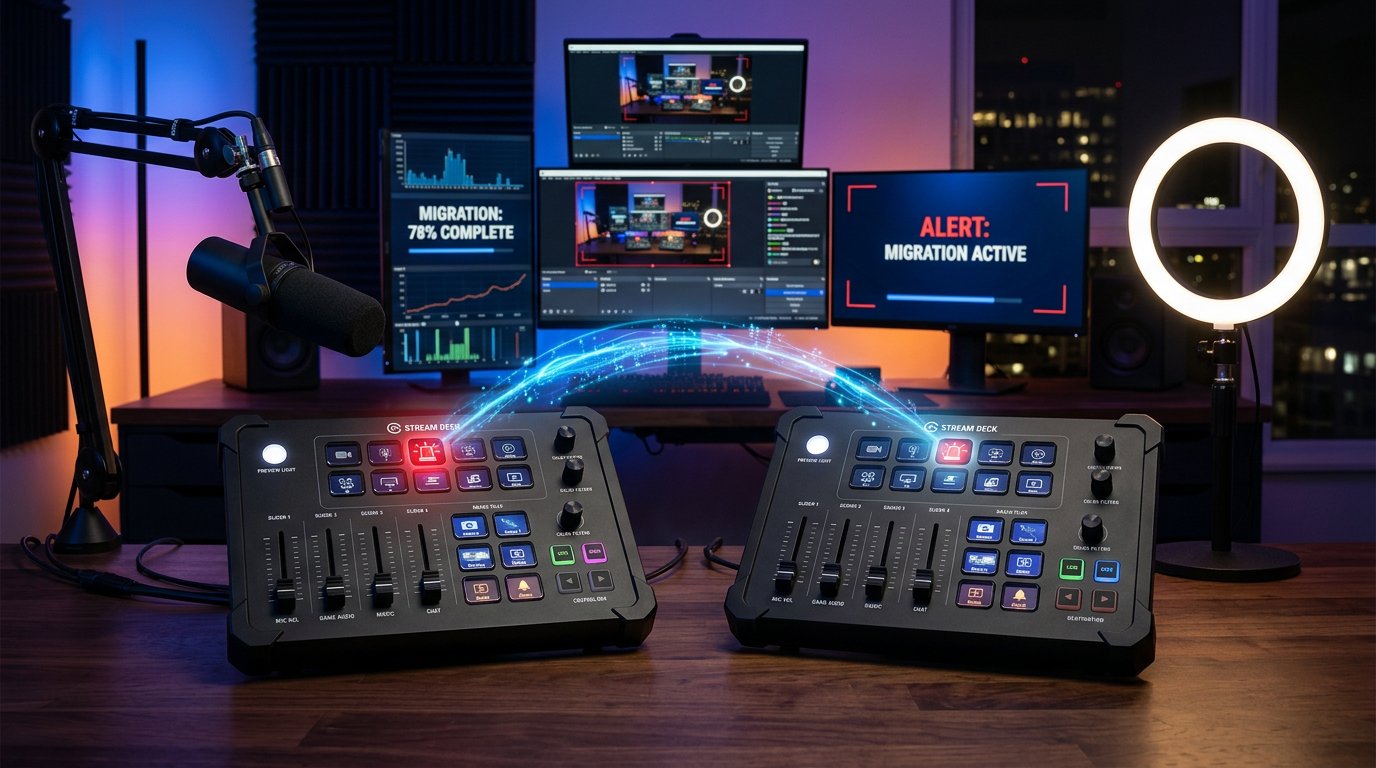
Transférez manuellement le montant actuel de l'objectif
Le nom de l'objectif et la limite totale ne signifient pas que le montant déjà collecté apparaîtra automatiquement dans StreamElements. Ouvrez la capture d'écran sauvegardée ou les statistiques actuelles de Streamlabs et notez la progression actuelle, le montant cible et la devise. Si la collecte se poursuit, notez la date et l'heure pour ne pas perdre de nouveaux dons pendant le transfert.
Créez dans StreamElements un nouvel objectif avec le même nom, la même limite totale et la même date de fin. Ensuite, trouvez dans les réglages de l'objectif ou du widget le champ qui correspond à la valeur initiale ou actuelle de la progression. Le nom du champ peut différer selon la version de l'interface. Indiquez le montant collecté dans l'ancien système et enregistrez les modifications.
Si la saisie manuelle de la valeur initiale n'est pas prise en charge, n'augmentez pas la progression à l'aide d'un don de test ou réel. Cela fausserait l'historique des virements et pourrait créer un événement supplémentaire dans les alertes. Dans ce cas, indiquez la limite totale correcte, et pour la collecte actuelle, choisissez un mode d'affichage pris en charge ou commencez un nouvel objectif avec une description claire pour les spectateurs.
Après l'enregistrement, comparez le nouveau widget avec l'ancien : vérifiez le nombre, le pourcentage, le libellé, la devise et la date de fin. Si la progression s'affiche incorrectement, corrigez l'objectif dans StreamElements, et non les dimensions de la source dans OBS. Lorsque le résultat correspond, notez le nom ou l'identifiant de l'objectif dans votre document de travail.
Vérifiez le changement de progression avec un événement de test, si ce mode est disponible. Assurez-vous que le montant ne s'est pas réinitialisé et que l'alerte n'est pas apparue deux fois. C'est seulement après cela que vous pouvez connecter l'objectif à la scène de travail.
Remplacez les sources dans OBS sans conflits
Créez d'abord une scène de test ou utilisez une copie de la scène de travail. Cela permettra de vérifier le nouveau lien sans modifier la diffusion principale. Copiez l'URL de l'overlay depuis StreamElements, puis effectuez les actions suivantes :
- Ouvrez la scène souhaitée dans OBS et ajoutez une nouvelle source Browser Source.
- Donnez-lui un nom clair, par exemple « SE — alertes et objectif », pour ne pas la confondre avec l'ancienne source.
- Collez l'URL StreamElements dans le champ d'adresse.
- Indiquez la largeur et la hauteur correspondant au canevas de la scène OBS.
- Vérifiez la position, la visibilité et l'ordre de la source dans la liste des calques.
- Enregistrez la source et attendez le chargement de l'overlay.
- Désactivez temporairement la visibilité de l'ancienne source Streamlabs dans cette scène.
- Lancez des événements de test et assurez-vous que la notification n'apparaît qu'une seule fois.
N'ajoutez pas la nouvelle source par-dessus l'ancienne et ne laissez pas les deux sources visibles pendant la vérification. Sinon, un même don pourrait afficher deux alertes en même temps. Si l'ancienne source est nécessaire comme secours, renommez-la avec la mention « ancienne » et gardez-la masquée.
Vérifiez si le même overlay n'est pas connecté dans plusieurs scènes qui s'affichent simultanément via des groupes, le mode studio ou des compositions supplémentaires. Une même source à différents endroits peut entraîner un affichage répété de la notification.
Si l'overlay ne se charge pas, vérifiez l'URL, la connexion internet, la taille de la source et la scène sélectionnée. Essayez d'actualiser le Browser Source. Ne modifiez pas le CSS et les dimensions en même temps que le remplacement du lien : avec une seule modification, il est plus facile de comprendre la cause de l'erreur.
Après avoir vérifié la scène de test, ajoutez la nouvelle source dans les autres scènes. Pour chaque scène, assurez-vous séparément que l'ancien Browser Source est masqué ou supprimé, et que le nouveau se trouve au bon endroit.
Vérifiez les événements et le son
Utilisez les événements de test dans les réglages StreamElements pour chaque type de notification connecté. Vérifiez le don, l'abonnement, le follower, le changement d'objectif et les autres événements réellement utilisés sur la chaîne. Un seul test d'alerte ne suffit pas : différents événements peuvent déclencher différents textes, images et sons.
Vérifiez le résultat à deux endroits : dans l'aperçu StreamElements et directement dans la scène OBS. Évaluez la position du texte, la lisibilité du message, le volume, le fonctionnement de l'animation et l'absence d'affichage répété. Testez séparément un message long, des caractères inhabituels et un montant élevé.
Vérifiez le son dans le mixeur OBS et sur un court enregistrement de test. Assurez-vous que l'audio n'est pas coupé, n'est pas étouffé par une autre source et est dirigé vers le bon canal. Si l'alerte est visible mais inaudible, le problème peut venir du réglage du Browser Source ou du routage audio, et non du fichier lui-même.
Si vous utilisez la gestion du son de la source navigateur via OBS, vérifiez-la séparément. Écoutez l'enregistrement au même niveau de volume que celui qui sera utilisé pendant la diffusion. Ne vous fiez pas uniquement au son dans le casque : les spectateurs peuvent recevoir un mix différent.
Si le message du spectateur est affiché à l'écran, vérifiez le filtrage des caractères indésirables et la possibilité de masquer un texte incorrect. Comparez la durée d'affichage avec l'ancien réglage : une alerte trop courte peut ne pas laisser le temps aux spectateurs de la lire, et une trop longue masquera une partie de la scène.
Remplacez les liens de don
Lorsque la nouvelle page, les alertes, l'objectif et le son sont vérifiés, mettez à jour le lien partout où les spectateurs le voient :
- la description de la chaîne et les panneaux du profil ;
- les messages épinglés et les commandes du bot de chat ;
- la description de la diffusion et les modèles d'annonces ;
- les profils sur les réseaux sociaux et les pages communautaires ;
- les vidéos, publications et autres contenus où l'ancien formulaire est indiqué.
Si l'adresse est affichée dans le texte d'une alerte, la description d'un panneau ou un widget personnalisé, remplacez-la également à ces endroits. Vérifiez séparément les commandes du bot : le lien peut être caché dans une réponse automatique et ne pas apparaître dans la description principale de la chaîne.
Mettez d'abord à jour le profil principal et le message épinglé, puis ouvrez la chaîne du point de vue du spectateur. Vérifiez que le nouveau lien mène à la bonne page et que l'ancienne adresse n'est plus indiquée à un endroit visible. Ensuite, modifiez les autres plateformes.
Ne fermez pas immédiatement l'ancienne page de don. Elle peut subsister dans d'anciennes publications, et des spectateurs peuvent avoir des virements non finalisés. Lorsque le nouveau formulaire est vérifié et les principaux liens mis à jour, informez votre audience de la transition via un post séparé ou un message pendant la diffusion.
Effectuez les premières diffusions après le transfert avec les panneaux StreamElements et OBS ouverts. Si un événement n'apparaît pas ou si l'alerte se déclenche incorrectement, vous comprendrez plus vite si le problème se situe dans le formulaire de don, le traitement de l'événement, l'overlay ou la source navigateur.
Conservez un schéma de secours
Ne supprimez pas immédiatement les anciennes sources Browser Source après le remplacement. Laissez-les masquées dans la scène ou conservez une copie séparée de la collection de scènes. Conservez également une copie de sauvegarde des réglages Streamlabs, des fichiers de personnalisation, du CSS, des sons, des images et de la liste des anciennes URL.
Si le nouvel overlay cesse de se charger, masquez-le temporairement et remettez l'ancienne source. Si le problème ne concerne qu'un seul élément, ne remplacez pas toute la scène : vérifiez l'URL, la visibilité, la taille de la source, les réglages de l'événement et l'overlay connecté.
Après plusieurs diffusions vérifiées, vous pouvez supprimer les sources inutiles de la collection de travail. Il est préférable de conserver l'archive séparément. Elle sera utile s'il faut restaurer l'ancienne personnalisation, comparer les paramètres ou récupérer une partie des éléments.
Ordre des actions en bref
- Dressez la liste de la page de don, des alertes, des objectifs et des autres widgets Streamlabs.
- Sauvegardez les captures d'écran, les textes, le CSS, les images, les sons, les valeurs actuelles des objectifs et les anciennes URL.
- Vérifiez les fonctions d'import et d'export disponibles, sans compter sur un transfert complet depuis Streamlabs.
- Connectez la bonne chaîne dans StreamElements et configurez la page de don.
- Créez un overlay commun pour la scène et transférez manuellement les alertes et les autres éléments.
- Téléchargez les sons et les images, collez le CSS, vérifiez les conditions d'affichage et l'apparence.
- Créez un objectif et indiquez la progression actuelle manuellement, si l'interface le permet.
- Ajoutez la nouvelle Browser Source dans la scène de test OBS, sans supprimer l'ancienne.
- Vérifiez les événements, le son, la position des éléments, les messages longs et l'absence de doublons.
- Remplacez les liens dans le profil, le bot, les descriptions et les réseaux sociaux.
- Effectuez plusieurs diffusions avec le schéma de secours et ne supprimez les anciennes sources qu'après vérification.
Last Articles
Ce qui a changé dans le design et les fonctionnalités Nous avons mis à jour le site pour que vous puissiez travailler plus rapidement et plus confort..
Good afternoon, I've collected all the news during this time.: 1. The main news is that prices for twitch viewers have been greatly reduced, while Tw..
1. Utilisez le code promo "December2025" pour une remise de 15% pour tous nos viewers2. Nous avons réduit jusqu'au 1er janvier les prix de base de not..
Les services Twitch sont travaillant de manière stable, nous sommes donc prêts à coopérer avec des équipes, des revendeurs, propriétaires de servi..
Nous nous avons complètement mis à jour nos services de visionneuse Twitch, et ils sont maintenant fonctionne de manière stable. Nous n'utilisons ..
Hello everyone! Today, we are announcing a new feature—"Twitch Viewer Configurator". Now, you can customize any plan for your Twitch channel. Choo..
Greetings, I have compiled a guide for streamers, which will be very relevant at the moment. Now YouTube and twitch have disabled monetization from vi..
We have finally developed the APINow it will be more convenient for our partner sites to work with us.To update the maximum tariffs for YouTube, an up..
En raison de l'énorme popularité des services de partenariat et du programme de parrainage, nous avons créé un tableau de coopération. L'essentiel est..
Nos Services pour les Streamers








Nos Services pour les Créateurs de Contenu






