
Comment suivre le passage d'un spectateur d'un Clip VK vers le stream
Ce qu'il faut considérer comme une transition d'un Clip VK vers le stream
Une transition depuis un Clip VK et le visionnage d'une diffusion sont deux actions différentes. L'utilisateur peut voir la vidéo, cliquer sur le lien, ouvrir la page du streamer, passer sur Twitch ou une autre plateforme, sans pour autant lancer le stream. C'est pourquoi, lors de la vérification, il faut distinguer au moins deux indicateurs : les clics sur le lien et les spectateurs effectivement apparus sur la diffusion.
Pour la plupart des streamers, un tunnel marketing complexe n'est pas nécessaire. Il est plus pratique de commencer par une corrélation simple : vous publiez un clip, vous notez l'heure de publication, puis vous observez les transitions via le lien et l'évolution du nombre de spectateurs en direct. Si la même approche est répétée plusieurs fois, il devient plus clair quelles vidéos attirent des spectateurs intéressés.
Les valeurs exactes peuvent néanmoins ne pas correspondre. Une même personne peut ouvrir le lien plusieurs fois, passer depuis un téléphone et un ordinateur, ou regarder le stream plus tard. L'application VK et le navigateur peuvent ne pas transmettre la source d'origine à la page de la plateforme de streaming. C'est pourquoi l'analytique donne une indication et une corrélation entre le clip et le stream, et non une liste complète des personnes venues depuis la vidéo.
Commencez par choisir une méthode de vérification simple
Si vous devez comprendre si un clip précis a apporté des spectateurs supplémentaires, commencez sans page intermédiaire. Publiez la vidéo avec un lien vers le planning ou la page du stream, notez l'heure de publication, les vues et les réactions quelques heures plus tard, puis pendant le stream comparez ces données avec le pic de spectateurs. Cette méthode ne montre pas le nombre exact de clics, mais répond rapidement à la question principale : y a-t-il eu un afflux notable d'audience après la publication.
Pour comparer régulièrement les vidéos, il faut un lien distinct pour chaque publication. Cela peut être une seule adresse avec différentes balises UTM ou plusieurs URL courtes. Par exemple, pour un clip on utilise la valeur clip_01, et pour un autre — clip_02. Grâce à cette partie de l'adresse, vous pourrez ensuite séparer les visites et ne pas mélanger les résultats de toutes les vidéos.
Un schéma plus détaillé est nécessaire si vous voulez comprendre à quelle étape les utilisateurs sont perdus : ils n'ont pas remarqué le lien, ont cliqué mais n'ont pas attendu le chargement de la page, ou ont ouvert le stream mais ne sont pas restés sur la diffusion. Dans ce cas, Yandex Metrica, VK Pixel et les statistiques de la plateforme de streaming elle-même seront utiles.
Où placer le lien pour qu'il soit cliquable
Lors de la création d'un clip, vérifiez l'écran d'édition ou de publication. Si dans votre version de VK l'élément « Lien », « Ajouter un lien » ou un lien dans un sticker est disponible, collez l'URL précisément dans ce champ, indiquez l'adresse de la page et terminez la publication. Le nom de l'élément peut différer pour un profil, une communauté et différentes versions de l'application.
Une adresse textuelle écrite par-dessus la vidéo ne devient pas cliquable. Il en va de même pour l'URL que le spectateur ne voit que dans l'image elle-même. Il peut retaper l'adresse manuellement ou se rendre sur le profil de l'auteur, mais ce parcours n'apparaîtra pas toujours dans les statistiques du clip.
Si l'éditeur ne propose pas de champ dédié au lien, utilisez les emplacements cliquables disponibles : le lien dans le profil, le bouton de la communauté, une publication épinglée ou la description de la page. Dans le clip lui-même, ajoutez un appel à l'action clair : par exemple, indiquez que le lien se trouve dans le profil et ajoutez l'heure du prochain stream. Ne comptez pas sur le fait qu'une longue URL dans la description fonctionnera automatiquement comme un bouton.
Vérifiez le résultat depuis un autre compte et depuis un téléphone. Ouvrez le clip publié, cliquez sur le lien, assurez-vous que la bonne page se lance et non un aperçu en mode auteur. Si le lien passe par le profil, vérifiez à l'avance que le bouton nécessaire est visible sans recherche supplémentaire.
Qu'est-ce qu'une page intermédiaire et quand est-elle nécessaire
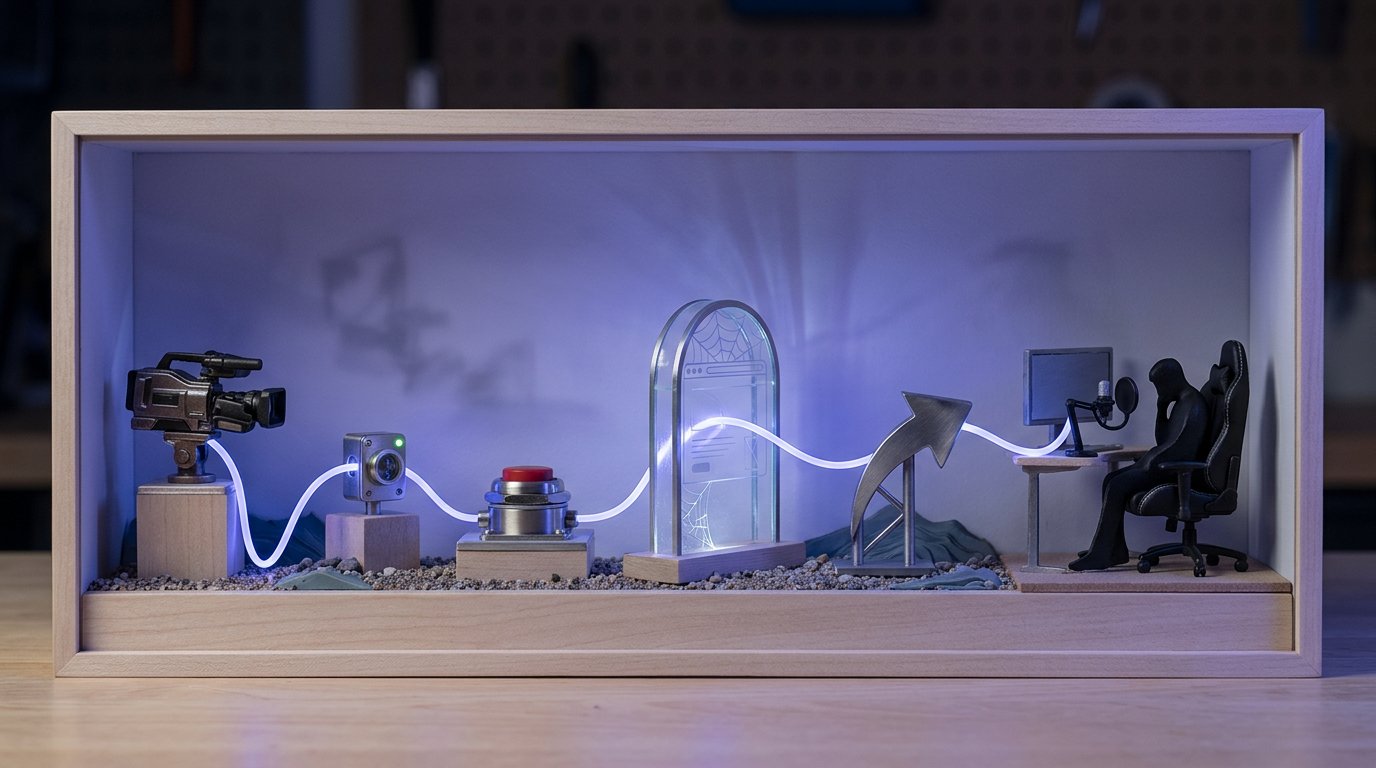
Une page intermédiaire n'est pas un service VK distinct, mais une page ordinaire de votre site entre le clip et le stream. Par exemple, le spectateur se rend à l'adresse votre-domaine.ru/vk-clip-01, voit un bouton « Regarder le stream » et clique dessus. Un compteur analytique est installé sur cette page, vous pouvez donc enregistrer la visite et le clic, puis envoyer l'utilisateur vers Twitch.
Une autre option est la redirection technique. Vous créez sur votre site une adresse du type votre-domaine.ru/go/clip-01, et le serveur la redirige immédiatement vers la page de la diffusion. Dans ce cas, c'est vous qui contrôlez l'adresse elle-même, et la transition peut être comptée via le journal du serveur ou un système de statistiques de liens. Extérieurement, le spectateur ne voit presque pas l'étape intermédiaire.
La redirection directe est pratique, mais elle a une limite : Yandex Metrica n'aura pas le temps de se charger sur la page si le navigateur passe instantanément sur Twitch. Pour un rapport dans Metrica, il est plus fiable d'utiliser une véritable page intermédiaire avec un bouton. Si le nombre de requêtes à l'URL suffit, les logs serveur ou les statistiques d'un service de liens courts, comme Bitly, feront l'affaire.
Ne créez pas une telle page uniquement pour un seul clip si vous avez besoin d'une simple vérification du résultat. Elle se justifie lorsque vous comparez régulièrement des publications, lancez de la publicité ou souhaitez mesurer des actions précises avant le passage vers le stream.
Ajoutez des balises UTM au lien
Les balises UTM ne comptent pas les transitions en elles-mêmes. Elles transmettent à Yandex Metrica ou à un autre système analytique des informations sur la source. Le compteur doit être installé sur la page que l'utilisateur ouvre après le clic, sinon les balises resteront simplement une partie de l'URL et n'apparaîtront pas dans le rapport.
Pour les Clips VK, on peut utiliser la structure suivante : source vk, canal clips, campagne stream, et dans content — la désignation de la vidéo précise. Exemple de lien : votre-domaine.ru/go/stream?utm_source=vk&utm_medium=clips&utm_campaign=stream&utm_content=clip_01. Si l'adresse mène à une page intermédiaire, elle doit être suivie d'un bouton menant vers Twitch ou une autre plateforme.
Rendez la valeur utm_content compréhensible après plusieurs semaines. Vous pouvez y inclure le numéro de la vidéo ou un court nom de thème : clip_01, clip_game ou clip_schedule. N'utilisez pas la même valeur pour toutes les publications, sinon vous obtiendrez dans le rapport une somme totale sans ventilation par clip.
Après la configuration, ouvrez le lien vous-même. Vérifiez si les paramètres ont été conservés après la redirection, si la page s'est chargée et si une erreur n'est pas apparue. Certains réglages du serveur suppriment tout ce qui suit le point d'interrogation. Dans ce cas, les balises UTM disparaîtront avant même que l'utilisateur n'arrive dans le rapport.
Comment consulter les statistiques du Clip VK lui-même
Les statistiques VK aident à évaluer dans quelle mesure la vidéo a obtenu de la portée et suscité de l'intérêt. Dans le profil de l'auteur ou de la communauté, ouvrez la section des clips, sélectionnez la publication souhaitée et trouvez le menu avec les données ou les statistiques. Dans l'application mobile, cela se trouve généralement dans la fiche du clip ou dans le menu d'actions à côté de la publication. Les noms des rubriques et l'ensemble des indicateurs peuvent changer.
Regardez les vues, la portée, les réactions, les commentaires et les partages. Si les statistiques de transitions sont disponibles pour votre type de page, vérifiez séparément les clics sur le lien externe. Ne les confondez pas avec les vues : la vue montre la portée de la vidéo, tandis que le clic est l'action de l'utilisateur après celle-ci.
Les pages VK vérifiées peuvent disposer d'un bloc distinct de statistiques des liens externes. Vérifiez dans l'espace de la page les sections « Statistiques », « Liens » ou « Transitions par liens » et activez la collecte si l'interface propose un tel commutateur. Il n'existe pas de rubrique universelle pour toutes les pages : la disponibilité dépend du type de page et de l'ensemble actuel d'outils VK. Si le bloc nécessaire est absent, la vérification en elle-même ne remplace pas un compteur sur votre site.
Notez les données de chaque clip dans un seul tableau : la date et l'heure de publication, les vues, la portée, les clics si VK les affiche, et le nombre de spectateurs en direct sur le stream. Ainsi, vous pourrez comparer les vidéos entre elles, plutôt que de tirer une conclusion à partir d'un seul pic aléatoire.
Configurez un objectif dans Yandex Metrica
Pour mesurer les transitions, installez le compteur Yandex Metrica sur la page intermédiaire ou sur le site où se trouve le bouton de passage vers le stream. Ensuite, dans les paramètres du compteur, créez un objectif de type « JavaScript-événement » et définissez un identifiant, par exemple stream_from_vk_clip. Les rapports afficheront le nombre d'utilisateurs pour lesquels cet événement a été envoyé.
L'événement doit être envoyé lors du clic sur le bouton « Regarder le stream ». Pour cela, le développeur ajoute un appel à l'objectif avec votre numéro de compteur et l'identifiant de l'événement : ym(numéro_compteur, 'reachGoal', 'stream_from_vk_clip'). Si vous n'utilisez pas votre propre script, l'objectif peut être configuré sur le clic sur un élément de la page, si cette option est disponible dans l'interface de Metrica.
Vérifiez l'objectif en mode test : ouvrez l'URL avec les balises UTM, cliquez sur le bouton et assurez-vous que la visite et l'atteinte de l'objectif sont apparues dans le rapport. Si une redirection s'exécute d'abord, l'événement doit être envoyé avant le changement de page. Sinon, le navigateur peut fermer la page avant que Metrica ne transmette les données.
Dans le rapport par sources, filtrez utm_source égal à vk, utm_medium — clips, puis comparez les valeurs utm_content. Ainsi, vous verrez quelle vidéo a apporté des visites et combien d'utilisateurs sont allés jusqu'au clic sur le bouton de transition. C'est plus utile que de compter uniquement les visites : une partie des spectateurs peut ouvrir la page sans poursuivre le chemin vers la diffusion.
À quoi sert VK Pixel
VK Pixel s'installe sur votre propre site, et non à l'intérieur d'un clip déjà publié. Le pixel aide à enregistrer les visites de la page depuis VK, à créer des audiences pour la publicité et à transmettre des événements sur les actions de l'utilisateur. Par exemple, on peut marquer la visite de la page du stream ou le clic sur le bouton de transition.
VK Pixel ne montre pas automatiquement combien de spectateurs sont précisément venus sur Twitch. Il fonctionne jusqu'au départ de l'utilisateur de votre site. C'est pourquoi on l'utilise avec les balises UTM et les statistiques de la plateforme de streaming, et non à leur place.
Si vous utilisez à la fois Yandex Metrica et VK Pixel, ne additionnez pas mécaniquement leurs indicateurs. Différents systèmes prennent en compte différemment les visites répétées, les cookies, les navigateurs intégrés et les restrictions de l'utilisateur. Comparez la direction des changements : quel clip a obtenu plus de transitions et lequel a apporté une augmentation notable de l'audience sur le stream.
Comparez les données avec les statistiques de Twitch ou d'une autre plateforme
Sur Twitch, ouvrez le panneau de l'auteur et le rapport sur la diffusion terminée. Regardez l'heure de début, le nombre moyen et maximum de spectateurs, les variations du nombre de spectateurs en direct et d'autres indicateurs disponibles. Si vous diffusez sur une autre plateforme, utilisez ses statistiques intégrées : chez VK, YouTube et d'autres services, l'ensemble des rapports diffère.
Comparez non seulement le nombre final de spectateurs, mais aussi l'intervalle de temps. Si le clip est publié une heure avant le stream, étudiez les variations du nombre de spectateurs en direct après la publication et au moment du début de la diffusion. Si la vidéo est sortie alors que le stream était déjà en cours, comparez quelques minutes avant la publication avec quelques minutes après.
Les données Twitch ne montreront pas toujours la source comme VK. Une transition via l'application, une adresse intermédiaire, un navigateur intégré ou un signet enregistré peut supprimer l'information sur le référent. C'est pourquoi une correspondance directe entre le rapport Twitch et les clics dans Metrica est rare.
Les compteurs dans OBS ne déterminent pas non plus la source du spectateur. OBS peut afficher des données techniques du stream ou des indicateurs de plateforme connectés, mais il ne sait pas de quel clip l'utilisateur est venu. Pour la source de la transition, il faut des URL avec balises, un compteur sur le site ou une question aux spectateurs dans le chat.
Comment comprendre à quelle étape les utilisateurs sont perdus
Commencez par comparer la portée du clip et les clics. Beaucoup de vues avec peu de transitions signifie généralement que l'appel à l'action est peu visible, que le lien est éloigné ou qu'il n'est pas clair pour le spectateur pourquoi l'ouvrir maintenant. Vérifiez aussi s'il ne faut pas chercher l'URL manuellement dans le profil.
Ensuite, comparez les clics avec les visites sur la page intermédiaire. Si les clics sont plus nombreux, vérifiez la redirection, le chargement mobile, la conservation des balises UTM et la disponibilité de la page sans autorisation. Si les visites sont là mais que les clics sur le bouton sont peu nombreux, améliorez l'écran de transition lui-même : indiquez le nom du stream, l'heure de la diffusion et un bouton bien visible.
La dernière étape est la comparaison des atteintes de l'objectif avec le nombre de spectateurs en direct sur la diffusion. L'utilisateur a pu fermer la page, reporter le visionnage ou venir au stream plus tard. C'est pourquoi il faut évaluer non seulement les premières minutes, mais aussi une période convenue après la publication, identique pour tous les clips.
Erreurs lors de la vérification des transitions
N'utilisez pas une seule URL non balisée dans toutes les vidéos si vous voulez comparer leur efficacité. Un lien commun montrera le flux total, mais ne répondra pas quel clip l'a généré. Ne comptez pas non plus chaque clic comme un nouveau spectateur : les ouvertures répétées et les vérifications techniques faussent le nombre d'utilisateurs.
Ne tirez pas de conclusion à partir d'un seul stream. Le nombre de spectateurs en direct est influencé par le thème de la diffusion, l'heure de publication, les notifications aux abonnés et le contenu même du clip. Il est préférable de comparer plusieurs publications avec un appel similaire et une méthode identique de placement du lien.
Vérifiez le lien après toute modification du site. Assurez-vous qu'il mène au stream actuel, qu'il s'ouvre depuis un téléphone, qu'il n'exige pas d'autorisation superflue et qu'il ne perd pas ses paramètres après la redirection. Si vous utilisez une page intermédiaire, mesurez non seulement son chargement, mais aussi le clic sur le bouton de transition.
Procédure de vérification rapide
- Placez le lien dans un élément cliquable de VK ou indiquez aux spectateurs le chemin via le profil et la publication épinglée.
- Créez un lien distinct pour le clip ou ajoutez une valeur utm_content unique.
- Dirigez l'URL vers une page avec compteur ou vers votre propre redirection, si les statistiques serveur suffisent.
- Configurez l'objectif « transition vers le stream » dans Yandex Metrica et, si nécessaire, un événement dans VK Pixel.
- Après la publication, comparez les vues et les clics dans VK, les visites et les objectifs sur le site, ainsi que les variations du nombre de spectateurs en direct sur Twitch ou une autre plateforme.
- Séparez les clics des spectateurs et tenez compte du délai entre le visionnage du clip et le début du stream.
Last Articles
Ce qui a changé dans le design et les fonctionnalités Nous avons mis à jour le site pour que vous puissiez travailler plus rapidement et plus confort..
Good afternoon, I've collected all the news during this time.: 1. The main news is that prices for twitch viewers have been greatly reduced, while Tw..
1. Utilisez le code promo "December2025" pour une remise de 15% pour tous nos viewers2. Nous avons réduit jusqu'au 1er janvier les prix de base de not..
Les services Twitch sont travaillant de manière stable, nous sommes donc prêts à coopérer avec des équipes, des revendeurs, propriétaires de servi..
Nous nous avons complètement mis à jour nos services de visionneuse Twitch, et ils sont maintenant fonctionne de manière stable. Nous n'utilisons ..
Hello everyone! Today, we are announcing a new feature—"Twitch Viewer Configurator". Now, you can customize any plan for your Twitch channel. Choo..
Greetings, I have compiled a guide for streamers, which will be very relevant at the moment. Now YouTube and twitch have disabled monetization from vi..
We have finally developed the APINow it will be more convenient for our partner sites to work with us.To update the maximum tariffs for YouTube, an up..
En raison de l'énorme popularité des services de partenariat et du programme de parrainage, nous avons créé un tableau de coopération. L'essentiel est..
Nos Services pour les Streamers








Nos Services pour les Créateurs de Contenu






