
Comment vérifier les droits d'administrateur d'une communauté VKontakte
Où consulter le rôle attribué
Le rôle technique est indiqué dans la liste des responsables de la communauté. Si la mention « Administrateur » figure à côté du profil, l'attribution est effective au moment de la vérification. Une autre mention signifie que l'accès a été accordé dans le cadre du rôle correspondant, même si, au sein de l'équipe, la personne est appelée administratrice.
Le bouton « Gestion » ne confirme pas à lui seul les droits d'administrateur : certains outils sont également accessibles à d'autres responsables. Pour une tâche précise, outre le nom du rôle, il est important de vérifier l'accès à la section concernée.
Comment trouver son rôle sur ordinateur
Connectez-vous à VKontakte avec le profil personnel auquel l'accès a été attribué. Ouvrez la communauté concernée, cliquez sur « Gestion » et rendez-vous dans « Participants » → « Responsables ». Trouvez votre profil et consultez la mention à côté de celui-ci.
Vérifiez le profil par le lien, et pas seulement par le nom et la photo : un collaborateur peut avoir plusieurs comptes, et différentes personnes peuvent avoir des pages similaires. Si l'option « Afficher les droits » est disponible sur la ligne du responsable, vous pouvez l'ouvrir pour consulter les autorisations.
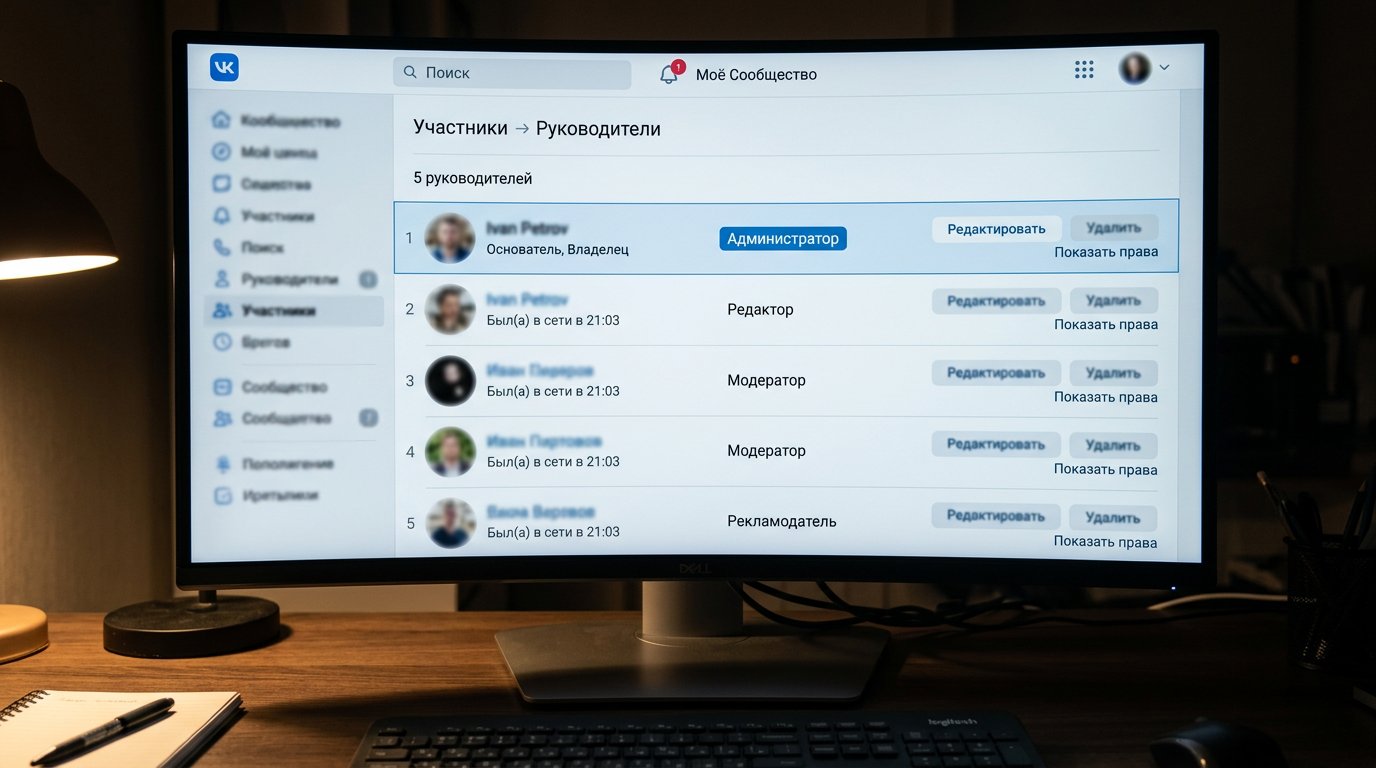
Comment vérifier son rôle dans l'application
Ouvrez la page de la communauté dans l'application VKontakte et trouvez l'icône de gestion ou la roue dentée. Dans la gestion, allez aux participants, puis aux responsables, et trouvez le profil concerné.
Les noms et l'emplacement des rubriques peuvent varier selon la version de l'interface. Sur un petit écran, la section nécessaire est parfois plus difficile à trouver ; dans ce cas, essayez d'ouvrir la version complète du site dans un navigateur. Elle n'ajoutera pas au compte les droits manquants.
Que faire si la liste n'est pas disponible
Vérifiez d'abord le compte : les droits sont liés à un profil précis, et non à une personne ou à un appareil. Par exemple, une connexion depuis un téléphone professionnel avec un autre profil ne transférera pas l'attribution sur celui-ci.
Si la liste des responsables ne s'ouvre pas, demandez au propriétaire ou à un responsable ayant accès aux attributions de vérifier le profil par le lien. L'inconvénient de cette vérification est qu'il faut obtenir le résultat par une autre personne. Par ailleurs, l'absence de la liste à l'écran ne prouve pas que le profil n'a aucun droit dans la communauté.
Comment vérifier les droits d'un autre collaborateur
Dans la liste « Responsables », trouvez la page du collaborateur et comparez son lien avec celui qu'il utilise pour travailler. Consultez ensuite le rôle attribué et, si l'interface le permet, ouvrez les informations sur ses droits.
En télétravail, la liste peut être montrée lors d'un partage d'écran ou envoyée sous forme de capture d'écran, en masquant les données personnelles superflues. La capture d'écran a une limite : elle fixe l'attribution uniquement au moment de la prise. Pour une vérification à jour, il faut rouvrir la liste.
Comment vérifier les publications et les messages
Pour vérifier le travail avec le contenu, ouvrez le formulaire de création de publication dans la communauté. Pour le traitement des demandes, rendez-vous dans les messages de la communauté et assurez-vous que les dialogues nécessaires sont accessibles. Une section ouverte confirme l'accès à la consultation ou au formulaire, mais pas nécessairement à l'envoi et à l'enregistrement.
S'il est important de vérifier l'envoi, convenez à l'avance d'un test avec le responsable et utilisez un dialogue avec un collègue. L'inconvénient de cette vérification est qu'elle crée un véritable message. Il vaut mieux ne pas utiliser la conversation d'un abonné pour le test.
Comment vérifier les paramètres de la communauté
Dans la gestion, ouvrez précisément la section nécessaire au travail : par exemple, les paramètres de la communauté ou la liste des responsables. L'accès à une section ne signifie pas l'autorisation de modifier les autres. Si la page s'ouvre mais que le bouton d'enregistrement n'est pas disponible ou que la modification ne s'enregistre pas, vérifiez le rôle et les autorisations pour cette tâche.
Ne supprimez pas de publications, de participants ou de responsables pour faire un test. Même une modification réversible peut affecter le fonctionnement de la communauté ; il faut donc convenir à l'avance de la vérification de l'enregistrement.
Comment vérifier l'accès au compte publicitaire
Les droits de la communauté et ceux du compte publicitaire se vérifient séparément. Ouvrez le compte concerné avec le profil professionnel et vérifiez l'accès aux outils nécessaires à la tâche. La composition des utilisateurs du compte et leurs autorisations peuvent être précisées auprès de la personne qui gère les accès à celui-ci.
Un administrateur de communauté n'a pas forcément accès à la publicité. L'inverse est aussi possible : un spécialiste travaille sur les annonces, mais ne peut pas modifier les paramètres de la communauté. La vérification d'un seul de ces accès ne remplace pas celle de l'autre.
Comment obtenir ou modifier les droits
Transmettez au responsable des attributions le lien vers le profil et énumérez les tâches : publications, modération, réponses dans les messages ou gestion des paramètres. Cette liste facilite le choix des autorisations sans accès superflu. Un rôle étendu est pratique pour la gestion, mais offre plus de possibilités que ce dont a besoin un collaborateur chargé uniquement de publier des publications.
Après l'attribution, rouvrez la communauté avec le même profil et vérifiez les sections nécessaires. Si l'accès n'apparaît pas, il convient de comparer l'attribution et d'actualiser la page avant de répéter la vérification.
Comment révoquer l'accès après la fin du travail
Le responsable qui gère les attributions peut trouver le collaborateur dans la liste « Responsables », modifier son rôle ou le retirer de la liste. Avant cela, il faut vérifier le lien vers le profil afin de ne pas toucher un autre membre de l'équipe.
Vérifiez séparément l'accès au compte publicitaire et aux outils connectés : la suppression du rôle dans la communauté ne les annule pas forcément. Il n'est pas nécessaire de transmettre les mots de passe, les codes de connexion et les jetons pour confirmer les droits. Si un mot de passe a déjà été transmis, changez-le et vérifiez les sessions actives et les connexions du compte.
Last Articles
Ce qui a changé dans le design et les fonctionnalités Nous avons mis à jour le site pour que vous puissiez travailler plus rapidement et plus confort..
Good afternoon, I've collected all the news during this time.: 1. The main news is that prices for twitch viewers have been greatly reduced, while Tw..
1. Utilisez le code promo "December2025" pour une remise de 15% pour tous nos viewers2. Nous avons réduit jusqu'au 1er janvier les prix de base de not..
Les services Twitch sont travaillant de manière stable, nous sommes donc prêts à coopérer avec des équipes, des revendeurs, propriétaires de servi..
Nous nous avons complètement mis à jour nos services de visionneuse Twitch, et ils sont maintenant fonctionne de manière stable. Nous n'utilisons ..
Hello everyone! Today, we are announcing a new feature—"Twitch Viewer Configurator". Now, you can customize any plan for your Twitch channel. Choo..
Greetings, I have compiled a guide for streamers, which will be very relevant at the moment. Now YouTube and twitch have disabled monetization from vi..
We have finally developed the APINow it will be more convenient for our partner sites to work with us.To update the maximum tariffs for YouTube, an up..
En raison de l'énorme popularité des services de partenariat et du programme de parrainage, nous avons créé un tableau de coopération. L'essentiel est..
Nos Services pour les Streamers








Nos Services pour les Créateurs de Contenu






