
Comment protéger les messages privés et le BattleTag dans WoW pendant un stream
Quelles données peuvent apparaître à l'écran
Dans World of Warcraft, un spectateur peut voir bien plus que le texte d'une conversation privée. Les notifications pop-up, la fenêtre d'amis Battle.net, les invitations de groupe, les demandes de guilde, les messages de communauté et l'historique du chat représentent aussi un risque. Le BattleTag s'affiche parfois non pas dans la conversation elle-même, mais à côté d'une notification, dans la liste d'amis ou dans la fenêtre d'invitation. Si toute l'interface du jeu est capturée, masquer une seule ligne de chat ne suffit pas.
Il faut vérifier les réglages précisément dans la scène OBS utilisée en direct. La fenêtre du jeu sur l'écran principal peut sembler sûre, alors que la zone capturée contient encore un panneau de chat, des notifications ou un second écran.
Activez le mode streamer dans les paramètres de WoW
Les versions actuelles du client WoW disposent d'un mode streamer qui limite l'affichage d'une partie des données personnelles. Les noms des sections et les options disponibles peuvent varier selon la version du jeu et la langue du client ; après l'activation, il est donc conseillé d'ouvrir les panneaux sociaux et de vérifier le résultat par vous-même. Accordez une attention particulière à la liste d'amis, aux messages Battle.net et aux invitations.
Ce mode est utile comme couche de protection de base, mais il ne remplace pas la configuration du chat et d'OBS. Il ne sécurise pas tous les addons, n'efface pas l'ancien historique des messages et n'empêche pas l'apparition du nom de personnage ou du BattleTag dans une fenêtre d'interface non standard. Son inconvénient : une partie des informations sociales habituelles peut devenir moins lisible pendant le jeu.
Créez un onglet de chat séparé pour le direct
L'option la plus fiable consiste à ne pas diffuser l'onglet principal, celui où arrivent les chuchotements, les messages d'amis et les notifications système. Créez un onglet de chat dédié au direct et n'y laissez que les canaux nécessaires : combat, butin, groupe, raid ou guilde, selon le format de la diffusion. Dans les paramètres de filtres de l'onglet, désactivez les messages privés et les catégories susceptibles de révéler des données personnelles.
L'onglet principal avec les conversations privées peut être conservé à part et déplacé là où il n'apparaîtra pas dans la scène. L'inconvénient de cette méthode : il est facile de rater des messages importants, car une invitation d'un coéquipier ou un avertissement d'un modérateur peut rester dans l'onglet masqué.
Supprimez l'historique des messages privés avant le direct
Le filtre d'onglet ne résout pas toujours le problème si une ancienne conversation reste déjà visible dans la zone affichée. Avant de lancer le direct, effacez ou fermez le chat utilisé pour les dialogues privés, et vérifiez qu'il ne revient pas à sa place d'origine après un rechargement de l'interface. Si vous utilisez un addon de chat, vérifiez ses onglets séparés, son journal de messages et ses fenêtres pop-up.
Les addons conservent souvent l'historique entre les sessions de jeu, ajoutent des étiquettes de compte ou affichent des messages par-dessus l'interface standard. Désactiver un tel addon avant le stream peut être plus sûr que d'essayer de le configurer à la volée. L'inconvénient : vous pouvez perdre des fonctions pratiques comme la copie de liens, les filtres avancés ou la recherche rapide de messages.
Désactivez les notifications pop-up et le son des chuchotements
Même un chat masqué ne protège pas d'une notification pop-up. Vérifiez les notifications de nouveaux messages, d'invitations, de demandes d'amis, d'activité de communauté et de messages Battle.net. Si l'interface ou un addon affiche le texte d'un chuchotement dans une fenêtre séparée, il faut le désactiver ou le déplacer hors de la zone capturée. Il est également conseillé de couper le son des messages privés : il ne révèle pas le BattleTag, mais peut attirer l'attention des spectateurs sur une conversation masquée.
Ne comptez pas sur le statut « Ne pas déranger » comme blocage des conversations. Il aide à signaler une indisponibilité, mais ne remplace pas les filtres et ne garantit pas qu'un message n'apparaîtra pas dans l'interface. Ignorer complètement un joueur précis ne fonctionne aussi que contre ce joueur et peut nuire à la communication avec le groupe ou le raid.
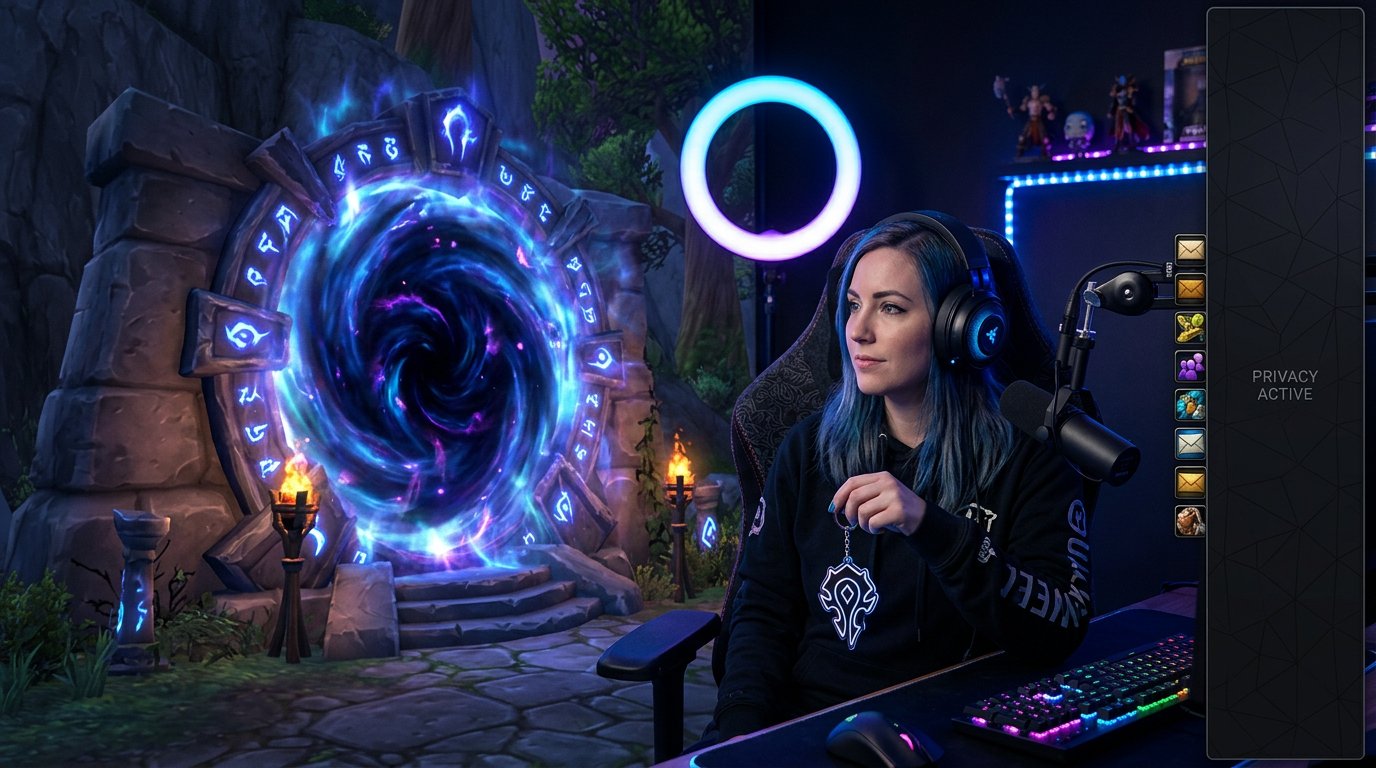
N'affichez pas les fenêtres sociales dans la scène principale
Le BattleTag apparaît le plus souvent à l'ouverture des fonctions sociales : liste d'amis, fenêtre Battle.net, invitation de groupe ou dialogue avec un ami. Créez une scène OBS séparée pour les pauses, la configuration du groupe et les échanges hors jeu. Dans la scène de jeu, n'ouvrez pas ces fenêtres, même si le mode streamer est activé. Si vous devez accepter une invitation, basculez sur un écran de remplacement ou désactivez temporairement la capture du jeu.
Le recadrage de l'interface dans OBS ne masque qu'une zone fixe, mais ne protège pas des fenêtres qui apparaissent au centre de l'écran. L'inconvénient d'une scène séparée : il faut basculer manuellement, et une erreur de raccourci clavier peut malgré tout afficher des données personnelles.
Configurez la capture de World of Warcraft dans OBS
Pour un stream de jeu, il est généralement plus sûr d'utiliser la capture d'une fenêtre ou d'un jeu spécifique plutôt que la capture de tout l'écran. Ainsi, les messageries, le navigateur, les dossiers de travail et les notifications système n'apparaissent pas à l'écran. Cela ne masque pas les éléments de WoW lui-même : le chat, le BattleTag et les fenêtres pop-up du jeu resteront visibles s'ils se trouvent dans le client.
Si vous utilisez la capture d'écran, désactivez les notifications du système d'exploitation et fermez les programmes susceptibles d'afficher un nom de compte, des messages ou des e-mails. Ne placez pas sur le second moniteur la fenêtre Battle.net, Discord, un navigateur avec un espace personnel ou un panneau de gestion de chaîne si ce moniteur est parfois ajouté à la scène. L'inconvénient de la capture de fenêtre : après un changement de mode d'affichage ou un redémarrage du client, la source OBS peut nécessiter une nouvelle vérification.
Vérifiez les addons, les macros et les infobulles de l'interface
Les addons de raid et sociaux peuvent afficher des notifications d'invitations, de messages, de demandes et de statuts d'amis par-dessus l'interface du jeu. Vérifiez séparément les addons de chat, de recherche de groupe, de guilde, de calendrier et de gestion de raid. Si un addon affiche une notification avec le nom de l'expéditeur, assurez-vous que le BattleTag ou un autre identifiant de compte n'y apparaît pas.
Vérifiez les macros et les raccourcis qui ouvrent les fenêtres sociales. Une pression accidentelle sur une touche pendant un combat peut afficher la liste d'amis en plein direct. Il est pratique de déplacer ces actions vers des combinaisons non utilisées en jeu, ou de les retirer temporairement avant la diffusion. L'inconvénient : certaines actions rapides deviennent plus lentes, surtout lors de la constitution d'un groupe.
Testez la protection avant de passer en direct
Lancez un enregistrement local ou un stream de test privé et demandez à une connaissance d'envoyer un message privé, une invitation de groupe et une demande d'ami. Ouvrez les panneaux de jeu nécessaires, changez de scène OBS, réduisez et agrandissez le client. Vérifiez ce qui se passe après un rechargement de l'interface, un changement de personnage et une reconnexion au jeu : c'est précisément à ces moments que le chat et les addons peuvent revenir à leur disposition par défaut.
- Assurez-vous que les chuchotements ne sont pas visibles dans l'onglet de chat du stream.
- Vérifiez les notifications d'invitations et de messages Battle.net.
- N'ouvrez la liste d'amis que dans la scène de test ou hors capture.
- Regardez l'enregistrement en plein écran : un petit BattleTag est facile à manquer dans l'aperçu OBS.
- Vérifiez si les addons n'affichent pas l'ancien historique des conversations privées.
Que faire si un message privé est déjà apparu à l'écran
Basculez immédiatement sur une scène sûre ou suspendez temporairement la capture du jeu. N'essayez pas de fermer la fenêtre tant qu'elle reste en direct : les spectateurs la verront plus longtemps. Ensuite, modifiez le réglage à l'origine de l'apparition du message et refaites le test. Si l'enregistrement est conservé localement, notez le moment de la fuite pour le couper du VOD ou restreindre l'accès à l'enregistrement sur la plateforme.
La suppression d'un extrait n'annule pas le fait que l'information a pu être vue en direct. Il vaut donc mieux limiter à l'avance les canaux visibles, retirer les fenêtres sociales de la scène principale et tester l'interface après chaque mise à jour majeure de WoW ou chaque nouvel ensemble d'addons.
Last Articles
Ce qui a changé dans le design et les fonctionnalités Nous avons mis à jour le site pour que vous puissiez travailler plus rapidement et plus confort..
Good afternoon, I've collected all the news during this time.: 1. The main news is that prices for twitch viewers have been greatly reduced, while Tw..
1. Utilisez le code promo "December2025" pour une remise de 15% pour tous nos viewers2. Nous avons réduit jusqu'au 1er janvier les prix de base de not..
Les services Twitch sont travaillant de manière stable, nous sommes donc prêts à coopérer avec des équipes, des revendeurs, propriétaires de servi..
Nous nous avons complètement mis à jour nos services de visionneuse Twitch, et ils sont maintenant fonctionne de manière stable. Nous n'utilisons ..
Hello everyone! Today, we are announcing a new feature—"Twitch Viewer Configurator". Now, you can customize any plan for your Twitch channel. Choo..
Greetings, I have compiled a guide for streamers, which will be very relevant at the moment. Now YouTube and twitch have disabled monetization from vi..
We have finally developed the APINow it will be more convenient for our partner sites to work with us.To update the maximum tariffs for YouTube, an up..
En raison de l'énorme popularité des services de partenariat et du programme de parrainage, nous avons créé un tableau de coopération. L'essentiel est..
Nos Services pour les Streamers








Nos Services pour les Créateurs de Contenu






