
Comment masquer les pseudonymes des alliés et des adversaires dans League of Legends en stream
Quels pseudonymes apparaissent à l'écran pendant un stream
Dans League of Legends, les noms des joueurs ne sont pas visibles uniquement au-dessus des champions. Ils apparaissent dans le lobby, sur l'écran de sélection des champions, sur l'écran de chargement, dans le tableau des scores accessible avec la touche Tab, dans le chat du jeu, dans la liste d'amis, dans les invitations de groupe, dans les notifications et dans les statistiques d'après-match.
Désactiver les noms dans les paramètres du jeu ne rend pas le stream totalement anonyme. Cela agit sur l'interface du match, mais le client, le draft et les fenêtres contextuelles doivent être masqués séparément via une scène ou une capture.
Où désactiver les noms d'invocateur pendant un match
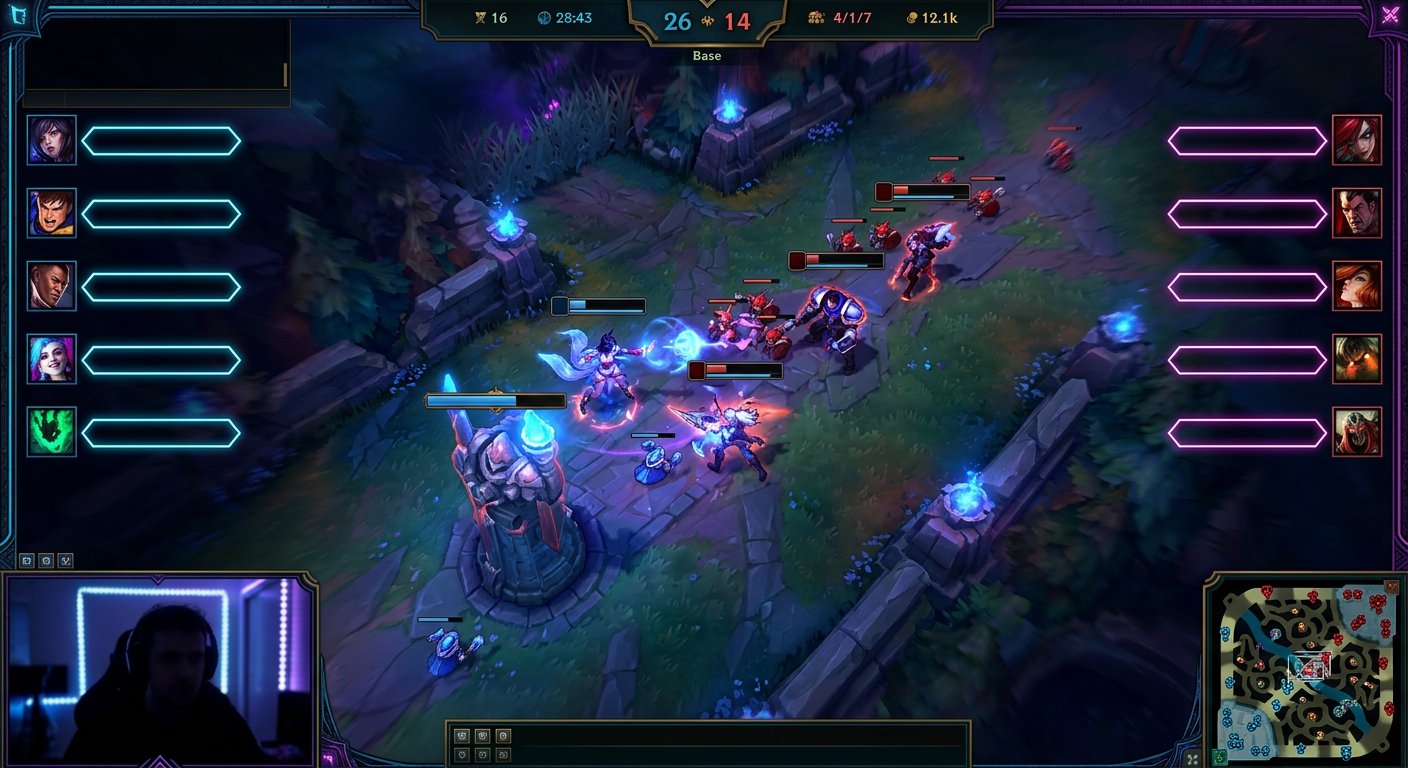
Pendant un match, appuyez sur Échap, ouvrez la section « Interface » et décochez la case « Afficher les noms d'invocateur ». Dans le client anglophone, cette option s'appelle Show Summoner Names.
Après la désactivation, les noms des champions s'afficheront au-dessus des champions à la place du Riot ID des joueurs. Ce paramètre concerne précisément les alliés et les adversaires sur le terrain de jeu.
- Ouvrez le mode entraînement ou une partie personnalisée.
- Pointez la caméra sur un allié et un adversaire.
- Vérifiez les libellés au-dessus des barres de vie.
- Ouvrez le tableau des scores avec la touche Tab.
Inconvénient de ce paramètre : il ne masque pas les pseudonymes dans tous les éléments de l'interface. En particulier, les noms peuvent rester dans le tableau des scores, le chat ou sur les écrans du client — cela dépend de l'écran concerné.
Ce que fait le paramètre « Masquer mon nom en dehors du jeu »
Le paramètre se trouve dans le client League of Legends : cliquez sur l'icône d'engrenage en haut à droite, ouvrez « Général » et activez l'option « Masquer mon nom en dehors du jeu ». Dans le client anglophone, elle s'appelle Hide my name outside of game.
Cette option masque uniquement votre nom dans le client : par exemple, dans la liste d'amis et certains éléments du lobby. Elle ne remplace pas le Riot ID des alliés et des adversaires pendant le match, ne masque pas leurs noms sur l'écran de chargement et ne cache pas le tableau des scores.
« Masquer mon nom en dehors du jeu » n'est pas un mode qui anonymise tous les joueurs pendant le stream. Pour masquer les alliés et les adversaires pendant le match, désactivez « Afficher les noms d'invocateur », et masquez le client avec une scène dédiée.
Inconvénient de ce paramètre : les spectateurs peuvent tout de même voir les pseudonymes des autres, et vos connaissances peuvent ne pas comprendre immédiatement que vous êtes en ligne.
Comment masquer le lobby et la sélection des champions
Dans le lobby et sur l'écran de sélection des champions, les noms des participants sont généralement entièrement visibles. Le paramètre intégré « Afficher les noms d'invocateur » ne s'applique pas à ces écrans. L'option la plus fiable est de ne pas diffuser le client League of Legends avant le chargement du match.
Préparez une scène dédiée dans OBS ou un autre logiciel : un écran d'attente, la caméra, le chat du stream ou un écran d'attente. Basculez dessus avant de créer le lobby et revenez à la capture du jeu après l'écran de chargement ou après l'apparition de l'interface de jeu.
Inconvénient de cette méthode : le public ne verra pas les picks, les bans, le chronomètre du draft et la préparation de la partie. Pour les spectateurs qui suivent les matchs classés ou les tournois, c'est une perte de contenu notable.
Masque dans OBS pour le tableau des scores et le chat
Si les pseudonymes restent dans une zone précise, ajoutez par-dessus la source de jeu un rectangle, une image ou un panneau de décoration. Le masque convient aux zones à position fixe : la partie supérieure du tableau des scores, le bloc du chat du jeu ou les notifications.
Dans OBS, il est plus pratique de créer le masque comme source séparée dans la scène de jeu. Placez-le au-dessus de la zone concernée, puis vérifiez la capture en mode fenêtré et en plein écran. Si vous changez la résolution du jeu, la position du masque doit être vérifiée à nouveau.
Inconvénient du masque : il cache avec les pseudonymes des données utiles — le score, le KDA, les objets, les messages de l'équipe ou les chronomètres.
Rogner la source de jeu au lieu d'un masque
Pour capturer le client, il est plus pratique de rogner la source de la fenêtre plutôt que de recouvrir les pseudonymes. Dans OBS, sélectionnez la source de capture, maintenez Alt enfoncé et tirez sur ses bords. Cela permet de retirer le panneau latéral des amis, la partie supérieure du client ou la zone des notifications.
Le rognage est utile lorsqu'on n'a besoin que du centre du lobby ou d'une partie du draft sur la scène. Il ne nécessite pas d'adapter un cadre décoratif à l'interface et ne recouvre pas l'écran avec un objet séparé.
Inconvénient du rognage : avec le panneau latéral ou la partie supérieure de la fenêtre, le chronomètre, la liste des picks, le chat ou d'autres informations importantes peuvent disparaître.
Chat, amis et notifications contextuelles
Avant le direct, fermez les conversations privées et la liste d'amis. Ne capturez pas tout le bureau si « Capture de jeu » ou « Capture de fenêtre » suffit pour la diffusion. Avec une capture d'écran, les notifications du client, les messageries et le navigateur peuvent apparaître à l'image.
- Fermez les dialogues dans le client League of Legends.
- Ne laissez pas la liste d'amis ouverte sur la scène avec le client.
- Vérifiez les invitations de groupe et les notifications de connexion des amis.
- Masquez le chat du jeu avec un masque si des Riot ID y sont visibles.
- Ne réduisez pas le jeu sur une scène avec capture du bureau.
Inconvénient des restrictions de notifications : vous pouvez manquer un message de l'équipe, une invitation de lobby ou un autre signal important pendant le stream.
Délai de diffusion contre le sniping
Les noms masqués compliquent la recherche d'un match par Riot ID, mais ne protègent pas du sniping à eux seuls. Un spectateur peut recouper l'heure de la file d'attente, les picks de champions, le rang, la composition du groupe et les actions sur la carte. Pour ce risque, on utilise un délai sur la plateforme ou dans le logiciel de diffusion.
Le délai ne masque pas les pseudonymes : il montre seulement ce qui se passe plus tard. Si le nom d'un allié est resté sur l'écran de chargement, dans le chat ou dans le tableau des scores, le spectateur le verra après la fin du délai.
Inconvénient du délai — le chat réagit au jeu avec du retard. Il est plus difficile de répondre aux questions sur le moment présent et de mener des activités avec les spectateurs.
Vérification des scènes avant le lancement du direct
Faites un enregistrement test et parcourez tout le trajet qui apparaît dans une diffusion habituelle : client, lobby, sélection des champions, chargement, match, tableau des scores et écran d'après-match. Il faut regarder l'enregistrement final, pas seulement l'aperçu OBS.
- Vérifiez si le paramètre « Afficher les noms d'invocateur » est activé dans la section « Interface ».
- Ouvrez le tableau des scores avec la touche Tab et le chat du jeu.
- Vérifiez la scène avec le client, le lobby et la sélection des champions.
- Assurez-vous que les masques sont aux bons endroits avec votre résolution.
- Regardez l'écran d'après-match, l'historique des parties et les notifications.
- Vérifiez que le bureau n'apparaît pas à l'antenne lorsque le jeu est réduit.
Inconvénient du test : il ne montrera pas toutes les notifications et tous les scénarios possibles. Après un changement de résolution, un déplacement des éléments de la scène ou une mise à jour du client, la vérification devra être refaite.
Last Articles
Ce qui a changé dans le design et les fonctionnalités Nous avons mis à jour le site pour que vous puissiez travailler plus rapidement et plus confort..
Good afternoon, I've collected all the news during this time.: 1. The main news is that prices for twitch viewers have been greatly reduced, while Tw..
1. Utilisez le code promo "December2025" pour une remise de 15% pour tous nos viewers2. Nous avons réduit jusqu'au 1er janvier les prix de base de not..
Les services Twitch sont travaillant de manière stable, nous sommes donc prêts à coopérer avec des équipes, des revendeurs, propriétaires de servi..
Nous nous avons complètement mis à jour nos services de visionneuse Twitch, et ils sont maintenant fonctionne de manière stable. Nous n'utilisons ..
Hello everyone! Today, we are announcing a new feature—"Twitch Viewer Configurator". Now, you can customize any plan for your Twitch channel. Choo..
Greetings, I have compiled a guide for streamers, which will be very relevant at the moment. Now YouTube and twitch have disabled monetization from vi..
We have finally developed the APINow it will be more convenient for our partner sites to work with us.To update the maximum tariffs for YouTube, an up..
En raison de l'énorme popularité des services de partenariat et du programme de parrainage, nous avons créé un tableau de coopération. L'essentiel est..
Nos Services pour les Streamers








Nos Services pour les Créateurs de Contenu






