
Comment préparer un stream GTA VI sans spoilers scénaristiques
Pourquoi un spoiler peut apparaître dans le stream avant même le début du jeu
Un spectateur peut voir un spoiler scénaristique non seulement pendant la diffusion elle-même. Il apparaît dans le titre, la vignette, la notification de début de direct, la description et l'image choisie automatiquement pour l'enregistrement. Il suffit parfois d'un mot, d'une expression du visage d'un personnage ou d'un détail en arrière-plan pour que le spectateur comprenne ce qui va se passer ensuite dans l'histoire.
Il faut être particulièrement prudent pour les premières parties de GTA VI. Un spectateur peut ouvrir la page d'accueil de la plateforme, le fil des abonnements ou une notification sur son téléphone et voir le titre sans même entrer dans le direct. Les informations à spoiler doivent donc rester en dehors de tous les éléments affichés avant le visionnage.
L'objectif de l'habillage est de conserver un contexte clair. Le spectateur doit comprendre immédiatement qu'il s'agit d'un stream sur GTA VI, d'une partie en cours ou d'une session de jeu. En revanche, le titre et la vignette ne doivent contenir aucune allusion aux événements, aux personnages, aux missions, aux conséquences des choix ni au déroulement de la partie.
Comment rédiger un titre de stream neutre
Dans un titre sûr, il suffit d'indiquer le jeu et le format du direct. Des variantes comme « GTA VI — partie depuis le début », « Stream GTA VI : on continue le jeu » ou « GTA VI — session de jeu » conviennent. Si vous avez plusieurs épisodes, vous pouvez ajouter le numéro de l'épisode, mais uniquement s'il ne révèle pas à lui seul une étape de l'histoire. Il vaut mieux ne pas accompagner le numéro d'épisode du nom d'une mission ni d'une description du lieu.
Ne transformez pas le titre en annonce d'événement. Des formulations comme « après le final », « rencontre secrète », « nouvelle fin », « trahison » ou « la mission la plus importante » créent déjà une attente et peuvent en dire plus qu'il n'y paraît. Même sans noms ni détails concrets, le spectateur reçoit un indice sur la direction de l'histoire.
Soyez prudent avec les réactions émotionnelles : « je ne m'attendais pas à ça », « quel rebondissement », « maintenant tout est clair » ou « c'était violent ». Pour un spectateur qui n'a pas encore atteint ce moment, une telle phrase peut aussi devenir un spoiler. Les points de suspension, les points d'interrogation et les formulations énigmatiques n'aident pas non plus : ils indiquent qu'un événement important a lieu dans le direct.
Utilisez l'expression « sans spoilers » avec précision. Si vous ne protégez que l'habillage, écrivez « sans spoilers scénaristiques dans le titre et la vignette ». Si les événements du jeu sont discutés ou montrés dans le direct lui-même, il est plus honnête de l'indiquer séparément : « spoilers scénaristiques possibles ». Ainsi, l'avertissement ne crée pas une fausse impression sur le contenu de la diffusion.
Ce qu'il faut retirer de la vignette GTA VI
L'option la plus sûre est une vignette neutre avec le nom GTA VI, votre pseudo ou l'identité visuelle reconnaissable de la chaîne. Vous pouvez utiliser une image de jeu sobre si elle ne contient pas de scène scénaristique, de nom de mission, de personnage important, d'état inhabituel du monde du jeu ni d'objet que le spectateur doit découvrir au fil de la partie.
Vérifiez non seulement l'objet principal de l'image, mais aussi l'arrière-plan. On peut y voir le visage d'un personnage, un véhicule, un lieu, une inscription de l'interface, un repère sur la carte ou un autre détail qui a son importance après la partie. Un gros plan n'est pas toujours plus sûr qu'un plan large : il attire davantage l'attention sur un élément précis et peut transformer un détail discret en point central.
N'ajoutez pas sur la vignette de flèches, de cercles, de points d'interrogation ni de légendes comme « qui est-ce ? », « que s'est-il passé ? » ou « le final ». Ces éléments signalent expressément au spectateur qu'il y a une énigme importante sur l'image. Même si la scène elle-même ne révèle pas directement l'événement, un indice visuel peut gâcher l'expérience.
Si une image suscite un doute, mieux vaut la remplacer plutôt que de tenter d'expliquer au spectateur ce qu'il voit exactement. Une vignette neutre avec le logo du jeu, votre pseudo et une légende claire est généralement plus appropriée qu'une capture d'écran spectaculaire mais potentiellement spoilante.
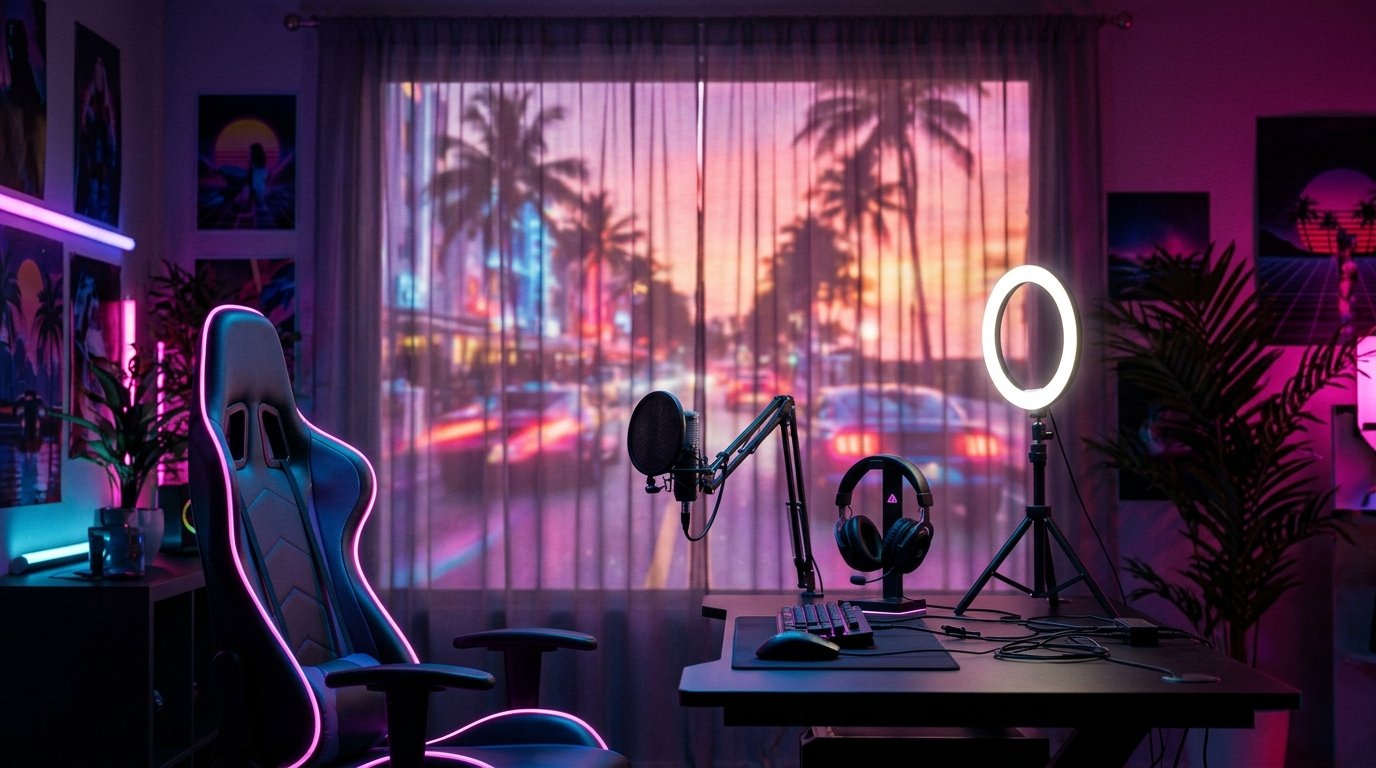
Vérifiez les images de jeu et les éléments d'interface
Un spoiler peut apparaître dans l'écran « début imminent », sur l'écran de pause ou dans la scène que la plateforme a choisie pour l'enregistrement. Avant de lancer le direct, vérifiez quelle image est utilisée dans la vignette et si l'on y voit l'objectif d'une mission, le nom d'un personnage, le texte d'un dialogue, une notification de fin de mission ou d'autres informations scénaristiques.
La prudence est aussi de mise pendant les pauses. Si vous vous éloignez de l'ordinateur, le spectateur peut voir la carte, le menu, le journal des missions, une conversation ou l'écran de sélection de mission. Ces écrans ne ressemblent pas toujours à une scène scénaristique, mais peuvent contenir des indices directs. Pour une pause, mieux vaut utiliser un écran neutre dédié et réduire ou fermer le menu du jeu à l'avance.
Vérifiez les éléments visuels par-dessus le jeu : objectifs du stream, bannières, notifications d'abonnement et widgets textuels. N'y ajoutez pas de blagues sur un événement précis et ne reprenez pas les phrases à spoiler du chat. Une information importante peut se retrouver dans l'enregistrement, le montage ou le clip et y rester après la fin du direct.
Regardez une scène de test avec les cadres de la webcam et les alertes. Parfois, le jeu lui-même est sûr, mais un message d'un modérateur ou une inscription épinglée réagissant à l'histoire reste par-dessus. Vérifiez aussi le titre de la fenêtre de capture : lors d'un partage d'écran, le spectateur peut voir le nom d'un fichier, le titre d'une mission ou une note que vous avez laissée pour vous.
Configurez la vignette manuellement sur Twitch et YouTube
L'image choisie automatiquement ne reflète pas toujours un moment sûr de la diffusion. La plateforme peut prendre une image de l'écran d'attente, d'une cinématique, d'un menu ou d'un épisode aléatoire. Préparez donc à l'avance une image neutre et, lorsque cela est possible, importez-la manuellement à la place de l'image automatique.
YouTube
Sur YouTube, ouvrez YouTube Studio, accédez à la création ou à la configuration du direct et trouvez le champ de la vignette ou de l'aperçu personnalisé dans les paramètres du direct. Importez l'image préparée à l'avance avant de publier le lien et de notifier les spectateurs. Si l'interface propose une sélection automatique, utilisez l'aperçu personnalisé : l'import de votre propre image remplace l'image sélectionnée automatiquement. Pour un direct enregistré, vous pouvez vérifier le réglage dans la section du contenu et dans les paramètres de l'enregistrement concerné.
Avant le lancement, rouvrez la fiche du direct en mode aperçu. Assurez-vous que la page, la liste des directs et l'affichage mobile utilisent bien la vignette importée. Les intitulés des rubriques peuvent varier selon le type de direct et la version de l'interface, fiez-vous donc aux champs « vignette », « aperçu » ou « image personnalisée ».
Twitch
Sur Twitch, les données du futur direct se configurent dans le tableau de bord de l'auteur, généralement via le Stream Manager et la section de modification des informations de diffusion. Vérifiez-y le titre, la catégorie et les tags. Pour un enregistrement, ouvrez le Video Producer, sélectionnez la vidéo souhaitée et trouvez la modification de la miniature. Si l'import de votre propre image est disponible, utilisez-la à la place de l'image choisie automatiquement.
Sur Twitch, une image distincte pour l'aperçu en direct n'est pas disponible dans tous les cas et peut dépendre du type de page. Si votre tableau de bord ne propose pas de champ pour une vignette personnalisée du direct, il n'est pas possible de désactiver complètement l'image automatique. Dans ce cas, ne laissez pas un écran scénaristique avant le début du jeu : affichez un écran neutre pour qu'une image aléatoire ne révèle pas de détails. Après le direct, remplacez séparément la miniature de l'enregistrement si la plateforme a choisi une image inappropriée.
Ajoutez un avertissement de spoilers dans la description et les tags
Les premières lignes de la description sont souvent visibles avant l'ouverture du direct, commencez donc par des informations neutres : le nom du jeu, le format de la partie, la langue du direct et les règles de discussion. Si le contenu comporte des événements scénaristiques, ajoutez une courte mention « Spoilers scénaristiques de GTA VI possibles en direct » ou « L'enregistrement contient des spoilers scénaristiques ». Il vaut mieux placer cet avertissement au début de la description plutôt que de le cacher après un long texte.
Utilisez le tag ou le libellé intégré « Spoilers » si cette possibilité existe sur la plateforme choisie. Sur Twitch, vérifiez la liste des tags disponibles avant la publication et choisissez l'option correspondante si elle s'affiche dans votre interface. Sur YouTube, vous pouvez reproduire la mention dans la description et, si cela convient à l'habillage de la chaîne, ajouter le mot « spoilers » aux tags thématiques. Le tag ne remplace pas un avertissement clair dans le texte.
Si les spoilers n'apparaissent qu'après un certain moment, ne créez pas une fausse impression de sécurité totale. Vous pouvez écrire : « Au début, la partie se déroule sans discussion de l'histoire, ensuite des spoilers sont possibles ». N'indiquez pas pour autant quel événement précis va se produire. L'avertissement doit marquer la limite du risque sans raconter le contenu.
Vérifiez l'apparence de la notification de début de stream dans son ensemble. Elle est généralement formée à partir du titre, mais inclut parfois un texte supplémentaire ou la catégorie choisie. Une phrase sûre sur la page peut ressembler à un spoiler dans une courte notification push. Supprimez-en les mots « final », « dénouement », « j'ai découvert la vérité », « dernière mission » et toute allusion au résultat.
Vérifiez l'enregistrement, les chapitres, les clips et les messages du chat
Après la fin du direct, revoyez le titre de l'enregistrement et sa vignette. Ne remplacez pas l'habillage neutre par un titre décrivant en détail l'histoire simplement parce que la partie est terminée. Si nécessaire, indiquez un statut général : « L'enregistrement contient des spoilers scénaristiques ». C'est plus clair qu'une phrase émotionnelle sur une scène précise.
Vérifiez séparément les chapitres et les timecodes. Un titre comme « rencontre avec un personnage », « dernière mission » ou « fin inattendue » peut en dire plus que l'extrait lui-même. Pour une publication publique, utilisez des libellés neutres, par exemple « suite de la partie » ou « session de jeu », ou laissez l'extrait scénaristique sans chapitre public.
Les mêmes règles s'appliquent aux clips et aux vidéos courtes. Une image sûre à l'intérieur du direct complet peut devenir un spoiler dans une publication séparée. Ne mettez pas en vignette le visage d'un personnage, le résultat d'un choix ou un lieu inhabituel si le spectateur doit le découvrir pour la première fois dans le jeu.
Convenez à l'avance des règles avec les modérateurs et les participants du chat. Demandez-leur de ne pas écrire les noms des personnages, les résultats des missions et les réactions à l'histoire dans les titres des messages, les alertes et les commentaires épinglés. Vous pouvez supprimer ces messages ou les masquer aux spectateurs qui découvrent encore le jeu. Cela réduit le risque de spoiler accidentel pendant le direct.
Faites une vérification avec l'œil d'un nouveau spectateur
Avant la publication, ouvrez la page du stream sans entrer dans le direct et vérifiez ce qui est visible dans la liste des directs, sur l'écran mobile et dans la notification. Évaluez non seulement le texte, mais aussi la première impression de l'image : comprend-on qu'il s'agit de GTA VI, et la vignette cherche-t-elle à attirer l'attention par une énigme scénaristique ?
Lisez le titre à voix haute et retirez les mots qui sous-entendent un résultat. Ensuite, agrandissez la vignette et examinez les petits détails. Si une inscription à l'écran du jeu est illisible en format réduit, cela ne signifie pas qu'elle ne sera pas reconnue par un spectateur déjà familier de l'interface. Vérifiez aussi le contraste, les reflets, les éléments derrière les personnages et les petites icônes sur la carte.
Fermez l'éditeur et ouvrez la page publique dans une autre fenêtre ou un autre navigateur sans être connecté, si possible. Vous verrez ainsi non pas l'espace de travail de l'auteur, mais la fiche réelle du direct. Vérifiez si l'ancienne vignette n'est pas restée dans la programmation, si une autre miniature ne s'est pas substituée dans l'enregistrement et si une phrase aléatoire du modèle ne s'affiche pas dans la description.
Si un seul élément suscite un doute, remplacez-le par un élément plus neutre. Renoncer à une image spectaculaire ne rend pas l'habillage faible : les graphismes reconnaissables de la chaîne, le nom du jeu et une mention honnête des spoilers donnent au spectateur suffisamment d'informations sans révéler l'histoire.
Algorithme rapide de préparation
- Déterminez s'il y aura des spoilers scénaristiques dans le direct et indiquez-le honnêtement dans la description, le tag ou l'avertissement.
- Rédigez un titre neutre : GTA VI, le format du stream et une description sûre de la session de jeu sans allusion au résultat.
- Préparez une vignette sans scènes scénaristiques, noms, objectifs de mission, indices d'interface ni légendes émotionnelles.
- Sur YouTube, importez une vignette personnalisée dans les paramètres du direct, et sur Twitch, vérifiez la disponibilité de votre propre miniature pour le direct ou l'enregistrement.
- Si la vignette manuelle pour le direct n'est pas disponible, affichez un écran neutre avant le début du jeu et ne laissez pas d'écran scénaristique en pause.
- Vérifiez la description, la notification, les tags, l'écran d'attente, les images de jeu, l'interface, les chapitres, l'enregistrement et les futurs clips.
- Regardez la page publique avec l'œil d'un nouveau spectateur et remplacez tout élément susceptible de révéler un événement.
Last Articles
Ce qui a changé dans le design et les fonctionnalités Nous avons mis à jour le site pour que vous puissiez travailler plus rapidement et plus confort..
Good afternoon, I've collected all the news during this time.: 1. The main news is that prices for twitch viewers have been greatly reduced, while Tw..
1. Utilisez le code promo "December2025" pour une remise de 15% pour tous nos viewers2. Nous avons réduit jusqu'au 1er janvier les prix de base de not..
Les services Twitch sont travaillant de manière stable, nous sommes donc prêts à coopérer avec des équipes, des revendeurs, propriétaires de servi..
Nous nous avons complètement mis à jour nos services de visionneuse Twitch, et ils sont maintenant fonctionne de manière stable. Nous n'utilisons ..
Hello everyone! Today, we are announcing a new feature—"Twitch Viewer Configurator". Now, you can customize any plan for your Twitch channel. Choo..
Greetings, I have compiled a guide for streamers, which will be very relevant at the moment. Now YouTube and twitch have disabled monetization from vi..
We have finally developed the APINow it will be more convenient for our partner sites to work with us.To update the maximum tariffs for YouTube, an up..
En raison de l'énorme popularité des services de partenariat et du programme de parrainage, nous avons créé un tableau de coopération. L'essentiel est..
Nos Services pour les Streamers








Nos Services pour les Créateurs de Contenu






