
Comment supprimer le délai de diffusion sur Twitch
Déterminez d'abord la source du délai
Le délai sur Twitch n'est pas toujours un seul problème. Le spectateur peut voir un événement plus tard à cause du mode de diffusion, d'un délai intentionnel, d'un encodage lent ou d'un buffer de lecteur saturé. Déterminez donc d'abord où se situe exactement l'écart entre l'action du streamer et la réaction du spectateur.
Si le message dans le chat apparaît presque immédiatement alors que l'image est en retard, vérifiez les paramètres de diffusion et OBS. Si le retard concerne à la fois la vidéo et le chat, la cause peut être la connexion, l'encodage ou la surcharge de l'ordinateur. Quand le délai n'est perceptible que chez un seul spectateur, le problème se situe le plus souvent dans son navigateur, son application, son appareil ou son réseau.
- Le délai de diffusion — le temps entre une action devant la caméra et l'apparition de l'image chez le spectateur.
- Le délai intentionnel — un temps supplémentaire activé pour se protéger du sniping et des indices pendant les jeux compétitifs.
- La mise en mémoire tampon — la réserve de vidéo que le lecteur charge lorsque la connexion est instable.
- Le délai d'encodage — le temps que l'ordinateur consacre au traitement de l'image avant l'envoi vers Twitch.
Pour vérifier, vous pouvez demander à un spectateur d'écrire dans le chat après une action visible dans le jeu. Cela ne donne pas de mesure précise, mais aide à comprendre si le problème se manifeste de la même manière chez tous les spectateurs.
Activez le mode faible latence sur Twitch
Le mode Low Latency réduit le temps entre l'envoi de la diffusion et son apparition chez les spectateurs. Il ne supprime pas complètement le délai, mais aide à le réduire sans modifier la qualité de l'image.
Le paramètre se trouve dans le tableau de bord de l'auteur Twitch. Ouvrez le Creator Dashboard, allez dans la section Settings, puis sélectionnez Stream. Dans le bloc lié au délai ou au mode de diffusion, trouvez le paramètre Latency Mode et sélectionnez Low Latency. Dans la version française, les noms peuvent apparaître comme « Tableau de bord de l'auteur », « Paramètres », « Diffusion » et « Faible latence ».
- Ouvrez le tableau de bord de l'auteur Twitch.
- Allez dans Settings → Stream.
- Trouvez l'élément Latency Mode.
- Sélectionnez Low Latency.
- Confirmez la modification si l'interface affiche un bouton d'enregistrement.
Le mode faible latence a une particularité : lorsque la connexion Internet est instable, le lecteur peut interrompre la lecture plus souvent. Après l'avoir activé, vérifiez donc la diffusion sur un autre appareil et demandez aux spectateurs de rafraîchir la page. Chez certains d'entre eux, l'ancien buffer persistera jusqu'au redémarrage du lecteur.
Vérifiez Stream Delay dans le tableau de bord Twitch
Indépendamment du mode Low Latency, un délai intentionnel Stream Delay peut être activé sur Twitch. Il ajoute un temps d'attente à toute la diffusion et est surtout nécessaire dans les jeux compétitifs, lorsque le streamer ne veut pas montrer sa position aux adversaires en temps réel.
Pour vérifier ce paramètre, ouvrez Creator Dashboard → Settings → Stream. Sur la page, trouvez le bloc Stream Delay. Selon la langue et la version de l'interface, il peut s'appeler « Délai de diffusion » ou se trouver parmi les paramètres de la chaîne. Dans certaines variantes du tableau de bord, l'écran voulu s'ouvre via Channel Settings, après quoi il faut aller dans les paramètres du stream et trouver l'élément Stream Delay.
- Ouvrez Creator Dashboard.
- Allez dans Settings.
- Sélectionnez Stream.
- Trouvez la section Stream Delay.
- Désactivez Enable Stream Delay ou réglez un mode sans délai supplémentaire, si cette fonction ne vous est pas nécessaire.
Si le délai est utilisé intentionnellement, vous ne pourrez le supprimer complètement qu'après avoir désactivé Stream Delay. Le mode Low Latency n'annule pas le temps supplémentaire défini par ce paramètre. Après avoir modifié les paramètres, rafraîchissez la page de visionnage et vérifiez à nouveau le direct.
Vérifiez Stream Delay dans OBS
Le streamer peut avoir activé un délai distinct dans le programme de diffusion. Dans OBS, ouvrez Settings, allez dans la section Advanced et trouvez le bloc Stream Delay. Si vous n'utilisez pas le délai intentionnellement, décochez Enable Stream Delay. Si la fonction est activée, vérifiez aussi la durée définie.
Le délai défini dans OBS et le délai dans le tableau de bord Twitch fonctionnent séparément. Lorsque les deux paramètres sont activés, les temps d'attente s'additionnent. Par conséquent, un changement de qualité, un redémarrage du navigateur ou un nettoyage du cache ne supprimeront pas complètement la cause.
- Désactivez Stream Delay dans OBS s'il n'est pas nécessaire pour le format de la diffusion.
- Vérifiez Stream Delay dans Twitch via Creator Dashboard → Settings → Stream.
- N'évaluez pas le résultat sur un ancien onglet resté ouvert — rafraîchissez la page de visionnage.
- Si vous conservez le délai pour vous protéger du sniping, prévenez les spectateurs qu'il est activé intentionnellement.
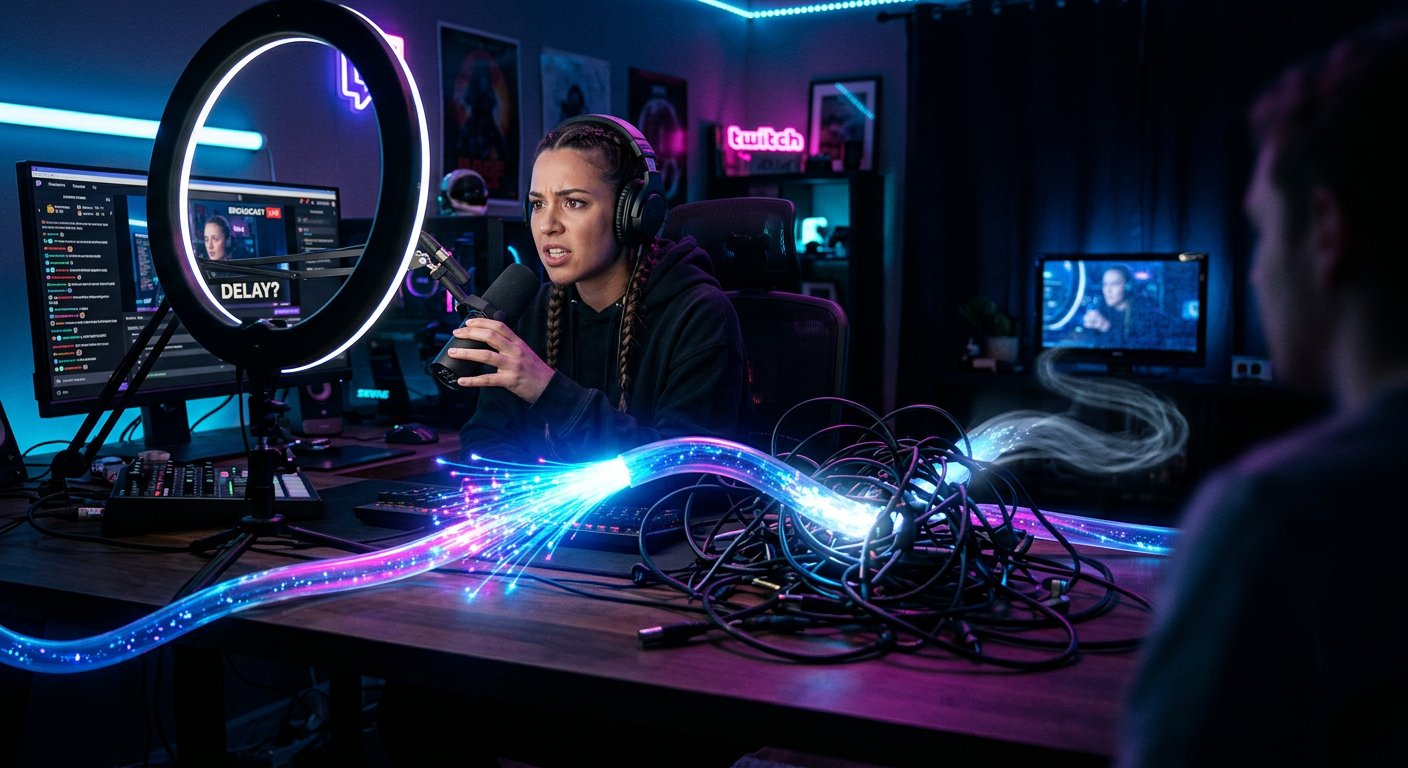
Vérifiez Internet, l'encodage et la charge sur l'ordinateur
Un délai élevé n'apparaît souvent pas à cause de Twitch lui-même, mais à cause de frames perdues ou d'une surcharge d'OBS. Ouvrez les statistiques du programme pendant le direct et regardez s'il y a des frames perdues sur le réseau, un délai de rendu et une surcharge de l'encodeur.
- Si le nombre de frames perdues sur le réseau augmente, vérifiez la stabilité de la connexion et réduisez le débit. Si possible, connectez l'ordinateur au routeur par câble.
- Si un délai de rendu apparaît, réduisez la charge sur le jeu, les scènes, les filtres et les sources supplémentaires dans OBS.
- Si l'encodeur ne suit pas, fermez les programmes superflus, réduisez la charge sur le processeur ou la carte graphique et revoyez les paramètres de qualité.
- En cas d'utilisation du Wi‑Fi, n'éloignez pas le routeur de l'ordinateur et ne surchargez pas le réseau avec des téléchargements parallèles, une synchronisation cloud ou du visionnage de vidéos.
Utilisez l'encodage matériel
Si actuellement OBS encode la diffusion via le processeur, vérifiez la possibilité d'un encodage matériel. Dans OBS, ouvrez Settings → Output, activez le mode de sortie avancé si nécessaire et allez dans les paramètres du stream. Dans le champ Encoder, sélectionnez l'option matérielle disponible, par exemple NVIDIA NVENC pour les cartes graphiques NVIDIA ou AMD AMF pour les cartes graphiques AMD.
L'encodage matériel transfère une partie du travail du processeur vers la carte graphique et peut réduire le délai de traitement, surtout lorsque le processeur est occupé par le jeu ou d'autres tâches. Cela ne corrige pas une mauvaise connexion Internet, donc après avoir changé d'encodeur, vérifiez quand même les statistiques OBS. Si le délai de rendu augmente ou si les performances du jeu chutent, comparez les paramètres et choisissez l'option avec laquelle le programme parvient à traiter les scènes sans pertes.
Pour vérifier davantage la connexion, vous pouvez utiliser Twitch Inspector et les statistiques de diffusion dans le tableau de bord de l'auteur. Ces données aident à distinguer les problèmes de réseau d'une surcharge de l'ordinateur.
Ce que le spectateur peut faire
Si le délai n'existe que chez un seul spectateur, commencez par rafraîchir la page de la diffusion. Ensuite, choisissez la qualité automatique ou une résolution inférieure pour que le lecteur n'accumule pas un gros buffer. Ne laissez pas la diffusion en pause : après la reprise, la lecture peut continuer avec un retard notable.
- Ouvrez la diffusion dans un autre navigateur ou une fenêtre privée.
- Désactivez temporairement le VPN et les extensions qui modifient le fonctionnement de la page ou bloquent certains éléments du lecteur.
- Redémarrez l'application Twitch si vous regardez depuis un téléphone, une tablette ou un autre appareil.
- Vérifiez si un fichier, un jeu ou une mise à jour ne se télécharge pas en parallèle.
- Si vous utilisez le Wi‑Fi, rapprochez-vous du routeur ou connectez temporairement l'appareil à un autre réseau.
- Ouvrez une autre diffusion et comparez le délai. Cela permet de comprendre si le problème est lié à une chaîne spécifique.
Si après ces actions toutes les diffusions sont en retard, le problème est probablement lié à la connexion, au navigateur ou à l'appareil du spectateur. Si le délai est perceptible chez tous les spectateurs d'une même chaîne, le streamer doit vérifier Low Latency, Stream Delay, OBS, l'encodage et l'état du réseau.
Le spectateur ne peut pas désactiver le délai intentionnel défini par le propriétaire de la chaîne. Dans ce cas, le rafraîchissement de la page ne réduira que le buffer local, mais ne supprimera pas le temps ajouté dans les paramètres de diffusion.
Plan d'action rapide
- Vérifiez si le délai est identique chez tous les spectateurs.
- Dans Twitch, ouvrez Creator Dashboard → Settings → Stream et activez Low Latency.
- Dans la même section, trouvez Stream Delay et désactivez-le si un délai supplémentaire n'est pas nécessaire.
- Dans OBS, ouvrez Settings → Advanced et vérifiez Stream Delay.
- Dans Settings → Output, envisagez l'encodage matériel NVENC ou AMF, s'il est disponible.
- À l'aide des statistiques OBS, vérifiez le réseau, le rendu et l'encodeur.
- Si le problème ne concerne qu'un spectateur, rafraîchissez le lecteur, changez la qualité et vérifiez le navigateur ou l'application.
Last Articles
Ce qui a changé dans le design et les fonctionnalités Nous avons mis à jour le site pour que vous puissiez travailler plus rapidement et plus confort..
Good afternoon, I've collected all the news during this time.: 1. The main news is that prices for twitch viewers have been greatly reduced, while Tw..
1. Utilisez le code promo "December2025" pour une remise de 15% pour tous nos viewers2. Nous avons réduit jusqu'au 1er janvier les prix de base de not..
Les services Twitch sont travaillant de manière stable, nous sommes donc prêts à coopérer avec des équipes, des revendeurs, propriétaires de servi..
Nous nous avons complètement mis à jour nos services de visionneuse Twitch, et ils sont maintenant fonctionne de manière stable. Nous n'utilisons ..
Hello everyone! Today, we are announcing a new feature—"Twitch Viewer Configurator". Now, you can customize any plan for your Twitch channel. Choo..
Greetings, I have compiled a guide for streamers, which will be very relevant at the moment. Now YouTube and twitch have disabled monetization from vi..
We have finally developed the APINow it will be more convenient for our partner sites to work with us.To update the maximum tariffs for YouTube, an up..
En raison de l'énorme popularité des services de partenariat et du programme de parrainage, nous avons créé un tableau de coopération. L'essentiel est..
Nos Services pour les Streamers








Nos Services pour les Créateurs de Contenu






