
Chat « Réservé aux abonnés » sur YouTube Live : configuration et délais
Ce que change le mode « Réservé aux abonnés »
Le mode « Réservé aux abonnés » limite l'envoi de messages dans le YouTube Live Chat. Tout le monde peut regarder la diffusion publique, lire les échanges et voir les réactions des autres spectateurs. Seuls les utilisateurs abonnés à la chaîne depuis au moins la durée choisie par le propriétaire du direct peuvent écrire.
Ce réglage est utile en cas d'afflux de spam, de sujet conflictuel, de raid ou de chat trop rapide. Il ne ferme pas la diffusion et ne remplace pas le mode de chat réservé aux membres payants de la chaîne. Les conditions de participation payante ne changent pas lorsque ce mode est activé.
Le principal inconvénient est que les nouveaux spectateurs ne pourront pas participer immédiatement à la conversation. Sur un direct qui reçoit des spectateurs via les recommandations, la recherche ou des liens externes, le chat peut devenir nettement plus calme.
À qui ce réglage est accessible et ce qu'il faut vérifier
Pour activer ce mode, la chaîne doit compter au moins 1 000 abonnés. La monétisation et les membres payants ne sont pas nécessaires pour cette fonction. Si l'audience est inférieure, l'option « Abonnés » n'apparaît généralement pas dans les paramètres du chat.
La chaîne doit également avoir accès aux diffusions en direct, et le chat de la diffusion concernée doit être activé. Si le Live Chat est entièrement désactivé, la restriction aux abonnés ne fonctionnera pas : personne ne pourra envoyer de messages.
YouTube peut modifier l'ensemble des fonctionnalités pour certaines chaînes, régions et comptes soumis à des restrictions. Avant un lancement important, vérifiez les options disponibles dans la Live Control Room plutôt que de vous fier uniquement à d'anciens tutoriels ou à des modèles de direct enregistrés.
Où se trouve le réglage dans YouTube Studio
Ouvrez YouTube Studio, cliquez sur « Créer » et choisissez de lancer une diffusion. Dans la Live Control Room, ouvrez le direct en cours ou l'événement planifié souhaité. La restriction est définie pour une diffusion précise, alors vérifiez d'abord son titre et son heure de lancement.
Cliquez sur « Modifier » et rendez-vous dans l'onglet « Chat ». Dans la section relative à l'accès aux messages, sélectionnez l'option « Abonnés ». Un champ permettant de choisir la durée minimale d'abonnement apparaît alors.
Ne confondez pas cette section avec la fenêtre Live Chat située près de l'aperçu. Dans la fenêtre de chat elle-même, vous pouvez supprimer des messages, nommer des modérateurs et masquer des perturbateurs, mais les règles d'accès des spectateurs se modifient dans les paramètres de la diffusion.
Comment activer le chat réservé aux abonnés
- Ouvrez la diffusion souhaitée dans la Live Control Room.
- Cliquez sur « Modifier » et rendez-vous dans l'onglet « Chat ».
- Dans le paramètre d'accès aux messages, sélectionnez le mode « Abonnés ».
- Indiquez la durée minimale d'abonnement.
- Cliquez sur « Enregistrer ».
La restriction s'applique aux nouveaux messages après l'enregistrement. Les messages publiés avant l'activation du mode restent dans l'historique. Si vous changez de mode pendant le direct, prévenez les spectateurs à l'oral ou via un message épinglé : une partie de l'audience ne comprendra pas immédiatement pourquoi le champ de saisie est devenu inaccessible.
Le mode réservé aux abonnés ne remplace pas la modération. Un abonné de longue date peut aussi flooder, insulter les participants ou publier des liens. Dans ces cas, il faut des modérateurs, des filtres de chat, la suppression de messages et le masquage des utilisateurs.
Quelles durées d'abonnement peut-on choisir
Dans le paramètre subscriber-only chat, les options disponibles vont de l'absence d'attente à quelques minutes ou une heure, ainsi que 1 jour et 1 semaine. Les intitulés peuvent légèrement varier selon la langue de l'interface, mais la logique de choix reste la même : plus la durée est longue, plus le cercle des utilisateurs autorisés à écrire est restreint.
L'option sans attente ouvre le chat immédiatement après l'abonnement. Elle convient s'il faut légèrement filtrer le flood accidentel tout en préservant la possibilité d'échanger pour le nouveau trafic. L'inconvénient est évident : un spammeur peut s'abonner et envoyer un message presque aussitôt.
Une durée de quelques minutes à une heure crée une petite barrière pour les comptes jetables. Un spectateur arrivé au début du direct peut encore rejoindre la conversation avant sa fin. Le revers : les questions des nouveaux spectateurs arriveront avec du retard, voire pas du tout sur les streams courts.
Quand choisir une durée d'un jour ou d'une semaine
La durée de 1 jour convient aux directs réguliers avec une audience déjà constituée. Elle est utile lorsqu'il faut préserver la lisibilité du chat sans pour autant couper complètement les nouveaux spectateurs des futures diffusions. Une personne abonnée pendant le direct ne pourra pas écrire immédiatement, mais aura accès au stream suivant si suffisamment de temps s'est écoulé.
L'inconvénient de la durée de 1 jour est qu'elle s'accorde mal avec les directs où vous collectez des questions de spectateurs venus des recommandations, réalisez des analyses de travaux, des consultations ou des réactions. La nouvelle audience pourra regarder et lire le chat, mais ne pourra pas demander de précisions en cours de diffusion.
La durée d'1 semaine est appropriée en cas de raids répétés, de spam actif ou de sujet conflictuel, lorsque la priorité est la conversation avec une audience éprouvée. Elle laisse la possibilité d'écrire aux abonnés de plus longue date et écarte les utilisateurs venus pour un seul direct.
La restriction d'une semaine présente l'inconvénient le plus visible : les nouveaux spectateurs et les abonnés récents restent de facto des lecteurs. Pour un stream conversationnel classique, ce mode est souvent trop strict. Mieux vaut choisir un jour pour du contenu régulier avec une protection modérée, et une semaine pour les directs à haut risque de spam et d'attaques du chat.
Ce que voit un spectateur sans accès aux messages
Un spectateur sans abonnement continue de regarder la vidéo, de lire le Live Chat, d'ouvrir la description et d'utiliser les fonctions habituelles de la page de diffusion. La restriction ne concerne que l'envoi de nouveaux messages, pas le visionnage du direct.
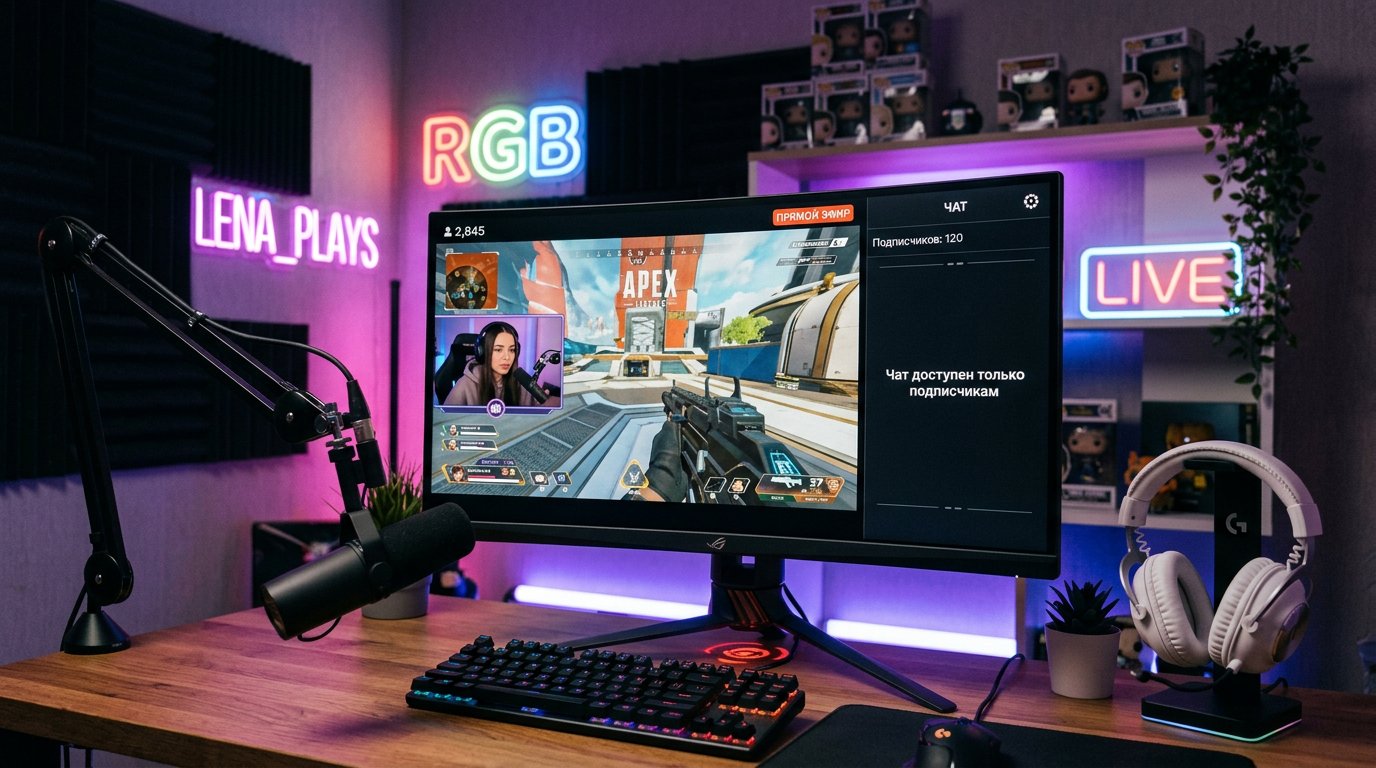
À la place du champ de saisie habituel, le chat affiche une notification système indiquant que seuls les abonnés peuvent participer à la discussion. Si une durée minimale est choisie, le spectateur qui s'est abonné récemment verra un message d'attente. Un nouvel abonnement ne supprime pas la période établie.
Les membres payants ne sont pas transférés par ce mode vers un chat séparé et ne perdent pas les avantages de leur participation. Le mode réservé aux abonnés et le chat réservé aux membres sont deux paramètres d'accès différents.
Peut-on modifier la durée pendant le direct
La durée minimale d'abonnement peut être modifiée après l'enregistrement du paramètre, y compris pendant une diffusion active. Revenez dans « Modifier », ouvrez l'onglet « Chat », choisissez une autre valeur et enregistrez les modifications.
En réduisant la durée, les spectateurs déjà abonnés depuis plus longtemps que la nouvelle valeur obtiendront l'accès. Par exemple, après être passé d'1 semaine à 1 heure, les utilisateurs abonnés depuis plus d'une heure pourront écrire.
En augmentant la durée, une partie des spectateurs perdra la possibilité d'envoyer des messages si leur abonnement actuel ne correspond pas à la nouvelle règle. La modification prend effet immédiatement après l'enregistrement. L'inconvénient des changements en plein direct est que les spectateurs peuvent ne pas comprendre pourquoi les règles du chat ont soudainement changé.
Comment lever la restriction pendant et après le direct
Pendant la diffusion, revenez dans la Live Control Room, ouvrez « Modifier » et l'onglet « Chat ». Pour revenir au mode normal, sélectionnez l'option permettant à tous les spectateurs d'écrire, puis enregistrez les modifications.
Vous pouvez ne pas désactiver entièrement la restriction, mais réduire la durée minimale d'abonnement. C'est pratique si la vague de spam est passée, mais que le chat nécessite encore un contrôle. L'inconvénient d'un assouplissement partiel est que la vitesse des échanges peut de nouveau augmenter brusquement.
Après la fin du direct, vérifiez les paramètres de chaque événement planifié séparément. Ne partez pas du principe que la restriction choisie pour un lancement conviendra automatiquement à toutes les diffusions futures.
En quoi ce mode diffère des autres restrictions de chat
Le chat réservé aux abonnés est accessible aux abonnés ordinaires de la chaîne après la durée choisie. Le chat réservé aux membres est destiné aux spectateurs disposant d'un abonnement payant. Il restreint davantage le cercle des interlocuteurs, mais exclut presque totalement la nouvelle audience du dialogue.
Le mode lent ne nécessite pas d'abonnement : il limite la fréquence des messages d'un même compte. C'est une option pour un chat rapide sans exclure strictement les spectateurs. Son inconvénient est que les participants actifs peuvent ne pas avoir le temps de se répondre dans une conversation dynamique.
La désactivation complète du chat supprime entièrement le flux de messages. Cette option convient aux directs où aucune interaction n'est prévue, mais prive la diffusion de retour d'information.
Comment vérifier la restriction avant un lancement public
Vérifiez le paramètre depuis un compte spectateur distinct, sans droits de propriétaire, d'éditeur ou de modérateur. Le compte de la chaîne ne montrera pas la situation réelle : il dispose de possibilités étendues dans le Live Chat.
- Ouvrez le direct depuis un compte sans abonnement et assurez-vous que la vidéo et les messages du chat sont visibles.
- Vérifiez que l'envoi de messages est indisponible et qu'une notification de restriction s'affiche.
- Abonnez-vous avec le compte de test et assurez-vous que l'accès n'est pas apparu avant la durée choisie.
- Vérifiez un compte abonné depuis plus longtemps que la durée choisie : le champ de saisie doit y être disponible.
- Après le test, rétablissez les paramètres souhaités si un autre mode est prévu pour le direct public.
Pourquoi l'option « Abonnés » ne s'affiche pas
Assurez-vous d'abord que le panneau de gestion de la diffusion dans YouTube Studio est ouvert, et non la page de visionnage du direct. Vérifiez si le chat est activé et si le compte dispose des droits de modification des paramètres de la diffusion.
Vérifiez le nombre d'abonnés : avec une audience inférieure à 1 000, la fonction peut être indisponible. Assurez-vous également que les diffusions en direct sont activées sur la chaîne et qu'aucune restriction n'affecte les possibilités de YouTube.
Si les conditions sont remplies, actualisez la Live Control Room, rouvrez l'onglet « Chat » et vérifiez une autre diffusion planifiée. Si l'option n'apparaît pas, consultez les notifications dans YouTube Studio et le statut de la chaîne dans la section d'aide. Le blocage massif d'utilisateurs ne remplacera pas un paramètre absent et ne fera qu'augmenter la charge sur les modérateurs.
Last Articles
Ce qui a changé dans le design et les fonctionnalités Nous avons mis à jour le site pour que vous puissiez travailler plus rapidement et plus confort..
Good afternoon, I've collected all the news during this time.: 1. The main news is that prices for twitch viewers have been greatly reduced, while Tw..
1. Utilisez le code promo "December2025" pour une remise de 15% pour tous nos viewers2. Nous avons réduit jusqu'au 1er janvier les prix de base de not..
Les services Twitch sont travaillant de manière stable, nous sommes donc prêts à coopérer avec des équipes, des revendeurs, propriétaires de servi..
Nous nous avons complètement mis à jour nos services de visionneuse Twitch, et ils sont maintenant fonctionne de manière stable. Nous n'utilisons ..
Hello everyone! Today, we are announcing a new feature—"Twitch Viewer Configurator". Now, you can customize any plan for your Twitch channel. Choo..
Greetings, I have compiled a guide for streamers, which will be very relevant at the moment. Now YouTube and twitch have disabled monetization from vi..
We have finally developed the APINow it will be more convenient for our partner sites to work with us.To update the maximum tariffs for YouTube, an up..
En raison de l'énorme popularité des services de partenariat et du programme de parrainage, nous avons créé un tableau de coopération. L'essentiel est..
Nos Services pour les Streamers








Nos Services pour les Créateurs de Contenu






