
Mode lent sur YouTube Live : configurer la pause entre les messages
Ce que fait le mode lent sur YouTube Live
Le mode lent limite la fréquence des messages d'un même spectateur dans le chat d'une diffusion. Après avoir envoyé un message, l'utilisateur doit attendre la durée choisie avant d'en écrire un autre. Cela réduit le flux de répétitions, de majuscules, de questions identiques et de flood émotionnel pendant les moments forts du direct.
La restriction porte sur la fréquence des messages, pas sur leur contenu. Elle ne supprime pas les insultes, la publicité, les liens ni les messages provenant de plusieurs comptes. Pour cela, il faut des modérateurs, des filtres de chat, des timeouts et le masquage des perturbateurs sur la chaîne.
Quand la limitation des messages est utile
Le mode lent est nécessaire lorsque le fil défile plus vite que l'animateur ou l'équipe ne peuvent lire les messages. Cela arrive lors de premières, de tournois, de tirages au sort, pendant un débat controversé, un raid ou une mention de la chaîne par un créateur important.
Le mode empêche quelques spectateurs actifs d'occuper tout le fil et simplifie le travail de la modération. L'inconvénient est évident : la conversation normale est aussi ralentie. Un spectateur ne pourra pas compléter immédiatement une question, corriger une erreur ou réagir rapidement à un moment de jeu.
Où trouver le paramètre du mode lent
Ouvrez YouTube Studio, lancez la diffusion ou sélectionnez un direct programmé dans la Live Control Room. Dans les paramètres de la diffusion, trouvez la section du chat en direct. Le paramètre peut s'appeler « Mode lent », Slow mode ou « Délai des messages » — le nom dépend de la langue et de la version de l'interface.
Pendant un direct déjà en cours, le paramètre est généralement accessible aussi via les outils de modération du chat lui-même. Ouvrez le menu de gestion du chat à côté de la fenêtre des messages, accédez aux paramètres ou à la gestion de la modération et trouvez le mode lent. Si cette option n'apparaît pas dans le chat, ouvrez les paramètres de la diffusion en cours dans la Live Control Room.
Comment activer le mode avant le début de la diffusion
- Ouvrez la diffusion souhaitée dans la Live Control Room.
- Cliquez sur « Modifier » ou ouvrez les paramètres du direct.
- Accédez à la section du chat en direct.
- Activez le mode lent ou choisissez le délai des messages.
- Indiquez l'un des intervalles disponibles.
- Enregistrez les modifications si l'interface affiche un bouton « Enregistrer » ou « Terminé ».
Le paramètre s'applique à une diffusion précise. Avant le direct suivant, vérifiez à nouveau le chat : un délai utile pour un tournoi ou une première peut gêner un stream conversationnel classique.
Quelles pauses sont disponibles en mode lent
Dans les paramètres de YouTube Live, des intervalles fixes sont utilisés : 1, 5, 10, 30, 60, 120 et 300 secondes. Le décompte commence après chaque message envoyé. Avec un délai de 30 secondes, le spectateur ne pourra écrire son message suivant qu'au bout d'une demi-minute.
Le chat ne permettra pas d'envoyer un nouveau message avant le délai. Généralement, le spectateur voit une notification l'invitant à patienter et un minuteur ou l'indication du temps restant. La formulation et l'apparence du message peuvent varier selon l'application, le navigateur et les différentes versions de l'interface. C'est pourquoi certains spectateurs peuvent croire que le chat ne fonctionne pas s'ils ne sont pas prévenus de la restriction activée.
Le propriétaire de la chaîne et les modérateurs désignés ne sont généralement pas soumis à la restriction. Pour les membres de la chaîne, ce comportement peut varier selon la région, la plateforme et la version de l'interface. Ne comptez pas sur une exemption pour les membres sans vérification sur la diffusion concernée.
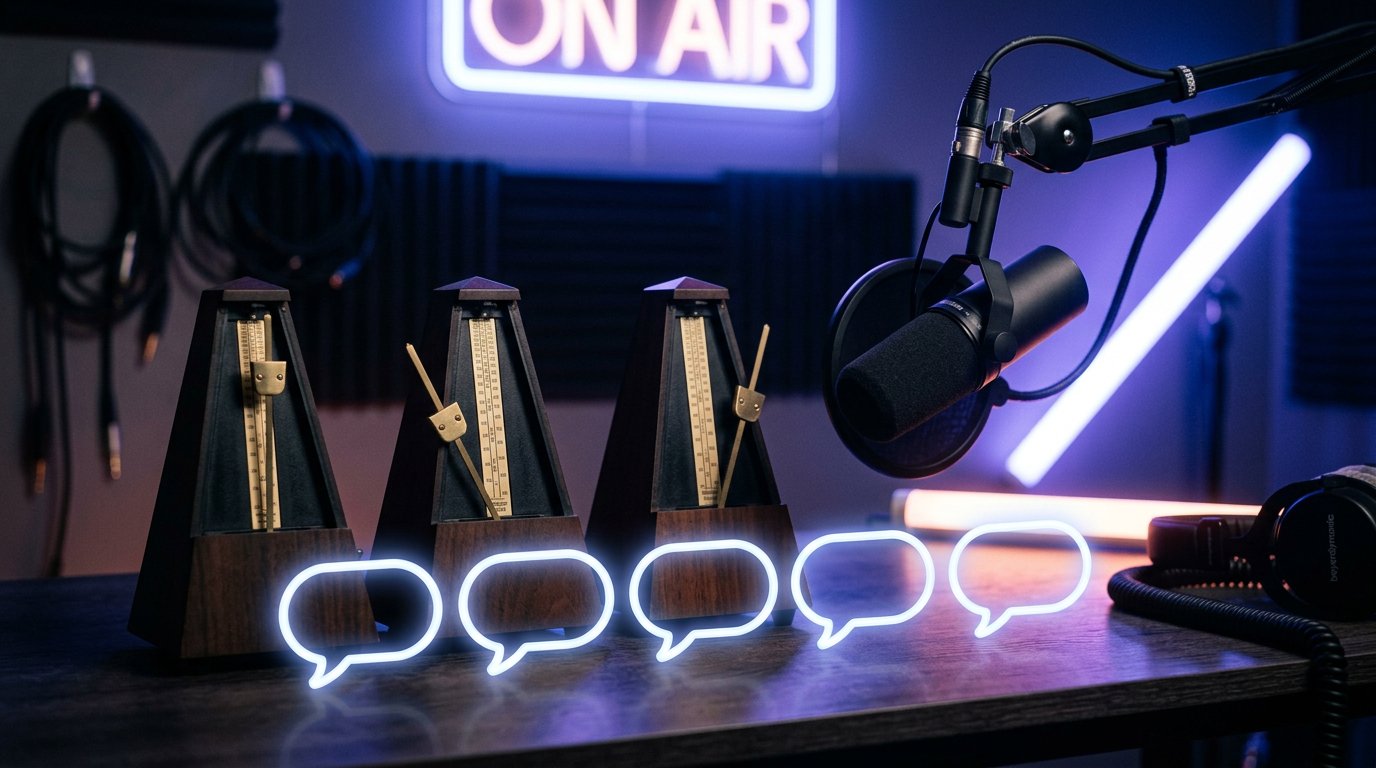
Quand choisir un intervalle de 1 à 10 secondes
- 1 seconde convient pour une restriction minimale. Le rythme du chat ne change presque pas, mais en cas de flood actif, cette pause aide peu.
- 5 secondes peuvent être réglées sur un stream de jeu, conversationnel ou collaboratif calme. Le délai freine les répétitions rapides sans casser le dialogue.
- 10 secondes conviennent pour les réactions, les discussions et les directs avec un flux de messages stable. C'est une option pour la situation où les messages commencent à disparaître rapidement de la partie visible du fil.
Les intervalles courts préservent la conversation vivante, mais n'arrêtent pas le spam massif. Si plusieurs comptes publient tour à tour les mêmes phrases, un seul délai ne suffira pas.
Quand mettre une pause de 30 secondes
Un délai de 30 secondes convient pour les premières, les tournois, les tirages au sort et les grandes discussions où le chat doit encore rester une partie du direct. Pendant ce temps, le spectateur parvient à formuler une idée au lieu d'une série de messages courts. Cet intervalle est utile lorsque l'animateur doit pouvoir lire les questions, mais que la réaction du public à ce qui se passe est importante.
Une pause de 30 secondes convient aussi comme option de transition : par exemple, si 10 secondes ne suffisent plus à gérer le flux et que 60 secondes ralentiraient trop brutalement le chat. L'inconvénient du paramètre est le retour d'information lent. Le spectateur ne pourra pas préciser immédiatement les conditions du tirage au sort, corriger des données ou envoyer la suite de sa question.
Quand utiliser 60, 120 et 300 secondes
Une pause de 60 secondes est nécessaire en cas de flood notable, lorsque le chat est lu par un seul animateur ou que les modérateurs sont peu nombreux. Elle limite la série de répétitions, mais laisse la possibilité de participer à la discussion environ une fois par minute. L'inconvénient : le chat réagit moins bien aux moments dynamiques de jeu, de musique ou de visionnage commun.
L'intervalle de 120 secondes est utile en cas de conflit, d'afflux de messages similaires ou pendant que les modérateurs traitent des infractions. Le spectateur peut laisser un message construit, mais un dialogue rapide n'est plus possible. Cela réduit le flood, mais diminue sensiblement le nombre de réponses du public habituel.
Une pause de 300 secondes transforme pratiquement le chat en format de commentaires rares. Il faut l'activer temporairement lors d'une forte vague de spam, et non l'utiliser comme mode de communication permanent. Le principal inconvénient : les spectateurs normaux peuvent cesser d'écrire parce qu'ils ne pourront pas maintenir la conversation.
Comment activer ou modifier la pause pendant le direct
Pour modifier l'intervalle, il n'est pas nécessaire d'arrêter la diffusion ni de redémarrer l'encodeur. Ouvrez le menu de modération dans le chat du direct en cours et trouvez le mode lent. Selon l'interface, l'option peut se trouver dans les paramètres du chat, dans le menu des actions supplémentaires ou dans la section de gestion de la modération.
- Ouvrez les outils de modération du chat.
- Activez le mode lent s'il était désactivé.
- Choisissez un nouvel intervalle, par exemple passez de 10 secondes à 30 secondes en cas d'afflux soudain de messages.
- Confirmez la modification si l'interface demande un enregistrement.
- Vérifiez si une notification système est apparue dans le chat.
Si la gestion via le chat n'est pas disponible, ouvrez la diffusion en cours dans la Live Control Room, accédez aux paramètres du chat et modifiez le même paramètre à cet endroit. Le nouveau délai s'applique sans terminer le direct. Les messages déjà envoyés restent dans le fil, et les nouveaux seront limités par l'intervalle choisi.
Comment désactiver le mode lent en direct
Ouvrez le menu de modération du chat ou les paramètres de la diffusion en cours dans la Live Control Room. Désactivez l'interrupteur du mode lent ou choisissez l'option sans délai si elle apparaît dans la liste. Après confirmation, les spectateurs pourront à nouveau envoyer des messages sans pause.
Il vaut mieux lever la restriction lorsque le flux de messages est revenu à un rythme normal et que l'équipe parvient à le lire. L'inconvénient d'une désactivation brutale : le flood peut reprendre rapidement. Si le chat n'est pas encore stable, réduisez d'abord l'intervalle, par exemple de 120 à 30 secondes, et évaluez la situation.
Comment les spectateurs réagissent au mode activé
Après le premier message, le spectateur peut généralement écrire comme d'habitude, jusqu'à ce qu'il tente d'envoyer le message suivant avant le délai. Le champ de saisie ou le chat affiche alors un avertissement : il faut attendre la fin du délai. Sur certains appareils, un compte à rebours s'affiche, sur d'autres, seulement une notification textuelle.
La restriction suscite particulièrement souvent des questions lorsqu'elle est activée au milieu du direct. Indiquez brièvement à l'oral ou par un message épinglé que le chat est passé en mode lent en raison du flux de messages. Ne présentez pas cela comme une punition pour tout le public : les spectateurs acceptent plus facilement la mesure lorsque la raison est claire.
Comment vérifier le paramètre depuis un compte ordinaire
Pour vérifier, il faut un compte sans statut de propriétaire ni de modérateur. Il vaut mieux aussi exclure le statut de membre de la chaîne, car l'application de la restriction à ces utilisateurs peut varier. Envoyez un court message, puis essayez immédiatement d'en écrire un second.
Si tout fonctionne correctement, le chat indiquera qu'il faut attendre avant le message suivant. L'inconvénient d'une vérification en direct public : les messages de test peuvent distraire les spectateurs. Un seul message neutre suffit, et si possible, il vaut mieux vérifier le paramètre sur un stream privé ou de test.
Par quoi compléter le mode lent en cas de spam
Le mode lent ne remplace pas la modération. Si un utilisateur continue de publier les mêmes messages avec la pause autorisée, un modérateur peut lui donner un timeout. En cas d'infractions répétées, le compte peut être masqué sur la chaîne.
Si des dizaines de comptes spamment, le délai pour un seul spectateur aura un effet limité. Vérifiez les mots bloqués, le filtrage des messages potentiellement indésirables et la composition des modérateurs. L'inconvénient des filtres automatiques : ils retardent parfois des messages normaux à cause d'une correspondance avec un mot ou une phrase de la liste.
Last Articles
Ce qui a changé dans le design et les fonctionnalités Nous avons mis à jour le site pour que vous puissiez travailler plus rapidement et plus confort..
Good afternoon, I've collected all the news during this time.: 1. The main news is that prices for twitch viewers have been greatly reduced, while Tw..
1. Utilisez le code promo "December2025" pour une remise de 15% pour tous nos viewers2. Nous avons réduit jusqu'au 1er janvier les prix de base de not..
Les services Twitch sont travaillant de manière stable, nous sommes donc prêts à coopérer avec des équipes, des revendeurs, propriétaires de servi..
Nous nous avons complètement mis à jour nos services de visionneuse Twitch, et ils sont maintenant fonctionne de manière stable. Nous n'utilisons ..
Hello everyone! Today, we are announcing a new feature—"Twitch Viewer Configurator". Now, you can customize any plan for your Twitch channel. Choo..
Greetings, I have compiled a guide for streamers, which will be very relevant at the moment. Now YouTube and twitch have disabled monetization from vi..
We have finally developed the APINow it will be more convenient for our partner sites to work with us.To update the maximum tariffs for YouTube, an up..
En raison de l'énorme popularité des services de partenariat et du programme de parrainage, nous avons créé un tableau de coopération. L'essentiel est..
Nos Services pour les Streamers








Nos Services pour les Créateurs de Contenu






