
Signatures des administrateurs dans un canal Telegram : configuration et vérification
Ce qu'affichent les signatures des administrateurs
La signature ajoute à une publication dans le canal le nom de l'administrateur qui l'a mise en ligne. La publication reste dans le fil du canal, mais les lecteurs voient depuis quel compte elle a été envoyée. Si vous animez un canal avec plusieurs auteurs, cela aide à distinguer les publications des animateurs, des rédacteurs et des spécialistes invités.
L'inconvénient de ce réglage est que le nom de l'administrateur devient visible pour l'audience. Pour une équipe qui préfère s'exprimer uniquement au nom du canal, cela peut être indésirable.
Comment activer les signatures sur Android
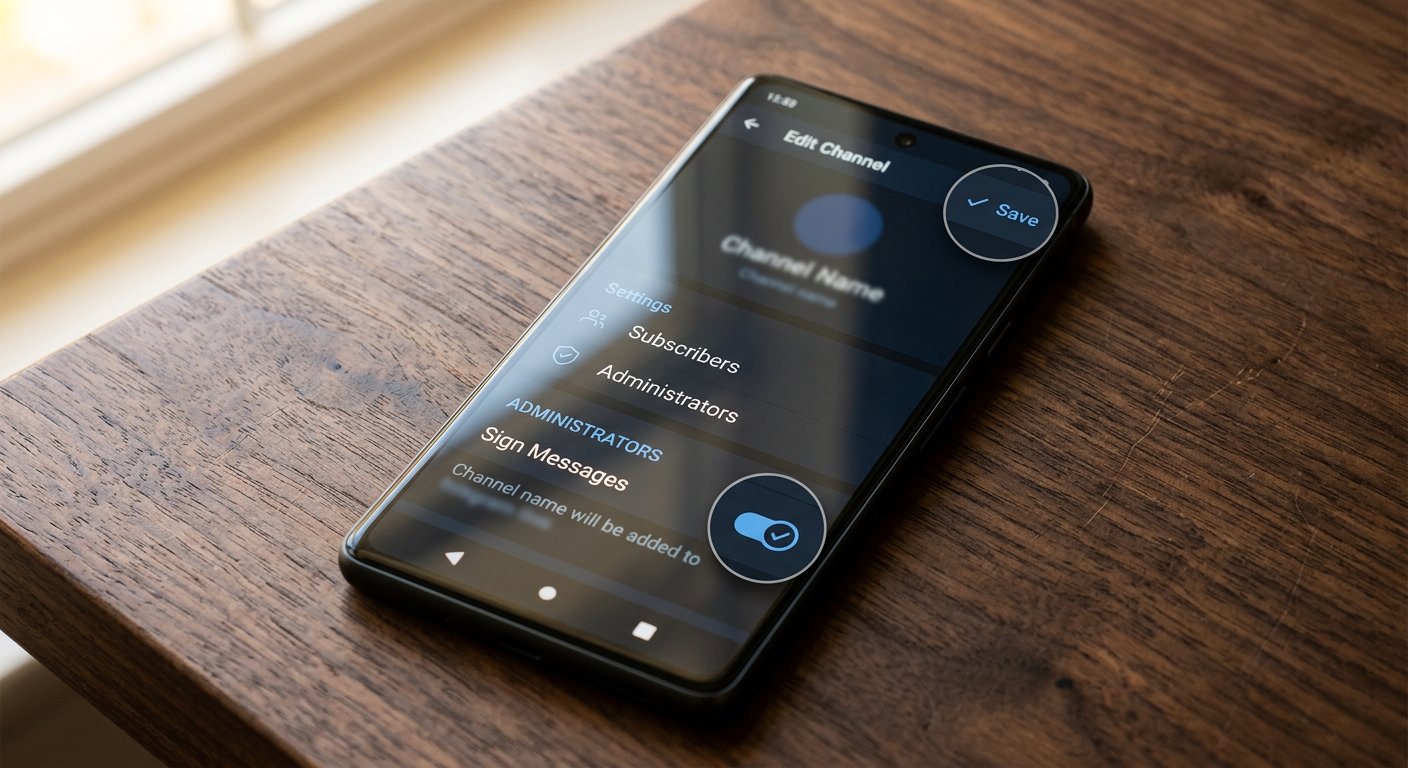
Ouvrir le canal et appuyer sur son nom en haut de l'écran. Dans le profil du canal, appuyer sur l'icône en forme de crayon pour passer à la modification. Activer l'interrupteur « Signer les messages », puis appuyer sur la coche pour enregistrer.
Ensuite, publier une publication test directement depuis le canal. Le réglage s'applique au niveau du canal : il n'est pas nécessaire de l'activer séparément dans l'éditeur de chaque publication.
Comment activer les signatures sur iPhone
Ouvrir le canal, appuyer sur son nom ou son avatar et, dans le profil, choisir « Modif. ». Sur l'écran de modification, activer « Signer les messages » et appuyer sur « Terminé ». Vérifier ensuite l'affichage sur une nouvelle publication.
Les noms des boutons peuvent varier selon la langue de l'application. Dans l'interface anglaise, l'option concernée s'appelle « Sign Messages ».
Comment activer les signatures sur ordinateur
Dans Telegram Desktop, ouvrir le canal, appuyer sur son nom et accéder à la gestion via le menu à trois points ou au bouton de modification. Dans la section de gestion du canal, activer « Signer les messages » et enregistrer les modifications.
Si ce n'est pas Telegram Desktop qui est ouvert, mais la version web ou une application distincte pour macOS, l'apparence du menu peut différer. Il faut chercher le réglage dans la modification du canal lui-même, et non dans les paramètres généraux du compte.
Quels droits sont nécessaires pour la configuration
Le propriétaire du canal ou un administrateur disposant du droit de modifier les informations du canal peut changer ce paramètre. La possibilité de publier des messages ne suffit pas : un rédacteur peut avoir accès aux publications, mais pas aux paramètres.
Si le bouton de modification n'est pas disponible, le propriétaire peut vérifier les droits du membre dans la section des administrateurs. Il n'est pas obligatoire d'accorder l'ensemble complet des droits pour activer les signatures.
Comment vérifier le résultat
Après avoir enregistré le réglage, publier manuellement une courte publication et l'ouvrir depuis le compte d'un abonné ordinaire. Le nom de l'administrateur qui publie doit s'afficher sous le message. Si le passage vers le profil est configuré, il convient également d'appuyer sur la signature et de vérifier quel compte s'ouvre.
Au sein de l'équipe, il vaut mieux répéter la vérification pour chaque administrateur qui publie. Une seule publication test ne montre pas quels noms l'audience verra pour les autres.
Quel nom apparaît dans la signature
Telegram reprend le nom de l'administrateur depuis son profil. Il n'existe pas de champ distinct pour une signature libre propre à chaque publication dans les paramètres du canal. Il faut donc, avant de publier, vérifier le prénom et le nom dans le profil et faire une publication test.
Le nom peut être modifié dans les paramètres du profil via la modification des données du compte. L'inconvénient de cette méthode est que le nouveau nom est utilisé non seulement pour le canal, mais aussi ailleurs dans Telegram, y compris dans les discussions privées.
Comment choisir les noms pour l'équipe
Les signatures doivent permettre de distinguer les personnes : si plusieurs rédacteurs utilisent le nom « Admin », le lecteur ne comprendra pas qui a mis en ligne la publication. Il est plus pratique de convenir de noms ou de pseudonymes permettant de distinguer les participants, et de les vérifier sur des publications test.
Un pseudonyme aide à ne pas révéler son vrai nom, mais peut être incompréhensible pour une nouvelle audience. S'il est important de présenter un animateur ou un spécialiste, son rôle peut être indiqué dans le texte de la publication.
En quoi la signature diffère du profil de l'auteur
Dans les paramètres du canal, un paramètre distinct « Afficher les profils des auteurs » peut être disponible. Il permet aux lecteurs d'accéder au profil de l'administrateur via la signature. L'affichage du nom et la possibilité d'ouvrir le profil sont des réglages différents ; pour afficher les profils, les signatures des messages sont d'abord nécessaires.
Un profil ouvert offre à l'audience davantage de moyens de connaître l'auteur, mais peut entraîner des sollicitations personnelles. Avant d'activer ce paramètre, il convient de le valider avec toute l'équipe.
Ce qu'il faut vérifier dans la confidentialité du profil
L'accès au numéro de téléphone, à la photo et à d'autres données dépend des paramètres de confidentialité du compte. Avant d'ouvrir les profils des auteurs, chaque administrateur peut les vérifier dans la section « Confidentialité » de son Telegram.
Même avec un affichage limité du numéro, un visiteur du profil peut voir d'autres données disponibles ou écrire à l'auteur. Si le contact personnel n'est pas souhaitable, il suffit de conserver les signatures sans passage vers les profils et de vérifier le résultat depuis un autre compte.
Qui la signature affiche-t-elle : l'auteur ou le rédacteur
La signature standard est liée au compte qui publie. Ce n'est pas forcément l'auteur du texte : un rédacteur peut mettre en ligne une annonce écrite par un streamer, ou un contenu d'un spécialiste invité.
Pour désigner précisément le créateur du contenu, le nom peut être placé au début ou à la fin du texte. L'inconvénient de la signature manuelle est qu'on peut facilement l'oublier ou l'indiquer de manière incohérente. Une règle unique pour la rédaction aide : dans quelles publications et où nommer l'auteur.
Comment travailler avec plusieurs administrateurs
Il vaut mieux que chaque participant qui publie travaille depuis son propre compte. Ainsi, la signature standard aide à comprendre qui a mis en ligne le message, et l'équipe peut plus facilement analyser les erreurs.
Un compte commun pour les rédacteurs offre une signature uniforme, mais ne permet pas d'identifier, grâce à elle, qui a réellement publié le contenu. Pour le suivi interne, il faut dans ce cas un journal distinct ou une procédure de validation.
Ce qui arrive aux anciennes publications
Il ne faut pas s'attendre à ce que l'activation des signatures ajoute automatiquement les noms à tous les contenus de l'archive. Si une présentation uniforme du fil est importante, il faut, après avoir modifié le réglage, vérifier séparément plusieurs anciennes publications.
La modification du texte ne doit pas être considérée comme un moyen fiable de rétablir la paternité. Pour un contenu d'archive important, le nom de l'auteur peut être indiqué dans la publication elle-même, si sa modification est disponible.
Signatures lors de la publication via un bot
Un bot ou un service de publication différée n'envoie pas le message de la même manière qu'un rédacteur manuellement. Il ne faut donc pas supposer que la signature standard affichera la personne qui a préparé le contenu. Il est possible de vérifier le résultat avec une publication d'essai envoyée de la même manière que les publications principales.
Si le nom souhaité n'apparaît pas, il peut être ajouté dans le texte ou dans le modèle. L'inconvénient de cette option est que la responsabilité de l'exactitude du nom incombe au rédacteur et aux paramètres de l'outil.
Comment vérifier une publication différée
Pour une publication programmée, il est important de vérifier le résultat après sa parution dans le fil, et pas seulement sur l'écran de création. C'est particulièrement utile pour les publications préparées avant la modification des réglages et pour les messages envoyés par un outil externe.
Pour la vérification, il suffit de créer un message test distinct avec l'heure de publication la plus proche. Un tel test ne nécessite pas de déplacer une annonce importante, mais il ne montre le résultat que pour le mode d'envoi choisi.
Signature lors du transfert d'une publication d'autrui
Un message transféré peut afficher des informations sur la source d'origine, selon les réglages et le mode de transfert. La source du contenu et l'administrateur qui a effectué le transfert dans son canal ne sont pas nécessairement la même personne.
S'il faut nommer explicitement le créateur du contenu, le nom peut être ajouté dans le commentaire de la publication. L'inconvénient est que les données devront être indiquées manuellement, et les possibilités de mise en forme dépendent du format de la publication.
Signatures et commentaires des publications
Les commentaires fonctionnent via un groupe de discussion lié. La signature de l'administrateur sous une publication dans le canal ne définit pas le nom du participant dans les commentaires et ne modifie pas les droits dans le groupe.
Dans le groupe, un administrateur peut agir de manière anonyme si la possibilité correspondante est activée pour lui. Ses messages peuvent alors s'afficher au nom du groupe. Pour vérifier qui est visible lors des réponses aux abonnés, il faut vérifier séparément le mode de fonctionnement des modérateurs dans la discussion.
Pourquoi la signature n'est pas apparue
Il faut d'abord s'assurer que l'interrupteur est activé, que les modifications sont enregistrées et que la publication test a été publiée après le réglage. Vérifier ensuite le mode d'envoi : le résultat d'une publication manuelle peut différer d'un message envoyé via un bot ou un outil externe.
Si l'option de réglage n'est pas visible, il faut vérifier les droits du compte et la version de Telegram. Après la mise à jour de l'application, il est possible de rouvrir les paramètres du canal. Pour une publication urgente, le nom de l'auteur peut être ajouté dans le texte, bien que ce soit moins pratique avec un flux important de publications.
Pourquoi ce n'est pas la bonne personne qui est indiquée
Il convient de vérifier depuis quel compte la publication a été envoyée. Si le contenu a été préparé par une personne et publié par une autre, la signature peut indiquer l'administrateur qui publie. Il est également important de le vérifier en cas de travail via un compte commun ou une automatisation.
Si l'audience doit voir précisément l'auteur du texte, son nom doit être indiqué dans le contenu de la publication. La signature standard ne remplace pas le suivi éditorial de la paternité.
Comment désactiver les signatures
Ouvrir le profil du canal, passer à la modification, désactiver « Signer les messages » et enregistrer les modifications. Si l'affichage des profils des auteurs a été activé séparément, il convient également de le vérifier. Publier ensuite une publication test et la consulter depuis le compte d'un abonné.
Les anciens messages doivent être vérifiés séparément : la désactivation du réglage ne doit pas être considérée comme une garantie de suppression des noms dans l'archive. Lors du remplacement d'une publication précise, les vues et les commentaires qui y sont associés peuvent être perdus ; il faut donc d'abord vérifier la possibilité de modification.
Last Articles
Ce qui a changé dans le design et les fonctionnalités Nous avons mis à jour le site pour que vous puissiez travailler plus rapidement et plus confort..
Good afternoon, I've collected all the news during this time.: 1. The main news is that prices for twitch viewers have been greatly reduced, while Tw..
1. Utilisez le code promo "December2025" pour une remise de 15% pour tous nos viewers2. Nous avons réduit jusqu'au 1er janvier les prix de base de not..
Les services Twitch sont travaillant de manière stable, nous sommes donc prêts à coopérer avec des équipes, des revendeurs, propriétaires de servi..
Nous nous avons complètement mis à jour nos services de visionneuse Twitch, et ils sont maintenant fonctionne de manière stable. Nous n'utilisons ..
Hello everyone! Today, we are announcing a new feature—"Twitch Viewer Configurator". Now, you can customize any plan for your Twitch channel. Choo..
Greetings, I have compiled a guide for streamers, which will be very relevant at the moment. Now YouTube and twitch have disabled monetization from vi..
We have finally developed the APINow it will be more convenient for our partner sites to work with us.To update the maximum tariffs for YouTube, an up..
En raison de l'énorme popularité des services de partenariat et du programme de parrainage, nous avons créé un tableau de coopération. L'essentiel est..
Nos Services pour les Streamers








Nos Services pour les Créateurs de Contenu






