
Shield Mode sur Twitch : comment protéger rapidement le chat contre un raid
Ce que fait le Shield Mode
Le Shield Mode est un mode de Twitch qui active en une seule action des restrictions de chat prédéfinies. Il est utile en cas de raid malveillant : par exemple, lorsque des comptes arrivent simultanément avec du spam, des insultes ou des liens suspects.
Le mode n'arrête pas le raid lui-même et ne remplace pas la modération. Son rôle est de limiter les messages pendant que les modérateurs s'occupent des perturbateurs. Les spectateurs ordinaires peuvent eux aussi perdre temporairement la possibilité d'écrire.
Comment activer le Shield Mode avec une commande
Le propriétaire de la chaîne ou un modérateur peut saisir la commande /shield dans le chat. Pour le désactiver, on utilise /shieldoff. Les commandes sont pratiques lorsque le chat est déjà ouvert et qu'on n'a pas le temps de chercher un bouton. Elles ne sont pas accessibles aux spectateurs ordinaires.
Lors de l'activation, les paramètres du Shield Mode choisis pour la chaîne sont appliqués. Si vous ne les avez pas encore vérifiés, mieux vaut le faire avant le direct : la commande ne déterminera pas d'elle-même quelles restrictions sont nécessaires contre une attaque précise.
Où trouver le bouton Shield Mode
Ouvrez le chat de votre chaîne ou le mode modérateur de Twitch — Mod View, signalé par l'icône d'épée sous le chat. Dans le panneau du chat, repérez l'icône de bouclier Shield Mode et cliquez dessus. Dans le panneau qui s'ouvre, activez le mode à l'aide de l'interrupteur. Le bouton est accessible au propriétaire de la chaîne et aux modérateurs.
Dans le panneau de gestion de l'auteur, le bouton peut aussi être ajouté aux « Actions rapides » de la section « Gestion de la diffusion » : cliquez sur le plus dans le bloc des actions rapides et recherchez Shield Mode. Le bouton est pratique à la souris, mais le chercher pendant une attaque prend plus de temps que de saisir une commande.
Où se trouvent les paramètres de protection
Cliquez sur l'icône de bouclier dans le chat ou dans Mod View et ouvrez les paramètres du Shield Mode dans le panneau qui apparaît. C'est là que l'on définit les restrictions à activer avec le mode. Mieux vaut les préparer avant la diffusion, puis les tester lors d'une courte activation de la protection.
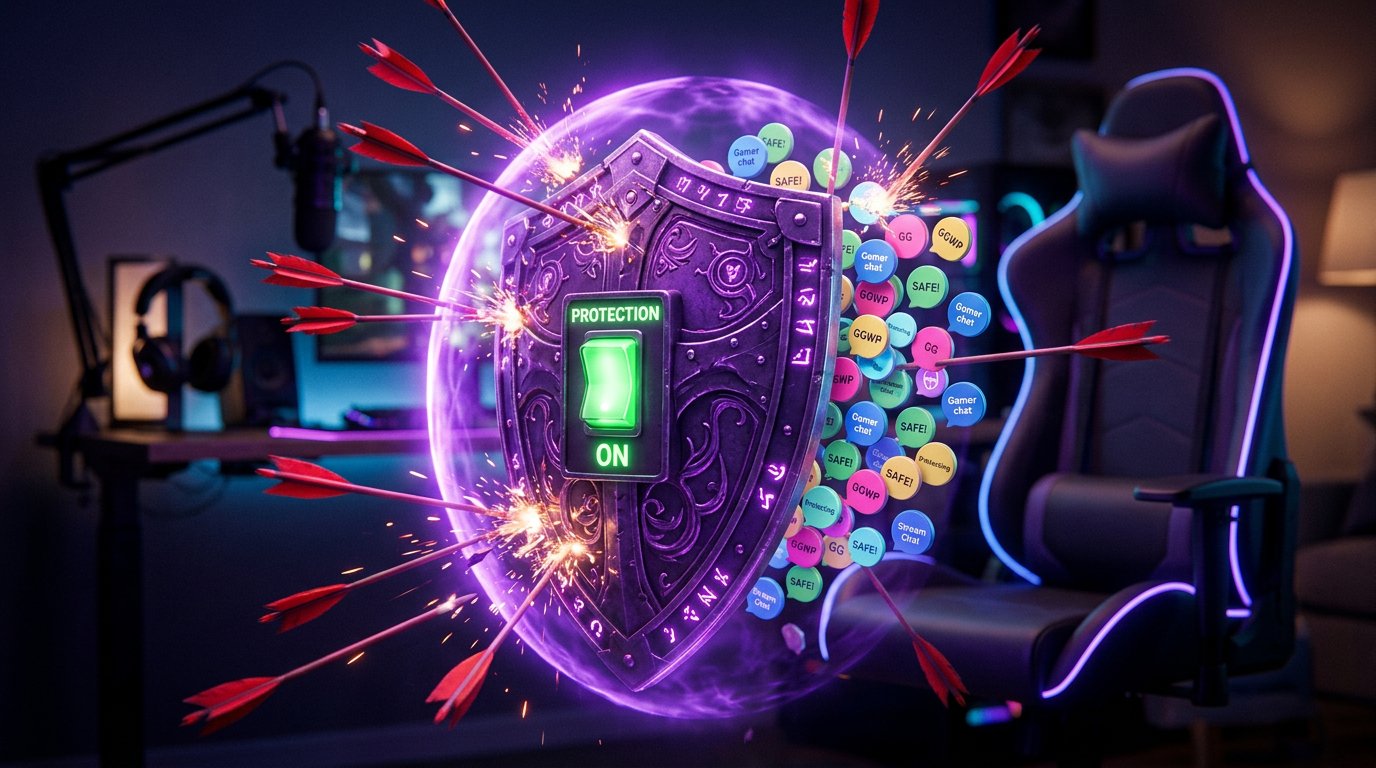
Après l'activation, l'icône de bouclier et le panneau du mode indiquent que la protection est active ; une notification d'activation apparaît également dans le chat. Si l'interface de Twitch a changé, l'icône de bouclier et le nom Shield Mode restent les repères.
Quelles restrictions propose le Shield Mode
Dans les paramètres du Shield Mode, plusieurs modes de chat sont disponibles, notamment réservé aux abonnés de la chaîne, réservé aux followers et réservé aux messages composés d'emotes. Il est également possible d'interdire les messages à ceux qui écrivent pour la première fois dans le chat de la chaîne et de définir des mots ou des phrases pour agir contre les perturbateurs.
Ces mesures répondent à des besoins différents. Le mode réservé aux abonnés réduit le cercle des participants, mais exclut les spectateurs fidèles non abonnés. Le mode réservé aux followers ne servira à rien si les attaquants sont déjà abonnés à la chaîne. Le chat composé d'emotes élimine le spam textuel, mais ne permet pas de communiquer normalement avec des mots.
Restriction des nouveaux participants et des liens
L'interdiction des premiers messages concerne ceux qui n'ont encore jamais écrit dans le chat de la chaîne. Ce n'est pas la même chose qu'une restriction basée sur l'âge du compte : un ancien compte d'un nouveau spectateur sera lui aussi soumis à la règle, tandis qu'un perturbateur ayant déjà écrit ne le sera pas.
La vérification par téléphone ou par e-mail et le blocage des hyperliens se configurent séparément dans les paramètres de modération de la chaîne. Il ne faut pas croire que le Shield Mode bloquera automatiquement tous les liens. La vérification complique l'accès au chat pour une partie des spectateurs, et le blocage des liens peut gêner des messages utiles.
Mots, phrases et blocage massif
Dans le Shield Mode, on peut indiquer des mots ou des phrases insultants utilisés lors de l'attaque et appliquer un blocage massif des comptes qui y sont associés. Avant de confirmer, il faut vérifier attentivement la formulation : un mot courant ou une partie d'une phrase inoffensive peut toucher des spectateurs innocents.
Si nécessaire, supprimez des messages individuels et bloquez manuellement des comptes précis. C'est plus précis qu'une action massive, mais cela prend plus de temps en cas de flux important de perturbations.
Comment distinguer un raid malveillant
Ce qui doit déclencher une réaction, ce n'est pas la croissance de l'audience en soi, mais un flux d'insultes répétitives, de spam, de liens suspects ou de provocations provenant de nombreux comptes. Lors d'un raid normal, les spectateurs peuvent eux aussi écrire des salutations similaires, il est donc important de regarder le contenu des messages.
Si l'attaque se développe rapidement, on peut activer la protection immédiatement et analyser la situation ensuite. Le prix de la prudence, ce sont des désagréments temporaires pour les spectateurs qui n'ont pas enfreint les règles. Des restrictions trop légères, à l'inverse, laisseront aux attaquants la possibilité de continuer à spammer.
Que faire pendant que la protection est active
Les modérateurs peuvent supprimer des messages, donner des timeouts et bloquer les participants qui continuent d'enfreindre les règles. Pour les menaces et autres contenus interdits, il convient d'envoyer des signalements via les outils de Twitch.
Ne répétez pas les insultes à l'antenne et n'affichez pas de liens suspects à l'écran : cela donne une attention supplémentaire aux attaquants. Par ailleurs, après la suppression des messages, il est plus difficile de reconstituer le contexte, il est donc utile de discuter à l'avance de l'ordre des signalements et des suppressions avec les modérateurs.
Comment désactiver le Shield Mode après le raid
Lorsque le flux de perturbations cesse, saisissez /shieldoff ou rouvrez le panneau du bouclier et désactivez le mode. Les restrictions activées temporairement via le Shield Mode cessent de s'appliquer ; les paramètres du chat reviennent à leur état antérieur à l'activation.
Les blocages de participants individuels doivent être vérifiés séparément : la désactivation du mode ne les annule pas automatiquement. Il n'est pas obligatoire de retirer la protection à la première pause — les attaquants peuvent revenir —, mais maintenir longtemps des restrictions sans nécessité est gênant pour les échanges.
Comment préparer les modérateurs
Avant la diffusion, convenez de qui active la protection, qui traite les infractions et qui informe le streamer de ce qui se passe. Vérifiez le bouton, les commandes et les restrictions choisies avec l'équipe. L'accès à la modération ne doit être accordé qu'à ceux en qui le propriétaire de la chaîne a confiance : une erreur de modérateur affecte elle aussi les spectateurs.
Après l'attaque, vérifiez les blocages contestables et les paramètres pour le prochain stream. Si la protection a trop restreint les participants ordinaires ou n'a pas arrêté le spam, modifiez les mesures choisies avant la prochaine diffusion.
Last Articles
Ce qui a changé dans le design et les fonctionnalités Nous avons mis à jour le site pour que vous puissiez travailler plus rapidement et plus confort..
Good afternoon, I've collected all the news during this time.: 1. The main news is that prices for twitch viewers have been greatly reduced, while Tw..
1. Utilisez le code promo "December2025" pour une remise de 15% pour tous nos viewers2. Nous avons réduit jusqu'au 1er janvier les prix de base de not..
Les services Twitch sont travaillant de manière stable, nous sommes donc prêts à coopérer avec des équipes, des revendeurs, propriétaires de servi..
Nous nous avons complètement mis à jour nos services de visionneuse Twitch, et ils sont maintenant fonctionne de manière stable. Nous n'utilisons ..
Hello everyone! Today, we are announcing a new feature—"Twitch Viewer Configurator". Now, you can customize any plan for your Twitch channel. Choo..
Greetings, I have compiled a guide for streamers, which will be very relevant at the moment. Now YouTube and twitch have disabled monetization from vi..
We have finally developed the APINow it will be more convenient for our partner sites to work with us.To update the maximum tariffs for YouTube, an up..
En raison de l'énorme popularité des services de partenariat et du programme de parrainage, nous avons créé un tableau de coopération. L'essentiel est..
Nos Services pour les Streamers








Nos Services pour les Créateurs de Contenu






