
Comment choisir une couverture pour une vidéo TikTok
Où trouver le choix de la couverture
La couverture se choisit après le montage, sur l'écran de publication. Pour y accéder, il faut appuyer sur « Suivant » dans l'éditeur vidéo. À côté de la miniature du clip ou directement dessus se trouve l'inscription « Choisir une couverture ».
Vous pouvez ouvrir l'éditeur de couverture avant même la publication : un aperçu et une barre d'images y apparaîtront. Le nom du bouton et son emplacement peuvent varier selon la version de l'application.
Comment choisir une image sur la barre
Sous le grand aperçu se trouve une bande horizontale avec les images du clip. Le cadre sur cette bande indique le moment sélectionné. Lorsque vous déplacez le cadre, l'image en haut change.
L'image qui convient doit être enregistrée avec le bouton « Enregistrer », puis il faut vérifier la miniature sur l'écran de publication. Si le moment choisi n'est pas précis, l'éditeur peut être rouvert. L'inconvénient de la barre : il est parfois difficile de tomber sur une phase précise d'un mouvement rapide.
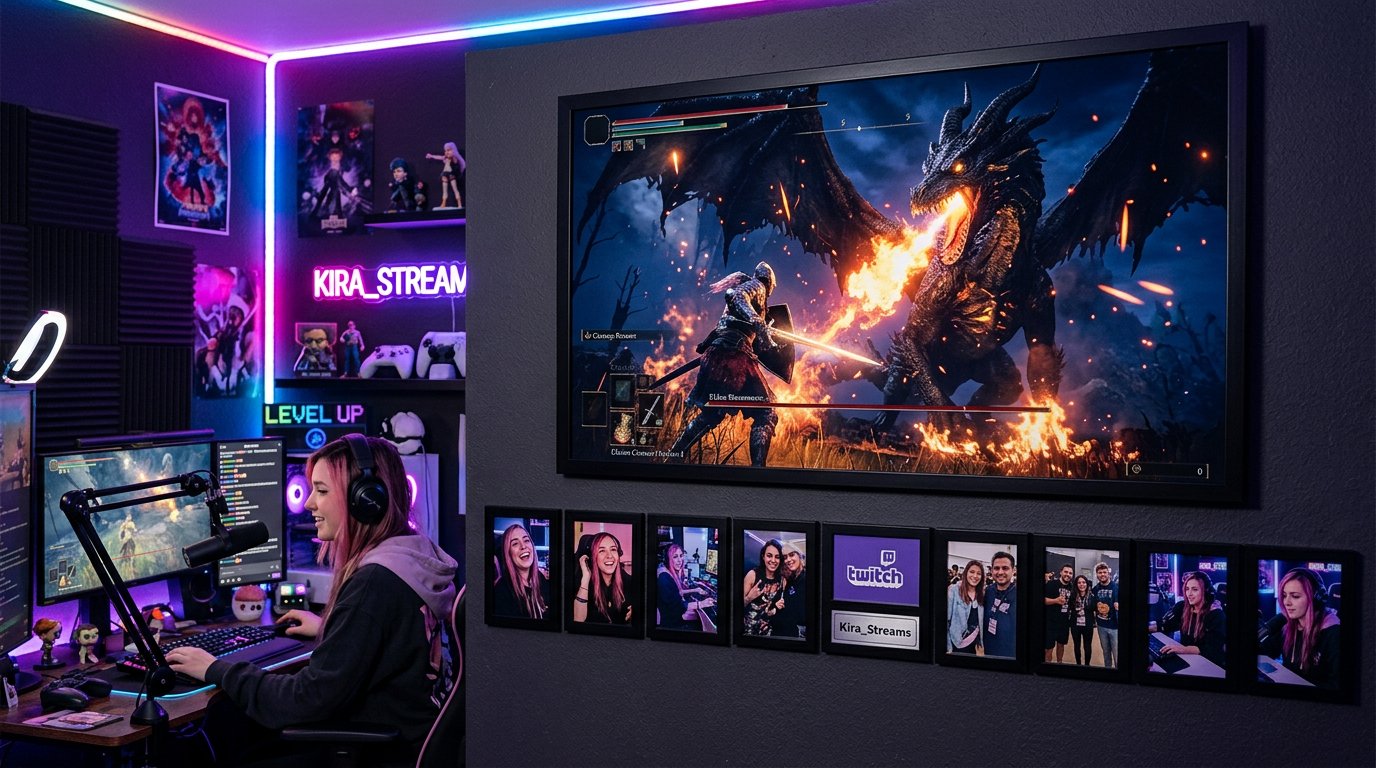
Quel moment convient pour la couverture
Un bon repère, c'est l'objet principal du clip : le visage de l'auteur, le résultat du travail, l'objet de la présentation ou un moment reconnaissable du jeu. Dans une petite vignette de profil, un objet de grande taille se distingue plus facilement qu'une scène avec de nombreux petits détails.
Une image spectaculaire n'explique pas toujours le contenu. Un gros plan du visage avant une réaction peut transmettre une émotion, mais ne pas montrer le jeu ou l'événement. Un moment de jeu est plus compréhensible par son thème, même si le streameur y est presque invisible.
Comment trouver une image nette
Lors d'un mouvement rapide de la caméra, d'un tour de tête ou d'un changement de scène, l'image peut être floue. Sur une petite couverture, un visage, un objet ou des détails de jeu flous sont encore plus difficiles à distinguer.
Il vaut la peine de comparer les images voisines autour du moment souhaité. Si la barre ne permet pas de tomber précisément sur une phase de mouvement réussie, on peut choisir un autre moment du même épisode. La composition ou l'expression du visage seront peut-être moins réussies, mais il ne faudra pas modifier le clip lui-même.
Comment ajouter du texte sur la couverture
Dans l'éditeur de couverture, des options de mise en forme du texte peuvent être disponibles. Une courte inscription précise le thème : elle nomme le jeu, indique le résultat de l'expérience ou le numéro de l'épisode. Une longue ligne est difficile à lire sur une vignette de profil, et l'inscription occupe la place nécessaire à l'image.
Pour le texte, mieux vaut choisir une zone contrastée du fond et ne pas masquer le visage ni un détail important de l'image de jeu. Sur une scène chargée, les lettres peuvent se perdre. Les détails sont plus pratiques à laisser dans la description du clip.
Comment tenir compte du recadrage dans le profil
À différents endroits de TikTok, la miniature d'un même clip peut s'afficher avec un recadrage différent. Le visage, l'objet et l'inscription gagnent à rester près du centre, avec une marge par rapport aux bords. Les éléments situés près du bord supérieur et inférieur d'une image verticale peuvent ne pas apparaître entièrement dans la miniature.
Une composition centrée ne montre pas toujours la scène en entier. Si le visage du streameur et l'interface de jeu au bord sont tous deux importants, il faudra choisir le détail principal ou trouver un autre moment.
Comment vérifier la couverture en petit format
Après l'enregistrement, il vaut la peine de jeter un œil à la miniature sur l'écran de publication : le visage, le nom du jeu ou le résultat du travail doivent se distinguer sans agrandissement. Les petits sous-titres et les détails de l'interface peuvent être utiles dans la vidéo, mais fonctionnent mal sur une couverture.
Pour une série de clips, il est pratique d'utiliser une composition et un emplacement de texte similaires. L'inconvénient d'une mise en forme identique : les épisodes voisins sont plus difficiles à distinguer. Un détail visible ou une courte inscription pour chaque vidéo aide.
Ce qu'il faut vérifier avant la publication
Sur l'écran de publication, il est important de s'assurer que l'image souhaitée a bien été enregistrée, que l'inscription est lisible, que les détails ne sont pas collés aux bords et que l'image correspond au contenu. Ensuite, on peut vérifier la description et les paramètres de publication.
La couverture ne change pas la première image du clip : le début de la vidéo doit être évalué séparément. Si la publication est reportée, le clip peut être enregistré dans les brouillons, et la couverture choisie vérifiée une dernière fois avant l'envoi.
Peut-on modifier la couverture après publication
Dans certaines versions de TikTok, la couverture d'une vidéo publiée peut être changée via la modification de la publication. Pour cela, il faut ouvrir le clip dans le profil, trouver le menu avec les trois points ou un autre bouton et vérifier si la modification de la couverture est disponible.
La présence de ce réglage dépend de la version de l'application et de la publication. S'il n'y est pas, on peut laisser la couverture actuelle ou publier le clip à nouveau. L'inconvénient d'une republication : les vues, les commentaires et les autres indicateurs de l'ancienne vidéo ne seront pas transférés à la nouvelle.
Quand il vaut la peine d'ajouter une image séparée via le montage
La barre de couverture propose les images du clip lui-même, pas un fichier séparé. Un design préparé à l'avance peut être inséré dans la vidéo lors du montage, puis retrouvé sur la barre et enregistré comme couverture. Si l'on n'arrive pas à tomber sur l'image, le segment peut être trop court pour un choix précis.
L'inconvénient de cette méthode, c'est que l'image fera partie de la vidéo et sera visible lors du visionnage. Un tel montage se justifie lorsque le design prêt est réellement nécessaire et que son apparition ne gêne pas le clip. Si un début continu ou une transition naturelle entre les scènes est plus important, mieux vaut choisir une image claire dans la vidéo déjà montée.
Last Articles
Ce qui a changé dans le design et les fonctionnalités Nous avons mis à jour le site pour que vous puissiez travailler plus rapidement et plus confort..
Good afternoon, I've collected all the news during this time.: 1. The main news is that prices for twitch viewers have been greatly reduced, while Tw..
1. Utilisez le code promo "December2025" pour une remise de 15% pour tous nos viewers2. Nous avons réduit jusqu'au 1er janvier les prix de base de not..
Les services Twitch sont travaillant de manière stable, nous sommes donc prêts à coopérer avec des équipes, des revendeurs, propriétaires de servi..
Nous nous avons complètement mis à jour nos services de visionneuse Twitch, et ils sont maintenant fonctionne de manière stable. Nous n'utilisons ..
Hello everyone! Today, we are announcing a new feature—"Twitch Viewer Configurator". Now, you can customize any plan for your Twitch channel. Choo..
Greetings, I have compiled a guide for streamers, which will be very relevant at the moment. Now YouTube and twitch have disabled monetization from vi..
We have finally developed the APINow it will be more convenient for our partner sites to work with us.To update the maximum tariffs for YouTube, an up..
En raison de l'énorme popularité des services de partenariat et du programme de parrainage, nous avons créé un tableau de coopération. L'essentiel est..
Nos Services pour les Streamers








Nos Services pour les Créateurs de Contenu






