
Choisir une carte de capture PCIe pour une configuration à deux PC
Définissez d'abord le signal du PC de jeu
La carte de capture doit accepter le mode dans lequel fonctionne le PC de jeu : résolution, fréquence de rafraîchissement, HDR, VRR et format de couleur. Si le moniteur tourne à une fréquence élevée, il ne suffit pas de voir la mention de prise en charge 4K sur la fiche produit. Il faut vérifier séparément quel signal la carte accepte en entrée, ce qu'elle transmet au moniteur et dans quel mode elle restitue l'image dans OBS.
Ne confondez pas signal d'entrée, capture et sortie passthrough. Une carte peut accepter un mode élevé depuis la carte graphique, l'afficher sur le moniteur via passthrough et transmettre simultanément du 1080p60 au second PC. Mais sur un autre modèle, le mode élevé ne sera disponible qu'en sortie, et la capture sera limitée. Les trois modes se vérifient séparément dans les spécifications de la révision précise de la carte.
Choisissez le mode pour le stream et l'enregistrement
Pour un stream en 1080p60, une capture en 4K n'est pas toujours nécessaire. Ce qui compte davantage, c'est le fonctionnement stable de la source dans OBS, une transmission correcte du son et l'absence de problèmes au lancement d'un jeu, au changement de résolution ou à la sortie de veille du moniteur. Une carte de capture ne corrigera pas un processeur surchargé, des réglages d'encodeur inadaptés ou un disque lent sur le second PC.
L'enregistrement de la source en haute résolution est utile pour le montage, les clips et l'archivage, mais augmente nettement les exigences sur le disque et le traitement vidéo. L'inconvénient d'une carte avec de la marge en résolution, c'est de payer pour des modes qui ne servent pas. À l'inverse, un modèle trop simple peut limiter un futur upgrade du moniteur, de la console ou d'un scénario HDR.
Latence de capture et passthrough
Une carte a deux types de latence différents. La première est la latence du signal capturé : le temps entre l'apparition d'une image sur le PC de jeu et son apparition dans OBS sur le second ordinateur. Elle influe sur la synchronisation de la caméra, du micro, des alertes et des autres sources. Il ne faut pas jouer en se basant sur l'aperçu OBS : même une légère latence d'image se ressent dans les jeux compétitifs.
La seconde est la latence du passthrough, c'est-à-dire le trajet de l'entrée HDMI de la carte jusqu'au moniteur. Pour un écran de jeu, elle est plus critique : si la sortie passthrough ajoute un traitement notable, les commandes sembleront retardées. Sur les cartes de qualité, le passthrough est généralement conçu pour le jeu, mais cela ne dispense pas de vérifier dans le mode voulu. L'inconvénient du schéma via la carte, c'est que le moniteur dépend de sa compatibilité et de son comportement lors du changement de signal.
Comment vérifier la latence avant l'achat et après l'installation
Les fabricants n'indiquent pas toujours la latence de capture et de sortie passthrough de manière claire. Il est plus utile de chercher des tests indépendants du modèle précis et de sa révision actuelle, réalisés dans une résolution, une fréquence et un mode HDR identiques. Les avis sans description du banc de test sont moins utiles : la latence peut différer avec une autre source, un autre pilote ou d'autres réglages de moniteur.
Après l'installation, on vérifie la latence de capture en enregistrant un événement visuel et sonore : par exemple, un flash à l'écran et un clic captés simultanément dans différentes sources OBS. On compare ensuite les pistes image par image. Le passthrough est plus facile à évaluer en comparant avec un branchement direct du moniteur à la carte graphique. L'inconvénient de ce test, c'est que sans matériel de mesure dédié, il révèle un problème mais ne permet pas toujours de distinguer précisément la latence de la carte de celle de l'écran.
Cartes pour un stream en 1080p60
Pour une configuration classique à deux PC avec diffusion en Full HD, les cartes de la classe Elgato HD60 Pro et AVerMedia Live Gamer HD 2 GC570 conviennent. On les envisage avant tout pour la capture 1080p60, pas comme solution universelle pour les écrans 4K modernes. Avant l'achat, il vaut la peine d'ouvrir le manuel de la carte choisie et de vérifier les modes disponibles en entrée, en capture, en passthrough et la prise en charge de votre version d'OS.
Pour le jeu compétitif, la capture 1080p60 seule ne suffit pas. Si le moniteur principal fonctionne à une fréquence de rafraîchissement élevée, il faut déterminer si la carte transmet la fréquence nécessaire sans désactiver le HDR ou le VRR. Si ce mode n'est pas annoncé, mieux vaut connecter le moniteur à une sortie séparée de la carte graphique. L'inconvénient des cartes de cette classe, ce sont les limitations en 4K, HDR et modes passthrough modernes.
Cartes pour 4K, HDR et fréquences élevées
Pour le 4K60, le HDR ou une console, on envisage généralement des appareils du niveau Elgato 4K60 Pro MK.2 et AVerMedia Live Gamer 4K GC573. Ces modèles appartiennent à une classe plus exigeante, mais le nom et le maximum annoncé ne remplacent pas la lecture du tableau des modes vidéo. Celui-ci doit indiquer séparément la réception du signal, la sortie passthrough et le format disponible pour l'application de capture.
La prise en charge du 4K sur l'entrée HDMI ne signifie pas qu'OBS recevra l'image HDR dans le format voulu, ni que le moniteur conservera le VRR et sa fréquence habituelle. Il faut aussi tenir compte des capacités du second PC : l'enregistrement en haute résolution crée une charge sur l'encodage et le disque. L'inconvénient des cartes haut de gamme, c'est leur prix élevé et des exigences plus strictes sur le slot libre, le refroidissement et le reste de la configuration.
Cartes PCIe économiques et cartes à pont USB
Les cartes PCIe bon marché sont souvent vendues sous différentes marques avec les mêmes photos et des affirmations vagues sur la 4K. Cette mention peut ne désigner que la réception du signal ou le passthrough, tandis que la capture réelle est limitée à une résolution ou une fréquence d'images inférieure. Les caractéristiques de différentes révisions d'une même carte peuvent aussi varier.
Certains appareils PCIe sont construits autour d'une solution USB, notamment les cartes basées sur MS2130 et contrôleurs similaires. Le connecteur PCIe lui-même ne transforme pas l'appareil en véritable carte de capture haut débit. Cette option peut être envisagée pour du 1080p60 économique, s'il existe des tests clairs de cette révision précise. L'inconvénient, ce sont des pilotes imprévisibles, la latence, la prise en charge du HDR et le comportement lors des changements de mode vidéo.
Vérifiez le connecteur PCIe et le nombre de lignes nécessaire
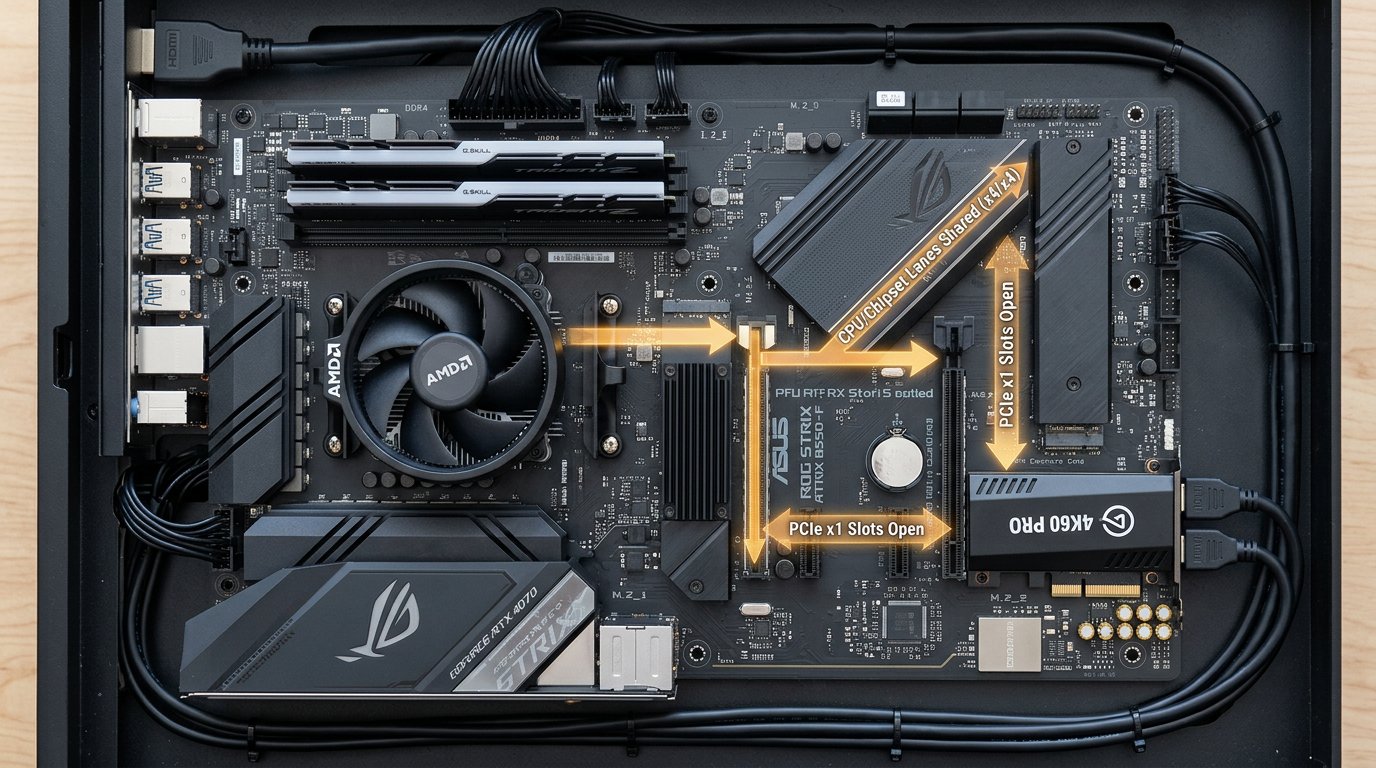
On regarde d'abord l'interface indiquée par le fabricant de la carte : PCIe x1, x4 ou autre. Une carte avec un connecteur physique x1 s'installe généralement dans un slot x1, x4, x8 ou x16. Une carte avec un connecteur x4 ne rentrera physiquement pas dans un slot x1 fermé. Si le slot est long mais électriquement connecté avec moins de lignes, il ne convient que si ce nombre de lignes suffit selon les exigences de la carte elle-même.
Il ne faut pas croire que n'importe quel slot long libre fonctionne comme un x16 complet. Sur de nombreuses cartes mères, le slot supérieur principal est relié au processeur, tandis que les slots inférieurs passent par le chipset et peuvent avoir moins de lignes. Pour la plupart des cartes qui nécessitent un PCIe x1 selon les spécifications, un nombre de lignes supplémentaire n'améliorera ni la qualité de l'image ni la latence. L'inconvénient d'une installation dans un slot inférieur, c'est qu'il peut partager des ressources avec d'autres périphériques et se trouver collé à la carte graphique.
Tenez compte du partage des lignes avec le M.2 et les autres ports
La carte mère peut désactiver certains ports SATA, limiter le second slot PCIe ou changer son mode après l'installation d'un SSD NVMe dans un emplacement M.2 précis. Parfois, deux positions PCIe longues partagent des lignes entre elles, et l'installation d'une seconde carte fait basculer les deux dans un autre mode. Ce n'est pas forcément un problème si la bande passante annoncée de la carte de capture est conservée.
Il faut le vérifier dans le manuel de la carte mère : trouvez le schéma des slots PCIe, le tableau de partage des lignes et les remarques sur le M.2. Regardez aussi quels connecteurs sont reliés au processeur et lesquels au chipset. Si le manuel indique la désactivation d'un slot ou d'un port lorsque le M.2 est occupé, planifiez l'installation à l'avance. L'inconvénient des cartes mères à nombre de lignes limité, c'est qu'un upgrade des disques et des cartes d'extension peut obliger à revoir toute la configuration.
Vérifiez le boîtier, le refroidissement et le voisinage de la carte graphique
Vérifiez la hauteur de la carte, le nombre de slots occupés et l'emplacement des connecteurs HDMI. Même un slot PCIe compatible peut être masqué par une carte graphique épaisse, un radiateur ou des câbles. Dans un boîtier compact, la carte de capture se retrouve parfois collée à une carte graphique chaude, ce qui dégrade son refroidissement pendant un long stream et un long enregistrement.
Laissez de la place pour acheminer correctement le câble HDMI et ne le pliez pas près du panneau arrière. Si la carte est installée dans la partie inférieure du boîtier, assurez-vous qu'elle ne bute pas contre le carénage de l'alimentation ou les ventilateurs. L'inconvénient d'une configuration serrée, c'est qu'une configuration formellement fonctionnelle peut produire un échauffement excessif, compliquer la maintenance et devenir instable sous charge prolongée.
Connectez le moniteur sans latence superflue
Le schéma simple est le suivant : la carte graphique du PC de jeu se connecte à l'entrée HDMI de la carte de capture, et le moniteur à sa sortie HDMI. C'est pratique lorsque le passthrough prend en charge le mode réel du moniteur : résolution, fréquence, HDR, VRR et format de couleur voulu. Le second PC reçoit l'image via la carte PCIe et l'utilise dans OBS.
Si le passthrough limite le moniteur, connectez l'écran à une sortie séparée de la carte graphique du PC de jeu, et dirigez une autre sortie vers la carte de capture. Un splitter HDMI est aussi possible, mais il doit fonctionner correctement avec le mode vidéo voulu et l'EDID. L'inconvénient du splitter, ce sont les problèmes avec le HDR, le VRR, la sortie de veille et la négociation du signal entre le moniteur et la carte de capture.
Vérifiez le HDR, le VRR, la couleur et le contenu protégé
Le HDR se vérifie séparément pour l'entrée, le passthrough et la capture dans OBS. La carte peut transmettre le HDR au moniteur mais envoyer un signal SDR au second PC, ou exiger un mode spécifique dans l'application du fabricant. En cas d'incompatibilité d'espace colorimétrique ou de plage, l'image peut paraître terne, trop contrastée ou avoir des teintes erronées.
Le VRR peut aussi ne pas passer par la carte, même si elle accepte une fréquence élevée. Pour le joueur, cela signifie soit un branchement séparé du moniteur, soit renoncer à la fréquence de rafraîchissement variable. Le contenu HDMI protégé peut ne pas s'afficher du tout via la carte : c'est une limitation de la protection du signal, pas un signe de panne. L'inconvénient des modes complexes, c'est que leur compatibilité dépend à la fois de la carte graphique, de l'écran, du câble et de la carte de capture.
Configurez le son et la synchronisation dans OBS
Par HDMI, le PC de jeu transmet généralement le jeu, les sons système et le chat vocal sélectionnés sur ce périphérique de sortie. Dans OBS, la carte peut apparaître comme source vidéo et comme périphérique audio distinct. Vérifiez par un enregistrement test que le son arrive bien avec l'image, qu'il n'est pas dupliqué et qu'il ne part pas à l'antenne avec un volume incorrect.
Le micro connecté au second PC arrive souvent avant la vidéo de la carte de capture. Sa latence se règle dans OBS d'après le résultat de l'enregistrement. La synchronisation s'évalue sur le fichier enregistré, pas dans la fenêtre d'aperçu. L'inconvénient d'un routage audio séparé, ce sont davantage de sources, de latences et de points où un écho ou une double capture peut apparaître.
Check-list de choix selon les scénarios
- Stream en 1080p60 : choisissez une carte dont le fonctionnement dans OBS est confirmé, avec l'entrée HDMI nécessaire et des pilotes stables. Vérifiez que le passthrough ne limitera pas la fréquence du moniteur principal.
- Jeux compétitifs : priorité à un mode passthrough sans latence notable ou à un branchement séparé du moniteur à la carte graphique. Ne vous fiez pas à l'aperçu OBS.
- Enregistrement 4K HDR : vérifiez séparément la réception 4K HDR, la capture dans le format voulu, les capacités du second PC et la vitesse du disque.
- Moniteur avec VRR et fréquence élevée : cherchez la prise en charge de ces paramètres précisément sur la sortie passthrough. Si elle n'existe pas, utilisez la seconde sortie vidéo du PC de jeu.
- Installation dans le PC : comparez l'interface de la carte avec le slot libre, vérifiez le tableau de partage des lignes PCIe avec le M.2 et assurez-vous que la carte ne bloquera pas le refroidissement de la carte graphique.
Last Articles
Ce qui a changé dans le design et les fonctionnalités Nous avons mis à jour le site pour que vous puissiez travailler plus rapidement et plus confort..
Good afternoon, I've collected all the news during this time.: 1. The main news is that prices for twitch viewers have been greatly reduced, while Tw..
1. Utilisez le code promo "December2025" pour une remise de 15% pour tous nos viewers2. Nous avons réduit jusqu'au 1er janvier les prix de base de not..
Les services Twitch sont travaillant de manière stable, nous sommes donc prêts à coopérer avec des équipes, des revendeurs, propriétaires de servi..
Nous nous avons complètement mis à jour nos services de visionneuse Twitch, et ils sont maintenant fonctionne de manière stable. Nous n'utilisons ..
Hello everyone! Today, we are announcing a new feature—"Twitch Viewer Configurator". Now, you can customize any plan for your Twitch channel. Choo..
Greetings, I have compiled a guide for streamers, which will be very relevant at the moment. Now YouTube and twitch have disabled monetization from vi..
We have finally developed the APINow it will be more convenient for our partner sites to work with us.To update the maximum tariffs for YouTube, an up..
En raison de l'énorme popularité des services de partenariat et du programme de parrainage, nous avons créé un tableau de coopération. L'essentiel est..
Nos Services pour les Streamers








Nos Services pour les Créateurs de Contenu






