
Chat Twitch et YouTube sur iPad à côté de la diffusion
Quel scénario choisir pour le chat sur iPad
Le chat peut rester à côté du direct en Split View, sous une vidéo flottante ou sur un écran externe. Le choix dépend du rôle de l'iPad pendant le stream. Si la tablette ne sert qu'à lire les messages, l'application de la plateforme ou la page de la chaîne suffit. Pour répondre au nom de la chaîne, supprimer des messages et effectuer d'autres actions de modération, il est plus pratique d'ouvrir à l'avance le panneau créateur dans le navigateur.
Il n'est pas obligatoire de lancer le direct sur l'iPad en même temps que le chat. Quand le jeu, OBS ou la console tournent sur l'appareil principal, il vaut mieux réserver la tablette aux messages et à la gestion. Le chat sera plus grand, et l'iPad chauffera moins et se déchargera plus lentement.
Split View pour la vidéo, le chat et les outils créateur
Split View convient lorsqu'il faut voir en même temps l'image et la réaction des spectateurs. Dans une partie de l'écran, on laisse Twitch, YouTube ou la page du direct dans Safari, dans la seconde, le navigateur avec le chat, le studio créateur ou le panneau de modération. La disponibilité du mode dépend du modèle d'iPad, de la version d'iPadOS et de la prise en charge du multitâche par l'application concernée.
- Ouvrez la diffusion dans l'application ou Safari.
- Appuyez sur le bouton multitâche en haut de la fenêtre.
- Choisissez de placer la seconde application à côté de l'actuelle.
- Ouvrez Safari ou l'application souhaitée dans la seconde partie de l'écran.
- Rendez-vous dans le chat, le studio créateur ou le panneau de modération.
- Déplacez le séparateur pour donner plus de place à la vidéo ou aux messages.
Si c'est précisément le navigateur qu'il faut pour le direct et le chat, ouvrez deux fenêtres Safari : dans l'une, laissez le lecteur, dans l'autre, Twitch, YouTube Studio ou une page de messages séparée. Placez ensuite ces fenêtres en Split View. Ce n'est pas un mode de multitâche distinct, mais une variante du même schéma, utile lorsque l'application de la plateforme ne propose pas les outils créateur nécessaires.
Une nouvelle fenêtre Safari se crée via le menu de gestion des fenêtres du navigateur ou en faisant glisser un lien vers une nouvelle zone de multitâche, si ce procédé est disponible dans la version d'iPadOS. Il n'est pas nécessaire de créer une fenêtre distincte pour chaque onglet : pour la plupart des streams, une paire « vidéo et chat » ou une seule fenêtre du studio sans lecteur vidéo suffit.
L'inconvénient de Split View est direct : les deux parties de l'écran deviennent plus étroites. Sur un petit iPad, les détails du jeu sont difficiles à distinguer, et les messages longs dans le chat occupent plusieurs lignes. Si deux fenêtres Safari fonctionnent en même temps, le navigateur peut recharger la page inactive en cas de manque de mémoire. Après le rechargement, une partie des messages arrivés à ce moment-là peut rester non lue.
Chat Twitch dans Safari et l'application Twitch
Pour Twitch, on peut ouvrir la page de la chaîne dans Safari et utiliser le chat intégré à côté du lecteur vidéo. Cette méthode convient pour lire les messages et répondre normalement. Avant le direct, connectez-vous au compte avec lequel vous allez écrire et modérer : les droits de propriétaire, d'éditeur et de modérateur dépendent du compte.
Si le chat intégré ne suffit pas, laissez dans une fenêtre la page de la chaîne ou les outils créateur, et dans la seconde, ouvrez la vidéo ou des notes pour le stream. Lorsque Safari affiche une version mobile simplifiée et masque les éléments nécessaires, demandez la version du site pour ordinateur via les réglages de la page.
Ne lancez pas la vidéo avec le son dans deux fenêtres. La seconde copie du direct crée un écho, consomme du trafic et décharge plus vite la tablette. Mieux vaut couper le son du lecteur à côté du chat ou ne pas ouvrir la vidéo du tout sur l'iPad.
Chat YouTube séparé via YouTube Studio
Pour votre propre direct sur YouTube, il est plus pratique de contrôler les messages via YouTube Studio dans Safari. Sur iPad, la version du site pour ordinateur peut être nécessaire : dans l'interface mobile, une partie des outils créateur est parfois masquée. Dans le studio, ouvrez la gestion de la diffusion en cours ou planifiée et trouvez le panneau de chat.
Si le panneau permet d'ouvrir le chat séparément, placez-le dans une seconde fenêtre Safari et disposez-le à côté de la vidéo via Split View. Lorsque cette option n'existe pas, laissez la page de gestion du direct dans une partie de l'écran et la visionnage de la diffusion dans l'autre. Pour la modération, c'est une solution qui fonctionne, mais le chat lui-même occupera moins de place à cause des autres éléments du studio.
Le chat séparé n'apparaîtra pas si les messages sont désactivés dans les paramètres du direct ou indisponibles selon les conditions de la diffusion. Vérifiez-le avant le lancement, et non après l'arrivée des spectateurs.
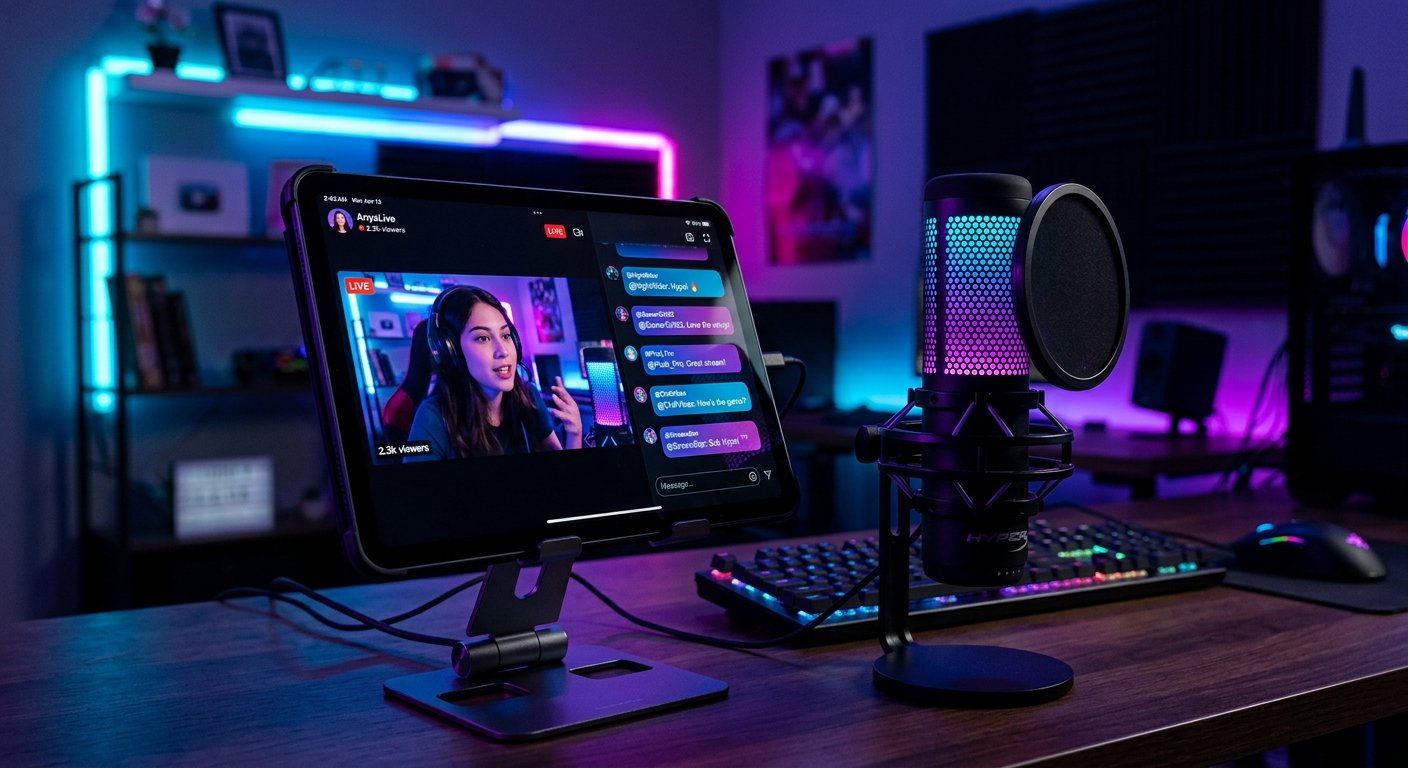
Regarder YouTube dans l'application et le chat dans le navigateur
L'application YouTube peut rester pour contrôler l'image, et Safari servir à YouTube Studio et au chat. Cette option sépare la visionnage et la modération : dans l'application reste le lecteur habituel, dans le navigateur, les réglages de la diffusion et les actions sur les messages. Elle est particulièrement pratique si l'interface du studio dans Safari est nécessaire en permanence.
L'inconvénient est que le direct peut se charger deux fois : dans l'application et dans la page du studio. Cela augmente la charge sur le réseau et la batterie. Si l'image sur l'iPad n'est pas nécessaire, n'ouvrez pas la diffusion dans l'application : laissez la tablette uniquement pour le chat et la gestion.
Mode « image dans l'image » par-dessus le chat
En mode « image dans l'image », la vidéo se réduit en une fenêtre flottante, et le chat reste sur presque tout l'écran. C'est pratique si l'essentiel est de lire rapidement les messages et que l'image du direct ne sert qu'au contrôle général. Le lecteur peut être déplacé dans un coin libre et redimensionné.
Le mode ne fonctionne qu'avec la prise en charge par la plateforme, l'application ou le navigateur et la version d'iPadOS. Son inconvénient est que la fenêtre vidéo recouvre inévitablement une partie du chat. En cas de flux rapide de messages, des noms de spectateurs, des boutons de modération et le champ de saisie peuvent se retrouver dessous.
L'iPad comme écran dédié à la modération
Pour un chat actif, il est plus pratique d'utiliser l'iPad uniquement pour les messages et la gestion. Le direct principal reste sur l'ordinateur, la console ou le moniteur, et sur la tablette est ouvert YouTube Studio, Twitch ou la page de la chaîne. L'écran n'a pas à être partagé entre la vidéo et le chat, les messages sont donc plus faciles à lire et les actions de modération plus rapides d'accès.
Avant le début du stream, vérifiez que le bon compte est ouvert et qu'il dispose des droits nécessaires. Envoyez un message de test et assurez-vous que la suppression de messages, le blocage d'utilisateurs et les autres actions dont vous pourriez avoir besoin fonctionnent. Configurer l'accès modérateur pendant le direct est peu pratique : la connexion au compte ou la confirmation des droits détournent du chat.
L'inconvénient de ce scénario est que le décalage de la vidéo sur l'appareil principal et celui des messages sur l'iPad peuvent différer. Les spectateurs réagissent parfois à un événement avant qu'il n'apparaisse à l'écran du streamer. C'est particulièrement visible avec des réglages de décalage différents et une visionnage via des applications différentes.
Moniteur externe pour le chat depuis l'iPad
Si l'iPad prend en charge un écran externe, le chat peut être déporté sur le moniteur, et sur la tablette restent la diffusion, les notes ou le panneau créateur. La connexion dépend du modèle d'iPad et des capacités du moniteur : on utilise un câble compatible, un adaptateur ou une sortie sans fil.
Vérifiez si la connexion crée un espace de travail distinct ou ne fait que reproduire l'écran de l'iPad. Un bureau séparé est plus utile : sur le moniteur, on peut déployer un large chat dans Safari, et sur la tablette laisser la vidéo ou YouTube Studio. En mode miroir, la surface utile n'augmente en réalité pas.
L'inconvénient de l'écran externe est qu'il faut du matériel et une alimentation supplémentaires. L'adaptateur peut ne pas convenir, la sortie sans fil ajoute parfois du décalage, et le seul port de l'iPad doit être partagé entre la charge et le moniteur.
Ce qu'il faut vérifier avant de lancer le direct
- Connectez-vous au bon compte Twitch ou YouTube à l'avance.
- Vérifiez sur un direct test l'envoi de messages et les actions de modération.
- Coupez le son de la seconde copie de la diffusion.
- Branchez l'iPad sur secteur si le direct doit être long.
- Fermez les applications lourdes pour que Safari recharge moins souvent les pages.
- Vérifiez le Wi-Fi là d'où vous ferez le stream.
- Ouvrez le chat, le studio et les fenêtres nécessaires avant le début du direct.
- N'activez pas la vidéo en plein écran si elle masque le chat ou les éléments de multitâche.
Last Articles
Ce qui a changé dans le design et les fonctionnalités Nous avons mis à jour le site pour que vous puissiez travailler plus rapidement et plus confort..
Good afternoon, I've collected all the news during this time.: 1. The main news is that prices for twitch viewers have been greatly reduced, while Tw..
1. Utilisez le code promo "December2025" pour une remise de 15% pour tous nos viewers2. Nous avons réduit jusqu'au 1er janvier les prix de base de not..
Les services Twitch sont travaillant de manière stable, nous sommes donc prêts à coopérer avec des équipes, des revendeurs, propriétaires de servi..
Nous nous avons complètement mis à jour nos services de visionneuse Twitch, et ils sont maintenant fonctionne de manière stable. Nous n'utilisons ..
Hello everyone! Today, we are announcing a new feature—"Twitch Viewer Configurator". Now, you can customize any plan for your Twitch channel. Choo..
Greetings, I have compiled a guide for streamers, which will be very relevant at the moment. Now YouTube and twitch have disabled monetization from vi..
We have finally developed the APINow it will be more convenient for our partner sites to work with us.To update the maximum tariffs for YouTube, an up..
En raison de l'énorme popularité des services de partenariat et du programme de parrainage, nous avons créé un tableau de coopération. L'essentiel est..
Nos Services pour les Streamers








Nos Services pour les Créateurs de Contenu






