
Afficher les dégâts et les soins de Details! sur un stream WoW
Comment Details! arrive dans la diffusion
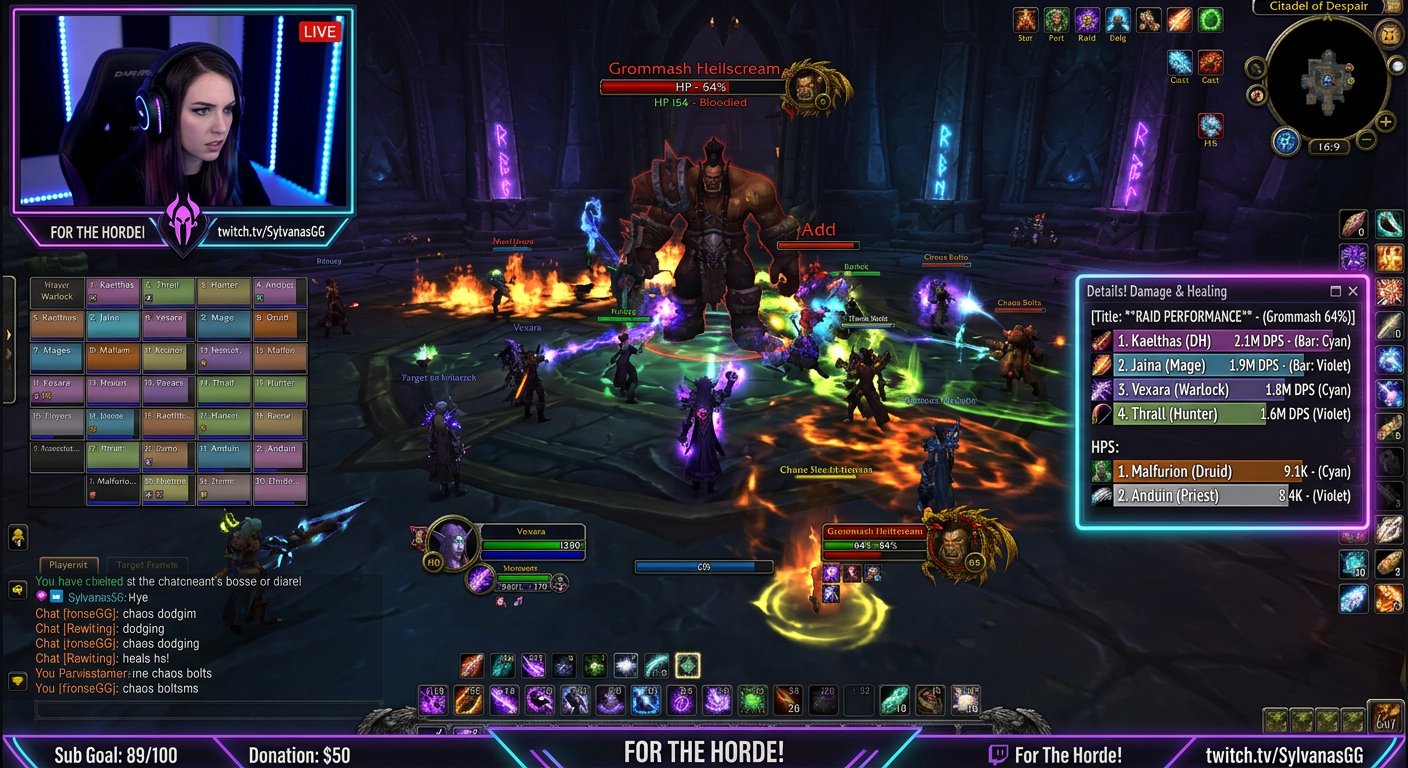
Details! fonctionne à l'intérieur de l'interface de World of Warcraft. Le plugin Details! Streamer ne crée pas non plus de fenêtre système séparée : il affiche le tableau dans l'interface du jeu. C'est pourquoi, pour un stream, on utilise généralement la capture de jeu dans OBS, et non la « Capture de fenêtre » avec recherche d'une fenêtre Details! distincte.
Configurez d'abord le tableau dans l'addon lui-même, puis vérifiez-le dans l'aperçu OBS. Si les chiffres ne changent pas dans l'interface du jeu, la source de capture ne corrigera pas cela.
Ce qu'il faut vérifier avant la configuration
Details! doit être activé pour le personnage et collecter les données en combat. Ouvrez la fenêtre normale de l'addon, engagez un combat contre un mannequin d'entraînement ou des adversaires et assurez-vous que les lignes, les valeurs totales et le segment sélectionné changent.
Vérifiez quelle métrique est nécessaire sur la scène principale : dégâts infligés, soins, absorptions, DPS, HPS, interruptions ou morts. Pour un stream, mieux vaut garder un seul tableau clair plutôt que de réduire plusieurs fenêtres à une taille illisible.
Où activer Details! Streamer
Ouvrez les paramètres de Details! via le bouton avec l'engrenage sur sa fenêtre. Dans la section des plugins, trouvez Details! Streamer et activez le module. Les noms des sections peuvent varier selon la localisation et la version de l'addon, mais il faut chercher précisément parmi les plugins de Details!, et non dans les paramètres d'apparence du tableau normal.
Après l'activation, ouvrez le tableau du streamer et placez-le dans une zone libre de l'interface de WoW. Il sera capturé avec le jeu. Si le plugin n'est pas dans la liste, vérifiez l'écran de sélection du personnage : l'addon principal et ses modules complémentaires ne doivent pas être désactivés.
Configuration des données dans le tableau du streamer
Dans Details! Streamer, choisissez le mode d'affichage et le segment souhaités. Pour un boss, le combat actuel convient généralement ; pour une course en donjon, le segment global du donjon. Le combat précédent et les segments épinglés sont utiles pour analyser une tentative, mais sur une scène active, ils peuvent donner l'impression de statistiques figées.
- Les dégâts du combat actuel conviennent pour les pulls de boss et les packs isolés.
- Les soins et les absorptions sont mieux affichés dans un tableau séparé.
- Les dégâts globaux du donjon aident à suivre le déroulement de la course, mais n'expliquent pas une tentative précise.
- Le DPS et le HPS exigent un nom de segment clair, surtout lors des combats courts.
- Les interruptions, les morts et les dissipations sont plus pratiques à afficher sur la scène d'analyse.
L'inconvénient du segment global, c'est qu'il lisse la contribution à un combat isolé. L'inconvénient du combat actuel, c'est que le tableau se réinitialise ou change brusquement entre les pulls.
Taille, lignes et lisibilité
Configurez la taille de la police, le nombre de lignes visibles, la largeur des barres et des colonnes avant d'ajouter le jeu à la scène. Tenez compte non pas de la résolution du moniteur, mais de la résolution finale de la diffusion : un texte bien visible sur l'écran de jeu peut devenir petit à l'antenne.
Laissez de la place pour les noms longs, les valeurs et les icônes. Si le tableau est comprimé en largeur, le spectateur perd les noms ou les chiffres, et pas seulement les éléments décoratifs. L'inconvénient d'un grand tableau est évident : il masque le combat, les cadres de raid et les mécaniques importantes.
Ajout de Details! dans OBS
Ajoutez World of Warcraft dans OBS via une source de capture de jeu. Details! Streamer se retrouvera déjà dans le cadre avec l'interface. Si le jeu est capturé via une capture d'écran ou de fenêtre, le tableau sera également visible, mais ces méthodes dépendent davantage de la disposition des fenêtres et peuvent accidentellement montrer des notifications ou d'autres programmes.
- Lancez WoW et ouvrez le tableau du streamer Details!.
- Dans OBS, ajoutez ou sélectionnez la source de capture de jeu.
- Vérifiez que la source de jeu se trouve au-dessus du fond de la scène.
- Ouvrez l'aperçu et assurez-vous que le tableau n'est pas masqué par d'autres éléments.
- Faites un court enregistrement de test pendant un combat.
L'inconvénient de la capture de jeu, c'est que la position du tableau est liée à l'interface de WoW. En cas de changement de résolution, d'échelle de l'UI ou de profil d'addons, il faudra la vérifier à nouveau.
Comment rendre le fond du tableau transparent
Utilisez d'abord les paramètres de Details! Streamer : désactivez le fond, le cadre, le titre ou les éléments décoratifs superflus si le plugin le permet. Cette option donne le résultat le plus propre, car OBS ne découpe pas les couleurs du texte, des icônes et des barres.
Si le fond transparent n'est pas disponible dans les paramètres, vous pouvez préparer un fond uni et le supprimer avec le filtre « Incrustation couleur » dans OBS. Mais le filtre s'applique à toute la capture du jeu, et non à un seul élément de l'interface, si Details! se trouve à l'intérieur du cadre de jeu. Il est donc dangereux d'utiliser l'incrustation couleur pour un tableau intégré : des parties du jeu de la même couleur peuvent disparaître avec le fond.
Pour Details! dans WoW, il est plus sûr de configurer la transparence dans l'addon lui-même. L'inconvénient de cette solution, c'est que l'apparence peut devenir moins contrastée dans les zones lumineuses et pendant un combat intense.
Recadrage de l'interface et scène séparée
Si le stream n'a besoin que d'un fragment de l'interface de jeu avec Details!, vous pouvez dupliquer la source de capture de jeu sur une scène séparée et la recadrer avec le filtre « Recadrage/Padding ». Cette option convient pour un écran d'analyse des logs, une pause entre les tentatives ou un bloc séparé dans l'habillage de la diffusion.
L'inconvénient de cette méthode, c'est que la source recadrée contiendra non seulement Details!, mais aussi tout ce qui se trouve à côté dans l'interface du jeu. En cas d'infobulles, de notifications ou de changement de disposition des éléments, le cadre peut paraître négligé.
Comment placer le tableau dans l'interface du jeu
Ne placez pas les dégâts ou les soins à côté des cadres de raid, des indicateurs de mécaniques, des barres de ressources et du chat. Sur la scène principale, le tableau est le plus souvent placé dans le coin inférieur, où il ne gêne pas la vue et reste lisible. Vérifiez la position en combat, et non dans une zone calme : en raid, l'interface se remplit de notifications supplémentaires.
Pour les dégâts et les soins, mieux vaut préparer des profils ou des scènes différents. Basculer un seul tableau pendant le combat est plus rapide, mais le spectateur ne comprend pas toujours pourquoi la métrique a soudainement changé. Deux tableaux visibles simultanément prennent beaucoup de place et surchargent le cadre.
Pourquoi Details! ne se met pas à jour sur le stream
Comparez d'abord l'image dans OBS avec le tableau dans WoW. Si les données ne changent pas dans le jeu, vérifiez le segment sélectionné, engagez un combat et assurez-vous que Details! n'est pas arrêté par les paramètres du profil. Si le tableau se met à jour dans le jeu mais qu'OBS affiche une ancienne image, le problème vient de la source de capture.
- Redémarrez la capture de jeu dans OBS après le lancement de WoW.
- Vérifiez avec un enregistrement de test, et pas seulement avec un aperçu statique.
- Ne réduisez pas le jeu et ne changez pas le mode d'écran avant l'antenne sans revérifier.
- Après une mise à jour de l'addon, assurez-vous que Details! Streamer est activé.
- Après un changement de résolution, vérifiez la position et l'échelle du tableau.
Réinitialisation des statistiques et changement de segments
La réinitialisation automatique aide à commencer un nouveau pull avec un tableau propre, mais le résultat obtenu disparaît rapidement. La réinitialisation manuelle permet de discuter du combat après un wipe ou un boss tué, mais il est facile de l'oublier avant la tentative suivante.
Si le segment précédent reste sur la scène principale, les spectateurs peuvent prendre les anciens chiffres pour le combat actuel. Une mention dans le titre du tableau, par exemple « Combat actuel » ou « Donjon », réduit cette confusion. Ne surchargez pas le titre de détails : il doit se lire avec les chiffres.
Last Articles
Ce qui a changé dans le design et les fonctionnalités Nous avons mis à jour le site pour que vous puissiez travailler plus rapidement et plus confort..
Good afternoon, I've collected all the news during this time.: 1. The main news is that prices for twitch viewers have been greatly reduced, while Tw..
1. Utilisez le code promo "December2025" pour une remise de 15% pour tous nos viewers2. Nous avons réduit jusqu'au 1er janvier les prix de base de not..
Les services Twitch sont travaillant de manière stable, nous sommes donc prêts à coopérer avec des équipes, des revendeurs, propriétaires de servi..
Nous nous avons complètement mis à jour nos services de visionneuse Twitch, et ils sont maintenant fonctionne de manière stable. Nous n'utilisons ..
Hello everyone! Today, we are announcing a new feature—"Twitch Viewer Configurator". Now, you can customize any plan for your Twitch channel. Choo..
Greetings, I have compiled a guide for streamers, which will be very relevant at the moment. Now YouTube and twitch have disabled monetization from vi..
We have finally developed the APINow it will be more convenient for our partner sites to work with us.To update the maximum tariffs for YouTube, an up..
En raison de l'énorme popularité des services de partenariat et du programme de parrainage, nous avons créé un tableau de coopération. L'essentiel est..
Nos Services pour les Streamers








Nos Services pour les Créateurs de Contenu






