
Comment épingler le commentaire d'un spectateur pendant un TikTok Live
Ce qu'apporte l'épinglage d'un commentaire dans TikTok Live
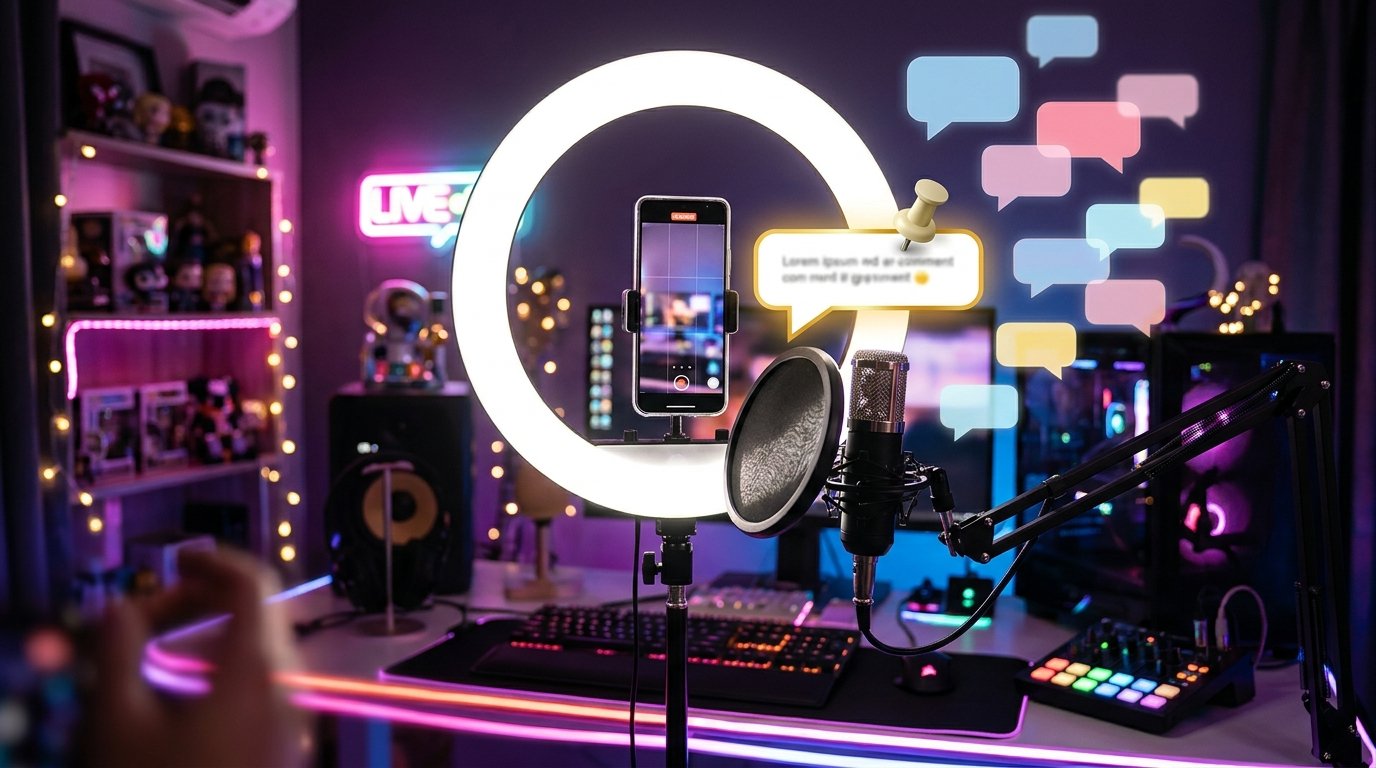
Pendant un direct, les messages défilent rapidement vers le haut à cause des nouvelles répliques. L'épinglage permet de sortir un commentaire du fil général et de le garder visible pour les participants à la diffusion. On peut ainsi mettre en avant la question d'un spectateur, préciser le thème du direct, afficher les conditions d'une activité ou inviter l'audience à rejoindre une discussion précise.
Le commentaire épinglé ne concerne que le direct en cours. Il ne devient pas une publication à part et n'est pas enregistré dans le profil comme une publication épinglée. Une fois la diffusion terminée, le message choisi n'est pas reporté automatiquement vers le direct suivant ; il faudra donc l'épingler à nouveau si nécessaire.
Les intitulés des menus peuvent varier selon la langue de l'application, la version de TikTok et l'appareil. En général, la commande s'appelle « Épingler le commentaire » ou « Pin comment ».
Comment épingler le commentaire d'un spectateur
Pour cela, il faut un TikTok Live lancé et un accès à la gestion des commentaires. Effectuez les étapes suivantes :
- Lancez le direct depuis le compte qui l'anime et attendez le message souhaité dans le chat.
- Appuyez sur le commentaire du spectateur et maintenez-le enfoncé. Dans certaines versions de l'application, un simple appui suffit pour ouvrir le menu d'actions.
- Sélectionnez « Épingler le commentaire » ou la commande équivalente en anglais.
- Vérifiez le chat. Le message doit apparaître comme mis en évidence ou épinglé afin d'être plus facile à repérer parmi les nouvelles répliques.
Si le commentaire est apparu récemment mais que vous n'avez pas eu le temps de le sélectionner, demandez au spectateur d'envoyer son message à nouveau. Pour l'épinglage, mieux vaut utiliser une formulation courte et claire : les longues répliques sont plus difficiles à retrouver rapidement dans un chat actif.
Comment remplacer ou désépingler un message
Si une question plus importante apparaît pendant le direct, vous pouvez l'épingler à la place de la précédente. Ouvrez le menu du nouveau commentaire et sélectionnez la même commande « Épingler le commentaire ». En règle générale, une seule réplique est mise en évidence à la fois dans le chat ; le nouveau message remplace donc l'ancien.
Pour retirer l'épinglage, ouvrez le menu du commentaire déjà mis en évidence. Sélectionnez « Désépingler le commentaire » ou « Unpin comment ». Le message ne s'affichera alors plus comme épinglé, mais il restera généralement dans le fil général s'il n'a pas encore été remplacé par de nouvelles répliques.
Il n'est pas nécessaire d'épingler chaque question. Si vous changez de message trop souvent, les spectateurs auront plus de mal à comprendre quelle information est la plus importante à ce moment-là. Choisissez un commentaire lié au thème du direct et qui aide à poursuivre la conversation.
Si le bouton « Épingler le commentaire » n'apparaît pas
L'absence de l'option voulue ne signifie pas toujours une erreur de l'application. L'action peut être réservée à l'animateur de la diffusion ou aux comptes disposant de droits spécifiques. Si le direct est animé par une autre personne, vous n'aurez peut-être pas la possibilité d'épingler des messages, même si vous aidez à gérer le chat.
- Vérifiez que vous êtes connecté au compte de l'animateur du direct ou que vous disposez des droits nécessaires pour gérer les commentaires.
- Mettez TikTok à jour et redémarrez l'application. Selon les versions de l'interface, le menu peut avoir un aspect différent.
- Assurez-vous d'avoir bien sélectionné un commentaire de spectateur et non une zone vide du chat ou une notification système.
- Si le chat défile trop vite, demandez au spectateur de répéter son message et ouvrez immédiatement son menu.
La fonction peut également varier en disponibilité selon les comptes, les régions et les versions de l'application. Si, après une mise à jour et une nouvelle connexion, l'option n'apparaît toujours pas, essayez d'épingler depuis un autre appareil ou consultez l'aide de TikTok.
En bref
- Lancez le TikTok Live et trouvez le commentaire souhaité.
- Appuyez dessus ou maintenez-le enfoncé pour ouvrir le menu d'actions.
- Sélectionnez « Épingler le commentaire » et vérifiez l'affichage dans le chat.
- Pour remplacer, choisissez une autre réplique ; pour retirer l'épinglage, utilisez l'option « Désépingler le commentaire ».
Last Articles
Ce qui a changé dans le design et les fonctionnalités Nous avons mis à jour le site pour que vous puissiez travailler plus rapidement et plus confort..
Good afternoon, I've collected all the news during this time.: 1. The main news is that prices for twitch viewers have been greatly reduced, while Tw..
1. Utilisez le code promo "December2025" pour une remise de 15% pour tous nos viewers2. Nous avons réduit jusqu'au 1er janvier les prix de base de not..
Les services Twitch sont travaillant de manière stable, nous sommes donc prêts à coopérer avec des équipes, des revendeurs, propriétaires de servi..
Nous nous avons complètement mis à jour nos services de visionneuse Twitch, et ils sont maintenant fonctionne de manière stable. Nous n'utilisons ..
Hello everyone! Today, we are announcing a new feature—"Twitch Viewer Configurator". Now, you can customize any plan for your Twitch channel. Choo..
Greetings, I have compiled a guide for streamers, which will be very relevant at the moment. Now YouTube and twitch have disabled monetization from vi..
We have finally developed the APINow it will be more convenient for our partner sites to work with us.To update the maximum tariffs for YouTube, an up..
En raison de l'énorme popularité des services de partenariat et du programme de parrainage, nous avons créé un tableau de coopération. L'essentiel est..
Nos Services pour les Streamers








Nos Services pour les Créateurs de Contenu






