
Épingler le commentaire d'un spectateur sur TikTok Live : instructions étape par étape
Pourquoi épingler un commentaire sur TikTok Live
Pendant un direct, les messages défilent les uns après les autres, si bien qu'une question utile ou une remarque importante d'un spectateur se perd rapidement dans le chat. Un commentaire épinglé reste en haut et attire l'attention des participants à la diffusion.
On peut ainsi mettre en avant une question liée au thème du direct, rappeler aux spectateurs les règles de communication, afficher les conditions d'un concours ou fixer les informations sur le planning. L'épinglage ne modifie pas le texte du message et ne donne aucun droit supplémentaire à l'auteur du commentaire. Il rend simplement la remarque choisie plus visible pour l'audience.
Seul l'hôte de la diffusion peut épingler un commentaire. Si vous avez rejoint le direct en tant que simple spectateur, l'option correspondante n'apparaîtra pas dans le menu. Les noms des boutons peuvent légèrement varier selon la version de l'application, la langue de l'interface et l'appareil.
Comment épingler le commentaire d'un spectateur pendant le direct
Avant de commencer, vérifiez que la diffusion est déjà lancée et que le spectateur concerné a envoyé un commentaire dans le chat. Effectuez ensuite quelques actions :
- Ouvrez la fenêtre des commentaires pendant le TikTok Live.
- Trouvez le message que vous souhaitez mettre en avant.
- Appuyez sur le commentaire. Sur certains appareils, au lieu d'un appui court, il faut maintenir le message enfoncé.
- Sélectionnez l'option « Épingler le commentaire » ou une commande au sens similaire.
Après confirmation, le message apparaîtra dans la zone épinglée au-dessus du fil des commentaires. Vérifiez le résultat immédiatement : si le commentaire ne s'affiche pas en haut, ouvrez à nouveau son menu et assurez-vous que l'action a bien été appliquée.
Ce que verront les spectateurs
La remarque épinglée devient plus visible pour les participants au direct et s'affiche pendant un certain temps séparément du chat habituel. Les spectateurs peuvent la lire même si de nouveaux messages remplissent rapidement la fenêtre de la diffusion.
En général, on n'épingle qu'un seul commentaire à la fois. Si vous choisissez une autre remarque, elle peut remplacer la précédente. Avant de réépingler, décidez donc quelle information est la plus importante à ce moment : la réponse à une question, les règles du direct ou un appel à l'action.
L'épinglage ne garantit pas que chaque spectateur lira le message. Un utilisateur peut se connecter plus tard, regarder le direct depuis un autre appareil ou ne pas prêter attention au chat. Pour les annonces importantes, mieux vaut répéter brièvement l'information à l'oral.
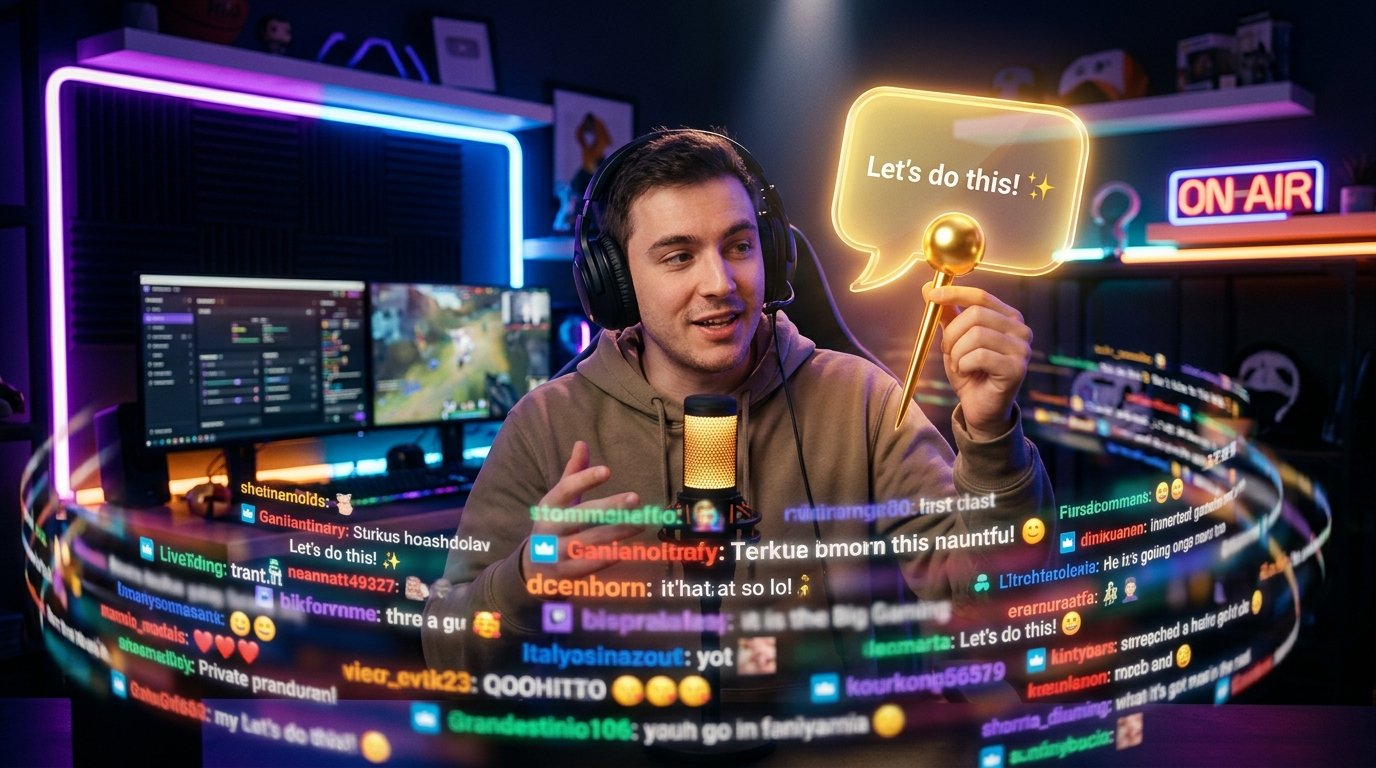
Comment remplacer ou désépingler un commentaire épinglé
Pour retirer un message, ouvrez le menu du commentaire épinglé lui-même et sélectionnez une option du type « Désépingler le commentaire ». La remarque retournera alors dans le fil général du chat ou cessera de s'afficher dans la zone épinglée.
Si vous devez épingler une autre remarque, sélectionnez le nouveau message et appliquez la même commande. Selon la version de TikTok, l'application peut d'abord proposer de remplacer le commentaire déjà épinglé, ou le faire automatiquement.
Il est conseillé de désépingler un commentaire une fois que l'information n'est plus d'actualité. Une ancienne annonce restée en haut peut embrouiller les spectateurs et les détourner du sujet de la conversation en cours.
Si le bouton d'épinglage n'apparaît pas
Vérifiez d'abord que vous avez ouvert votre propre diffusion et que vous appuyez bien sur un message du chat. Dans le profil d'un spectateur ou dans le direct de quelqu'un d'autre, cette fonction est généralement indisponible. Vérifiez aussi que le commentaire n'a pas été supprimé, masqué par un filtre ou envoyé avant la connexion à la diffusion.
Si la fonction devrait être disponible mais que la commande n'apparaît pas, essayez de fermer puis de rouvrir TikTok, de mettre à jour l'application et de relancer le direct. Il arrive que les éléments de contrôle ne s'affichent pas entièrement à cause d'un bug de l'interface, d'une connexion faible ou des particularités de la version actuelle de l'application.
Toutes les fonctions de TikTok ne sont pas disponibles simultanément pour chaque compte. Leur affichage peut dépendre de la région, du type d'appareil et des mises à jour de la plateforme. Si, après vérification, le bouton est toujours absent, utilisez une annonce vocale ou transmettez l'information aux spectateurs par un autre moyen disponible.
Comment utiliser l'épinglage à bon escient
Il vaut mieux rédiger un texte d'épinglage court et clair. Il doit contenir une seule idée : par exemple, le thème du direct, la réponse à une question fréquente ou une consigne pour les spectateurs. Un message long est plus difficile à lire rapidement sur l'écran d'un téléphone.
N'épinglez pas chaque remarque du chat les unes après les autres. Quand le message important change constamment, les spectateurs ont plus de mal à savoir sur quoi se concentrer. Choisissez un commentaire réellement utile et désépinglez-le une fois le bloc concerné du direct terminé.
En bref : que faire étape par étape
- Lancez votre propre TikTok Live.
- Trouvez le commentaire du spectateur souhaité.
- Appuyez dessus ou maintenez-le enfoncé avec le doigt.
- Sélectionnez « Épingler le commentaire ».
- Une fois l'annonce terminée, désépinglez le message ou remplacez-le par un nouveau.
Last Articles
Ce qui a changé dans le design et les fonctionnalités Nous avons mis à jour le site pour que vous puissiez travailler plus rapidement et plus confort..
Good afternoon, I've collected all the news during this time.: 1. The main news is that prices for twitch viewers have been greatly reduced, while Tw..
1. Utilisez le code promo "December2025" pour une remise de 15% pour tous nos viewers2. Nous avons réduit jusqu'au 1er janvier les prix de base de not..
Les services Twitch sont travaillant de manière stable, nous sommes donc prêts à coopérer avec des équipes, des revendeurs, propriétaires de servi..
Nous nous avons complètement mis à jour nos services de visionneuse Twitch, et ils sont maintenant fonctionne de manière stable. Nous n'utilisons ..
Hello everyone! Today, we are announcing a new feature—"Twitch Viewer Configurator". Now, you can customize any plan for your Twitch channel. Choo..
Greetings, I have compiled a guide for streamers, which will be very relevant at the moment. Now YouTube and twitch have disabled monetization from vi..
We have finally developed the APINow it will be more convenient for our partner sites to work with us.To update the maximum tariffs for YouTube, an up..
En raison de l'énorme popularité des services de partenariat et du programme de parrainage, nous avons créé un tableau de coopération. L'essentiel est..
Nos Services pour les Streamers








Nos Services pour les Créateurs de Contenu






