
Sondage dans YouTube Live : guide de lancement
Qu'est-ce qu'un sondage dans YouTube Live
Un sondage dans YouTube Live est un bloc interactif intégré au chat de la diffusion. Les spectateurs choisissent l'une des options proposées, et vous voyez quelle réponse recueille le plus de votes. Ce format permet de connaître rapidement l'avis de l'audience et d'impliquer les spectateurs dans ce qui se passe pendant le stream.
Le sondage peut servir avant de choisir un jeu, le thème de la prochaine émission, le format d'échange ou une décision liée au direct. Il fonctionne mieux qu'une simple question dans le chat, car le spectateur n'a pas besoin de formuler lui-même sa réponse. Il lui suffit de sélectionner l'option qui lui convient.
Avant de lancer, formulez une question claire et unique. Les options de réponse doivent être distinctes et ne pas se recouper par le sens. En général, il est pratique de proposer de deux à quatre options. Si les réponses sont trop similaires ou si la question est longue, les spectateurs auront plus de mal à voter rapidement.
Comment créer un sondage pendant la diffusion
La création d'un sondage se fait via YouTube Studio et le panneau de contrôle du direct. Sur ordinateur, les éléments nécessaires sont généralement disponibles dans le bloc du chat de la diffusion. Les noms des boutons peuvent légèrement varier selon la langue de l'interface.
- Ouvrez YouTube Studio et lancez ou préparez une diffusion en direct.
- Rendez-vous dans la Live Control Room — le panneau de contrôle du direct.
- Trouvez la fenêtre « Chat » ou « Chat en direct » et cliquez sur l'icône d'ajout d'action. Dans le menu qui s'ouvre, choisissez la création d'un sondage.
- Saisissez la question et ajoutez les options de réponse. Vérifiez le texte avant le lancement : une fois publiée, la formulation ne peut plus être modifiée rapidement.
- Cliquez sur le bouton de lancement ou de publication du sondage. Il apparaîtra ensuite dans le chat, et les spectateurs pourront choisir une option.
Si vous diffusez depuis un téléphone, la fonction nécessaire peut ne pas être disponible dans l'interface actuelle. Pour configurer un sondage, mieux vaut ouvrir YouTube Studio à l'avance sur un ordinateur et vérifier les outils disponibles avant le début de la diffusion.
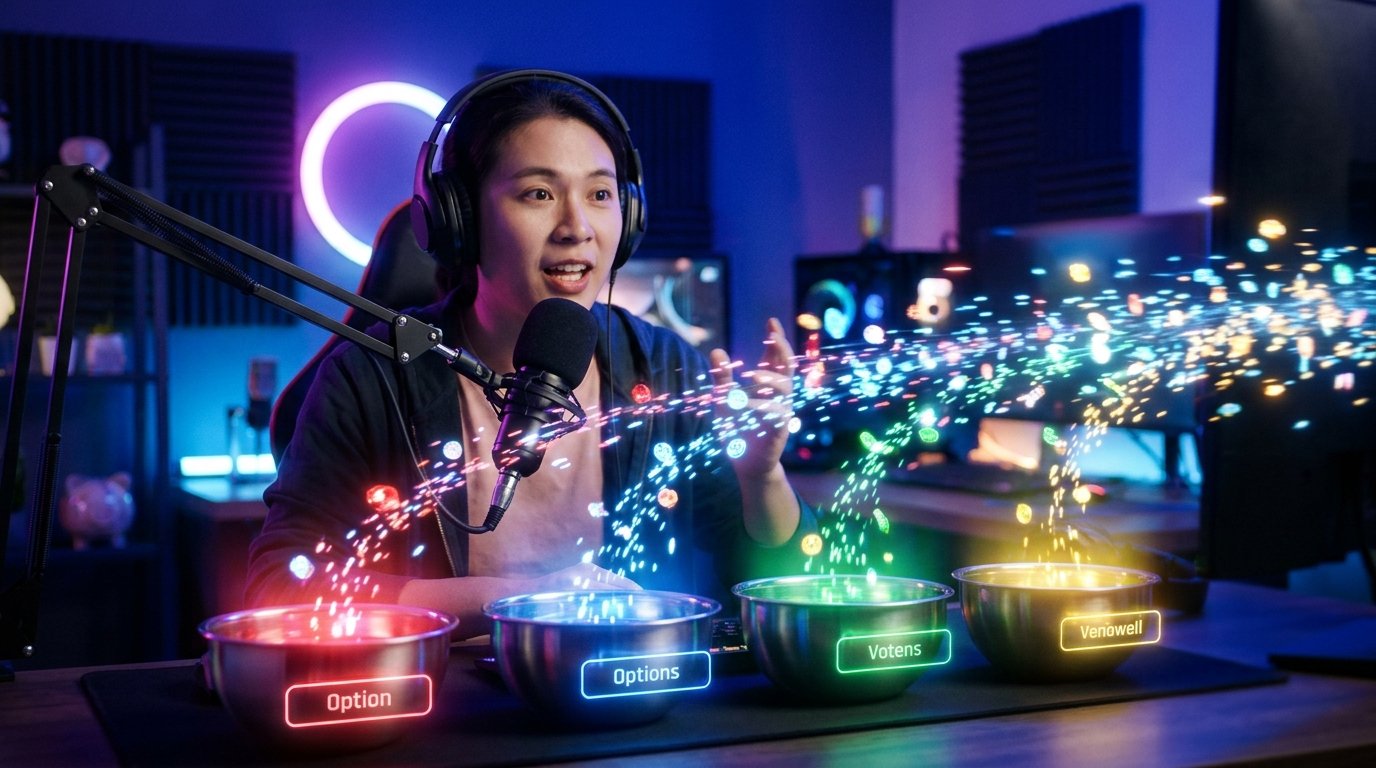
Comment gérer un sondage en direct
Avant de lancer, expliquez brièvement aux spectateurs ce qu'ils doivent choisir. Par exemple, indiquez que le vote déterminera le prochain jeu ou le thème de discussion. Cela réduit le nombre de réponses aléatoires et aide l'audience à comprendre le sens du sondage.
Ne lancez pas de sondage sans commentaire et ne passez pas immédiatement à un autre sujet. Laissez aux spectateurs le temps de le remarquer dans le chat, de voter et de discuter des options. La durée exacte dépend de l'activité de l'audience et du rythme du direct : une question simple demande généralement moins de temps qu'un choix entre plusieurs idées.
Lorsque les votes sont suffisants, terminez le sondage via les contrôles du chat. YouTube affiche ensuite le résultat de la répartition des réponses. Discutez du résultat à voix haute et expliquez s'il influencera la suite de la diffusion. Si la décision est déjà prise à l'avance, ne donnez pas l'impression que les votes des spectateurs ont changé quoi que ce soit.
Si vous devez poser une nouvelle question, terminez d'abord le sondage en cours, puis créez le suivant. Il vaut mieux relier chaque nouvelle question à ce qui se passe en direct plutôt que d'utiliser des votes sans objectif clair.
Que faire si le bouton de sondage n'apparaît pas
Vérifiez d'abord que vous avez bien ouvert le panneau de contrôle d'une diffusion active, et non une page de chaîne classique. Assurez-vous également que le chat en direct est activé sur la diffusion. Si le chat est désactivé ou si la diffusion est soumise à des restrictions liées aux paramètres de la chaîne et de l'audience, certaines fonctions interactives peuvent être indisponibles.
Essayez d'actualiser YouTube Studio et de l'ouvrir sur un ordinateur dans un autre navigateur. Vérifiez que vous êtes connecté à la bonne chaîne et que vous disposez des droits de l'auteur de la diffusion. Si la diffusion est animée par une autre personne, demandez au propriétaire de la chaîne d'ouvrir le sondage lui-même.
Il arrive parfois que les contrôles soient masqués en raison d'un changement d'interface. Dans ce cas, fiez-vous au bloc du chat en direct et au menu d'ajout d'actions. Si la fonction ne s'affiche toujours pas, réalisez une diffusion test à accès restreint et vérifiez à l'avance quels outils sont disponibles pour votre chaîne.
En bref : que faire étape par étape
- Préparez une question claire et deux à quatre options de réponse.
- Ouvrez YouTube Studio et le panneau de contrôle du direct sur ordinateur.
- Dans le bloc du chat en direct, choisissez la création d'un sondage.
- Vérifiez le texte et lancez le vote.
- Discutez du résultat avec les spectateurs et terminez le sondage lorsque les votes sont suffisants.
Last Articles
Ce qui a changé dans le design et les fonctionnalités Nous avons mis à jour le site pour que vous puissiez travailler plus rapidement et plus confort..
Good afternoon, I've collected all the news during this time.: 1. The main news is that prices for twitch viewers have been greatly reduced, while Tw..
1. Utilisez le code promo "December2025" pour une remise de 15% pour tous nos viewers2. Nous avons réduit jusqu'au 1er janvier les prix de base de not..
Les services Twitch sont travaillant de manière stable, nous sommes donc prêts à coopérer avec des équipes, des revendeurs, propriétaires de servi..
Nous nous avons complètement mis à jour nos services de visionneuse Twitch, et ils sont maintenant fonctionne de manière stable. Nous n'utilisons ..
Hello everyone! Today, we are announcing a new feature—"Twitch Viewer Configurator". Now, you can customize any plan for your Twitch channel. Choo..
Greetings, I have compiled a guide for streamers, which will be very relevant at the moment. Now YouTube and twitch have disabled monetization from vi..
We have finally developed the APINow it will be more convenient for our partner sites to work with us.To update the maximum tariffs for YouTube, an up..
En raison de l'énorme popularité des services de partenariat et du programme de parrainage, nous avons créé un tableau de coopération. L'essentiel est..
Nos Services pour les Streamers








Nos Services pour les Créateurs de Contenu






