
Protection d'un canal MAX contre le spam : droits, filtres et actions en cas d'attaque
Ce qu'il faut précisément protéger dans MAX
MAX est un messager et une plateforme numérique russe avec des chats personnels, des groupes et des canaux publics. Un canal MAX sert à publier des posts au nom du propriétaire ou des administrateurs, et les discussions sous les posts peuvent se dérouler dans les commentaires ou dans un chat connecté. Le spam ne se limite donc pas au fil du canal : des messages publicitaires apparaissent dans les commentaires, les discussions de groupe, les messages privés adressés aux administrateurs et parfois à la suite du piratage d'un compte disposant de droits de publication.
Commencez par vérifier le canal lui-même. Dans l'application mobile, ouvrez le canal, appuyez sur son nom ou son avatar en haut de l'écran et accédez à la section « Gestion du canal ». Dans la version web ou bureau, sélectionnez d'abord le canal dans la liste des chats, puis ouvrez sa fiche, le menu à trois points ou l'élément de gestion du canal. Selon la version de MAX, les paramètres recherchés peuvent s'appeler « Paramètres du canal », « Autorisations », « Droits des participants » ou « Modération ».
Vérifiez séparément les publications, les commentaires, l'invitation de participants, la liste des administrateurs et les services connectés. Si les abonnés ne doivent pas publier de posts, réservez la publication aux administrateurs uniquement. Si la discussion n'est pas nécessaire, désactivez les commentaires et le chat associé dans la section « Commentaires » ou « Discussion ». Mieux vaut fermer les fonctions inutilisées plutôt que de les laisser ouvertes au cas où vous en auriez besoin un jour.
Vérifiez les droits des participants et des administrateurs
Dans la section « Gestion du canal », ouvrez « Participants » ou « Administrateurs ». Supprimez d'abord les anciens collaborateurs et les utilisateurs qui n'ont plus besoin d'accès. Ensuite, ouvrez la fiche de chaque administrateur restant et comparez ses droits avec ses tâches réelles. Une personne qui ne répond qu'aux commentaires n'a pas besoin des droits de publication de posts, de modification des paramètres et de gestion des autres administrateurs.
Si MAX permet d'attribuer des droits séparément, conservez un ensemble minimal : publication — pour le rédacteur de contenu, modération des commentaires — pour le modérateur, modification des paramètres et nomination des administrateurs — uniquement pour le propriétaire et un collaborateur de confiance. N'accordez pas un accès complet pour une seule fonction. Moins il y a de comptes capables de modifier les paramètres du canal, plus il est facile d'identifier la source du problème lorsque de la publicité apparaît dans le fil.
Vérifiez si des bots ou des applications externes inconnus sont connectés au canal. Cette option peut se trouver dans « Gestion du canal », dans les sections « Bots », « Intégrations » ou « Connexions ». Révoquez l'accès à tout ce que vous ne reconnaissez pas ou que vous n'utilisez plus. Un bot disposant du droit de publication peut diffuser de la publicité même après le blocage d'un spammeur ordinaire.
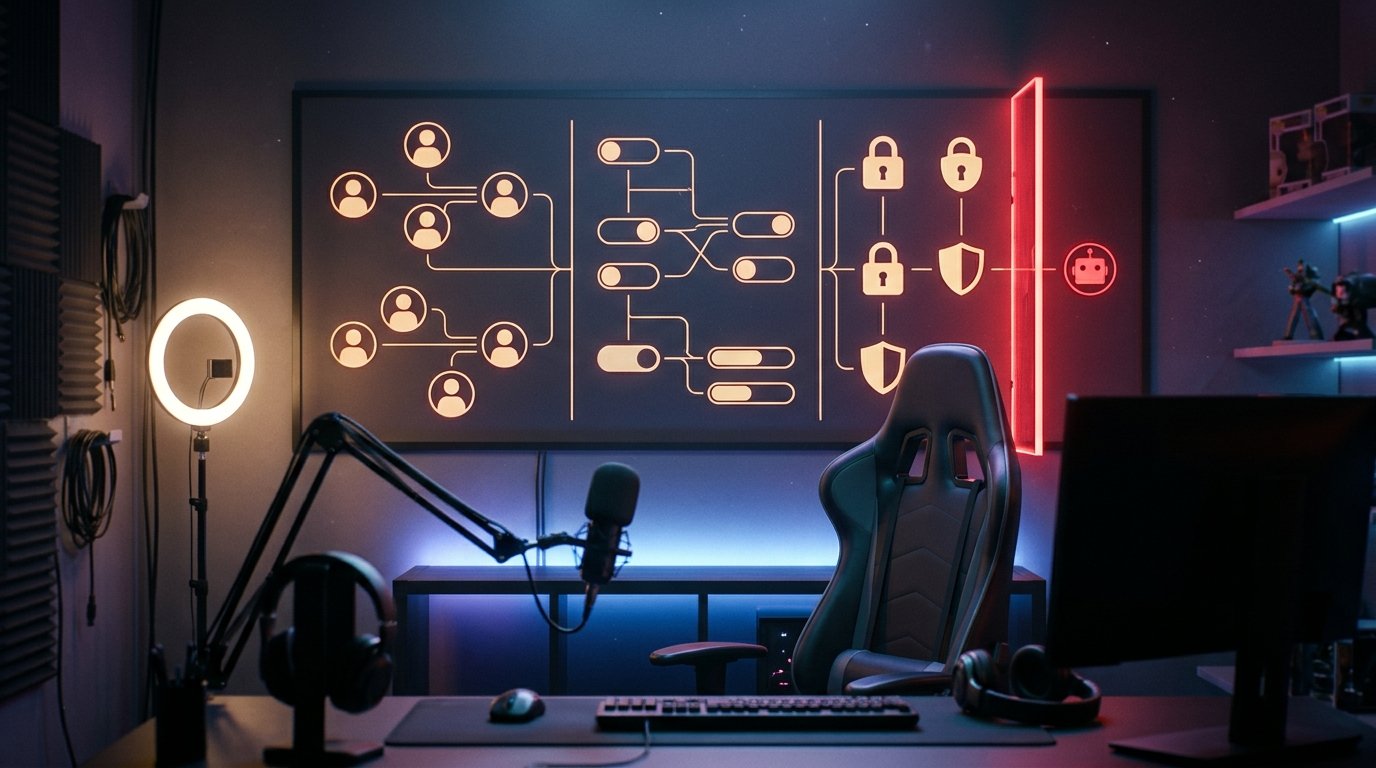
Désignez un modérateur distinct sans droits superflus
Dans certaines versions de MAX, le modérateur peut être un rôle distinct, tandis que dans d'autres, l'accès se configure par un ensemble d'interrupteurs. Ouvrez « Gestion du canal » → « Administrateurs » ou « Droits des participants », appuyez sur « Ajouter » et sélectionnez l'utilisateur. Si la fiche propose le rôle « Modérateur », attribuez-le. S'il n'y a pas de rôle, vérifiez s'il est possible d'activer uniquement la consultation des discussions, la suppression des messages, la restriction des participants et les signalements, en laissant désactivés la publication de posts, la modification des paramètres et la gestion des administrateurs.
Après l'enregistrement, demandez au modérateur d'ouvrir le canal depuis son compte et de vérifier les actions disponibles. Il doit voir les outils permettant de supprimer les messages publicitaires et de bloquer les contrevenants, mais ne doit pas pouvoir modifier le lien d'invitation, ajouter un nouvel administrateur ou désactiver la protection. Si MAX ne sépare pas ces droits, n'ajoutez pas un collaborateur aux administrateurs uniquement pour la modération : il est plus sûr de garder la discussion sous le contrôle du propriétaire.
Pour le chat connecté, les droits se configurent parfois séparément. Ouvrez le chat lui-même, accédez à ses informations, puis à « Participants », « Administrateurs » ou « Autorisations ». Les noms des éléments dépendent de la version de MAX et de l'appareil, fiez-vous donc au sens des paramètres : la modération des messages doit être accessible, tandis que la gestion du canal et de ses administrateurs doit être fermée.
Protégez les comptes du propriétaire et de l'équipe
Les paramètres de sécurité du compte ne s'ouvrent pas dans le canal, mais via le profil MAX. Appuyez sur votre photo ou votre avatar, accédez à « Paramètres », puis ouvrez « Sécurité », « Confidentialité » ou une section au nom similaire. Recherchez l'élément « Sessions actives », « Appareils » ou « Appareils connectés ». Terminez toutes les sessions que vous ne reconnaissez pas, puis vérifiez à nouveau la liste des administrateurs du canal.
Si la section sécurité propose une protection à deux facteurs, un mot de passe supplémentaire ou un code de verrouillage de l'application, activez cette fonction. Le nom et l'ensemble des méthodes de protection dépendent de la version de MAX et de l'appareil. Les codes par SMS, les notifications de connexion et les données de secours ne doivent jamais être transmis aux collaborateurs, au « support » ou aux auteurs des messages publicitaires.
Vérifiez les paramètres des messages privés du propriétaire et des administrateurs. Dans le profil, ouvrez « Paramètres » → « Confidentialité » → « Messages » et limitez les nouvelles sollicitations si MAX permet de choisir qui peut vous écrire en direct. Cela ne ferme pas les commentaires du canal, mais réduit le flux de publicité dans les chats personnels. Pour la communication professionnelle, vous pouvez utiliser un compte séparé ou désigner un collaborateur disposant de droits limités.
Ne saisissez pas vos identifiants sur des pages ouvertes depuis des messages. Un message demandant de « confirmer le canal », de « lever un blocage » ou d'« obtenir une coche » ne donne pas à l'expéditeur le droit de demander un code de connexion. Si vous avez déjà transmis un code, terminez immédiatement les sessions inconnues, changez les mots de passe disponibles et vérifiez les droits de tous les administrateurs.
Limitez les commentaires et les invitations
Ouvrez « Canal » → nom ou avatar → « Gestion du canal » → « Commentaires » ou « Discussion ». Si les commentaires sont connectés via un chat séparé, vérifiez les paramètres de ce chat précis : les droits des participants peuvent se trouver séparément des paramètres du canal. La désactivation des commentaires dans le canal ne ferme pas toujours un groupe de discussion déjà existant.
Dans les paramètres de la discussion, recherchez les éléments concernant qui peut envoyer des messages, ajouter des participants et inviter de nouveaux utilisateurs. Si MAX propose des options comme « Tous les participants », « Administrateurs uniquement » ou « Uniquement après approbation », choisissez l'option la plus restrictive qui ne gêne pas le fonctionnement du canal. Pendant une attaque, vous pouvez temporairement réserver les messages aux administrateurs, puis rétablir le mode normal après le nettoyage.
Vérifiez l'invitation par lien via « Gestion du canal » → « Lien d'invitation », « Lien du canal » ou « Liens d'invitation ». Si le lien a été publié sur des forums, dans des annuaires ou d'anciens supports publicitaires, créez-en un nouveau ou utilisez la commande « Révoquer », « Actualiser » ou « Réinitialiser le lien » si elle est disponible. L'ancien lien doit cesser d'ouvrir le canal.
Il n'est pas obligatoire de fermer définitivement un lien ouvert. Mais si le canal est déjà attaqué, révoquez d'abord le lien diffusé, limitez les commentaires, et ne rétablissez l'accès aux nouveaux abonnés qu'après vérification.
Configurez le filtre de messages publicitaires
Si MAX dispose d'une modération automatique, il faut généralement la chercher dans « Gestion du canal » → « Modération », « Filtres » ou « Règles automatiques ». Dans la version mobile, cette section peut se trouver dans le menu du canal, tandis que dans la version web ou bureau, elle peut être dans le panneau de droite des informations du canal ou dans le menu à trois points. L'ensemble exact des éléments dépend de la version de l'application, du type de canal et des droits disponibles.
Si MAX permet de créer des règles par mots-clés, commencez par le mode « Envoyer pour vérification » plutôt que par une suppression inconditionnelle. Pour un canal consacré au streaming, un exemple de règle pourrait être : si le message contient « acheter des abonnés », « abonnés pas chers », « revenu garanti », « gains sans investissement », « écris en MP », « casino » ou « paris », l'envoyer dans la file du modérateur. Après avoir vérifié plusieurs déclenchements, vous pouvez activer la suppression automatique ou la restriction de l'expéditeur, si ces actions sont prévues.
La liste des mots interdits doit être adaptée au thème du canal. Par exemple, le mot « investissements » ne doit pas être bloqué dans une communauté financière sans conditions supplémentaires : le filtre se mettrait à supprimer des commentaires ordinaires. Ajoutez non seulement des mots isolés, mais aussi des combinaisons caractéristiques. Si la règle ne fonctionne qu'avec des correspondances exactes, saisissez les variantes séparément : « gains », « gains sans investissement », « revenu », « acheter des abonnés ». Vérifiez si le filtre tient compte de la casse, des terminaisons et des espaces.
Si un filtre de liens est disponible, activez l'interdiction des URL pour les participants ordinaires ou l'envoi de ces messages pour vérification. Comme exemples de modèles, vous pouvez utiliser `http://`, `https://`, `www.`, `://`, ainsi que les raccourcisseurs d'adresses courants : `bit.ly/`, `cutt.ly/`, `clck.ru/`. Si le spam provient de plateformes spécifiques, ajoutez les modèles correspondants, par exemple `t.me/`, `vk.me/` ou `wa.me/`. Ne bloquez pas tous les liens sans exception si le canal publie des contenus utiles, des produits ou des formulaires d'inscription.
Si MAX prend en charge les expressions régulières, un modèle simple `https?://` et une vérification séparée `www\.` conviendront pour les URL ordinaires. Si seuls des mots exacts sont disponibles, ajoutez les parties d'adresse manuellement. Après chaque modification, envoyez un message test avec un texte neutre, un mot interdit et un lien. Assurez-vous que la règle se déclenche sur la publicité, mais ne supprime pas les publications ordinaires des administrateurs ni les commentaires utiles.
Un dictionnaire de mots interdits ou un filtre de liens propre n'est pas disponible dans toutes les versions de MAX. Si le menu ne contient pas les sections « Filtres », « Règles automatiques » ou « Modération », n'essayez pas de remplacer cette fonction par un blocage massif d'utilisateurs ordinaires. Utilisez les restrictions de commentaires, les droits des modérateurs et la vérification manuelle des messages.
Que faire après l'apparition de spam
En cas de flux important de publicité, arrêtez d'abord les nouvelles publications. Ouvrez « Gestion du canal » → « Commentaires » ou les paramètres du chat associé et interdisez temporairement les messages aux participants. Si le spam apparaît dans le fil du canal, vérifiez les administrateurs et désactivez les droits de publication pour tous sauf le propriétaire, jusqu'à ce que la cause soit identifiée.
Avant de supprimer, faites une capture d'écran, enregistrez le lien du message, le nom de l'expéditeur et l'heure approximative de publication. Si le menu du message propose « Signaler » ou « Signaler comme spam », utilisez-le. Il est préférable d'envoyer le signalement avant la suppression, si MAX y joint le message lui-même. Indiquez la raison précise, par exemple publicité de masse, lien suspect ou publication au nom d'un compte piraté.
Ensuite, supprimez les messages publicitaires. Si une sélection groupée est disponible, vous pouvez retirer plusieurs messages similaires en une seule opération, mais vérifiez d'abord qu'ils ne contiennent pas de commentaires ordinaires. Une simple suppression ne suffit pas : il faut restreindre l'expéditeur, le retirer du chat ou le bloquer via sa fiche et le menu du message. Si la commande « Bloquer », « Interdire les messages » ou « Bannir » est disponible, choisissez-la. Une simple suppression d'un participant peut lui permettre de revenir via le lien.
Pour les infractions répétées, utilisez le blocage plutôt que la seule suppression manuelle des messages individuels. Faites attention au texte identique, au domaine, au lien raccourci, au nom de l'expéditeur et à l'heure de publication. Si plusieurs comptes diffusent la même publicité, vérifiez s'il est possible de les restreindre tous dans la liste des participants ou via les outils de modération.
Ne répondez pas aux spammeurs et ne transférez pas leurs annonces dans le chat commun. Une réponse fait remonter le message publicitaire dans la discussion, et un transfert augmente sa portée. Les liens de ces messages ne doivent pas non plus être ouverts pour « vérifier » : il suffit d'enregistrer l'adresse depuis la fiche du message ou de faire une capture d'écran.
Dans votre demande au support, indiquez l'identifiant ou le lien du canal, décrivez où le spam est précisément apparu et indiquez les mesures déjà prises. Si la publicité est publiée au nom du canal, mentionnez séparément une éventuelle compromission d'un administrateur, une session inconnue ou une connexion suspecte.
Vérifiez le canal après le nettoyage
Après la suppression de la publicité, vérifiez à nouveau les sessions actives, la liste des administrateurs, les bots connectés et le lien d'invitation. Assurez-vous que chaque collaborateur ne dispose que des droits nécessaires. Si le spam est apparu dans le fil, vérifiez l'historique des actions, si cette fonction est disponible, et réservez temporairement le droit de publication au propriétaire uniquement.
Testez les filtres sur des messages ordinaires. Un mot interdit lié au thème du canal ne doit pas supprimer de commentaires utiles, et l'interdiction des liens ne doit pas empêcher la publication de contenus autorisés. Si la modération automatique se trompe souvent, faites passer la règle de la suppression à la vérification ou restreignez la condition.
Ne réactivez les commentaires et n'ouvrez l'accès aux nouveaux participants qu'après ces actions. Dans les premiers jours suivant une attaque, consultez la file de modération et les nouveaux messages plus souvent que d'habitude. Cela vous aidera à comprendre quels mots, liens et comptes contournent le filtre, et à ajuster les règles sans blocages superflus.
Que faire, étape par étape
- Ouvrez le canal MAX → nom ou avatar → « Gestion du canal » et vérifiez les publications, les commentaires, les participants, les administrateurs et les liens d'invitation.
- Supprimez les administrateurs superflus, révoquez l'accès des bots inconnus et ne laissez à chaque collaborateur que les droits nécessaires.
- Si MAX prend en charge un rôle distinct, désignez un modérateur ayant accès aux commentaires, à la suppression et au blocage, mais sans droits de publication ni de modification des paramètres.
- Dans le profil MAX, ouvrez « Paramètres » → « Sécurité » et terminez les sessions actives inconnues.
- Dans « Commentaires » ou le chat associé, limitez l'envoi de messages et, si la fonction est disponible, configurez les mots interdits et la vérification des liens.
- En cas d'attaque, fermez temporairement la discussion, conservez les preuves, envoyez un signalement, supprimez la publicité et bloquez les contrevenants.
- Après le nettoyage, vérifiez les droits et les filtres, puis rétablissez progressivement les commentaires et l'accès aux nouveaux participants.
Last Articles
Ce qui a changé dans le design et les fonctionnalités Nous avons mis à jour le site pour que vous puissiez travailler plus rapidement et plus confort..
Good afternoon, I've collected all the news during this time.: 1. The main news is that prices for twitch viewers have been greatly reduced, while Tw..
1. Utilisez le code promo "December2025" pour une remise de 15% pour tous nos viewers2. Nous avons réduit jusqu'au 1er janvier les prix de base de not..
Les services Twitch sont travaillant de manière stable, nous sommes donc prêts à coopérer avec des équipes, des revendeurs, propriétaires de servi..
Nous nous avons complètement mis à jour nos services de visionneuse Twitch, et ils sont maintenant fonctionne de manière stable. Nous n'utilisons ..
Hello everyone! Today, we are announcing a new feature—"Twitch Viewer Configurator". Now, you can customize any plan for your Twitch channel. Choo..
Greetings, I have compiled a guide for streamers, which will be very relevant at the moment. Now YouTube and twitch have disabled monetization from vi..
We have finally developed the APINow it will be more convenient for our partner sites to work with us.To update the maximum tariffs for YouTube, an up..
En raison de l'énorme popularité des services de partenariat et du programme de parrainage, nous avons créé un tableau de coopération. L'essentiel est..
Nos Services pour les Streamers








Nos Services pour les Créateurs de Contenu






