
Protection contre le stream sniping sur CS2 : délai, masque de radar et scènes OBS
Quelles données les stream snipers utilisent sur CS2
Un stream sniper n'a pas besoin d'accéder au compte ni de regarder un stream sans délai. Pour retrouver un match, le moment du lancement de la file, le mode, la carte, la région, la composition du groupe, la fenêtre d'acceptation et l'écran de chargement sont utiles. Pendant la partie, le radar, l'économie, les armes, les grenades, les plans vocaux et les messages du chat ont de la valeur.
Parfois, un spectateur tente de rejoindre la même file que vous. Parfois, il est déjà dans le match et compare les actions de l'équipe avec le stream. Il est impossible d'éliminer totalement le risque : on peut vous reconnaître à votre pseudo, votre style de jeu ou votre emploi du temps. L'objectif de la protection est de retirer les données qui aident l'adversaire à agir avant la fin de la manche en cours.
Quel délai est considéré comme acceptable pour CS2
Pour la plupart des streams classés, un point de départ raisonnable est de 30 à 60 secondes. Cela suffit souvent pour que les calls rapides, les sorties et les déplacements perdent leur actualité au moment de l'affichage. En cas d'audience active, de soupçons récurrents ou de commentaires détaillés pendant la manche, mieux vaut tester une plage de 60 à 90 secondes.
Un délai de 2 à 3 minutes change déjà nettement le format du stream : les réactions au chat arrivent trop tard, et les spectateurs discutent d'un moment depuis longtemps terminé. Une telle pause peut se justifier pour des matchs à risque élevé, mais pour un stream ordinaire, elle est généralement considérée comme longue.
La valeur exacte dépend du rythme des matchs, de la taille de l'audience, de l'habitude des spectateurs à suivre la file et du niveau de détail avec lequel vous verbalisez vos décisions. L'inconvénient même d'un court délai est direct : le dialogue avec le chat devient moins vivant.
Pourquoi un délai seul ne suffit pas
Le délai décale l'image et le son, mais ne rend pas toutes les informations affichées inutiles. Si l'équipe tient longtemps une position, prépare lentement une sortie ou joue un retake, les informations du radar peuvent rester actuelles. L'achat, le nombre de grenades et les armes aident aussi l'adversaire à comprendre l'état de l'équipe.
De plus, le délai ne résout pas le problème de la file si vous montrez le lancement de la recherche. Il ne masque pas non plus Steam, les invitations, les messages privés, la liste d'amis ou le bureau en cas d'Alt+Tab accidentel. Une protection fiable se compose d'un délai, d'une file masquée, de masques d'interface et de règles de chat.
Schéma de protection de base sans longue pause
Pour une partie classée, il suffit de retirer les sources de fuite les plus dangereuses et de mettre un délai modéré. Sur Twitch, YouTube et VK Play, le décalage réel peut différer de la valeur dans OBS : la plateforme traite le flux en plus, et l'appareil du spectateur met la vidéo en mémoire tampon.
- Réglez un délai de 30 à 60 secondes dans OBS et vérifiez le décalage réel du côté du spectateur.
- Utilisez une scène séparée pour la file, l'acceptation du match et le chargement de la carte.
- Masquez en permanence le radar sur la scène de jeu protégée.
- Désactivez les notifications Steam, des messageries et du système.
- N'autorisez pas dans le chat les indices sur le match en cours.
L'inconvénient du schéma : le spectateur ne verra pas une partie de l'interface, et les réponses aux messages arriveront avec une pause. Sans ce compromis, la protection ne fonctionne pas.
Comment configurer le délai dans OBS Studio
Il est plus pratique de définir le délai avant l'envoi du signal vers la plateforme. Dans les paramètres avancés de diffusion d'OBS, activez le délai du flux et indiquez une valeur pour le test. Commencez par 30 secondes, faites un court stream privé ou technique, puis comparez ce qui se passe dans le jeu et sur un téléphone ou un autre navigateur.
Si 30 secondes ne gênent pas la communication, mais que vous avez parfois des coïncidences suspectes en match, montez la valeur à 60 secondes. La plage de 60 à 90 secondes convient mieux à un stream avec une audience notable et de fréquentes tentatives de rejoindre votre partie. N'augmentez pas le délai directement à plusieurs minutes : il est alors plus difficile de comprendre s'il est vraiment nécessaire.
La fonction de conservation du délai lors d'une brève coupure de connexion mérite d'être testée séparément. Le tampon peut conserver le décalage après un incident, mais avec un réseau instable, il peut prolonger la pause ou compliquer la reprise du stream. L'inconvénient du délai dans OBS : il affecte tout le stream, y compris les conversations entre les matchs.
Comment vérifier le délai sur Twitch, YouTube et VK Play
Ne vous fiez pas à l'aperçu OBS : il ne montre pas le parcours du signal via la plateforme jusqu'au spectateur. Ouvrez la diffusion dans un navigateur ou sur un téléphone, de préférence pas dans la même fenêtre que celle où vous gérez le stream. Prononcez une courte phrase ou faites une action visible dans le jeu et comparez le moment sur le stream.
Sur Twitch, YouTube et VK Play, le délai peut varier selon le mode de visionnage, le traitement vidéo et la qualité de connexion du spectateur. Testez donc précisément la plateforme et les réglages avec lesquels vous prévoyez de streamer CS2. L'inconvénient de la vérification : il faudra un second appareil ou l'aide d'un modérateur ou d'une connaissance.
Pourquoi il faut masquer complètement la recherche de match
L'écran de file révèle souvent plus qu'un match en direct. Le spectateur peut voir l'heure exacte du lancement de la recherche, le mode choisi, la fenêtre d'acceptation, la composition du lobby et le début du chargement. Ces données suffisent parfois pour lancer une recherche en même temps que vous et augmenter les chances de tomber dans le même match.
Ne prévenez pas le stream à l'avance que vous allez lancer la recherche après une pub, une pause ou la fin du match précédent. Ne nommez pas la carte, la région et la composition du groupe avant le début de la partie. Le délai ne remplace pas le masquage de la file : avec une pause de 30 à 60 secondes, le spectateur obtiendra quand même un repère pour lancer sa propre recherche.
L'inconvénient du masquage complet de la file : l'audience ne voit pas ce qui se passe dans le client. Il faudra combler cette pause avec une conversation, l'analyse du match précédent, de la musique ou une scène neutre.
Comment créer une scène de file dans OBS
Créez une scène sur laquelle il n'y a pas de capture de CS2, de Steam, de liste d'amis, de navigateur avec des messages privés ni de widgets liés au client du jeu. Vous pouvez y laisser la webcam, le chat, l'habillage, la musique ou un texte sur la préparation du prochain match.
Passez à cette scène avant de lancer la recherche, et non après avoir cliqué sur le bouton. Restez-y pendant l'acceptation du match et le chargement de la carte. Il vaut mieux revenir à la scène de jeu protégée à l'échauffement ou au début du match, lorsque le moment d'entrée dans la file ne peut plus servir à la synchronisation.
L'inconvénient d'une scène séparée : il faut la vérifier après chaque modification des overlays, des alertes et des sources. Une seule capture de fenêtre ajoutée par erreur peut révéler le client.
Comment masquer la mini-carte et configurer le masque de radar
Le radar est l'un des éléments d'interface les plus dangereux. On y voit les alliés, leur direction de déplacement, les positions occupées, les rotations possibles et parfois la logique de la manche. Masquez-le en permanence sur toutes les scènes avec un match compétitif en direct, et pas seulement après une manche suspecte.
Dans OBS, ajoutez au-dessus de la capture de jeu une source de couleur ou une image opaque préparée. Placez-la dans la liste des sources au-dessus de la capture du jeu. Si le panneau se trouve en dessous, il ne masquera pas l'interface de CS2. Pour un radar rond, un masque rond est pratique ; pour une configuration rapide, un rectangle fera l'affaire.
Ouvrez CS2 dans la résolution de travail et avec la même échelle de HUD que celle utilisée en stream. Déplacez le masque exactement sur le radar, vérifiez les bords de la carte, les marqueurs et les libellés. Testez-le à l'échauffement, en match normal et dans le menu de pause : l'interface peut avoir un aspect différent.
L'inconvénient d'un masque rond : après un changement de résolution, de rapport d'aspect ou d'échelle de HUD, il faut le reconfigurer. Un panneau rectangulaire est plus simple, mais masque davantage d'image utile.
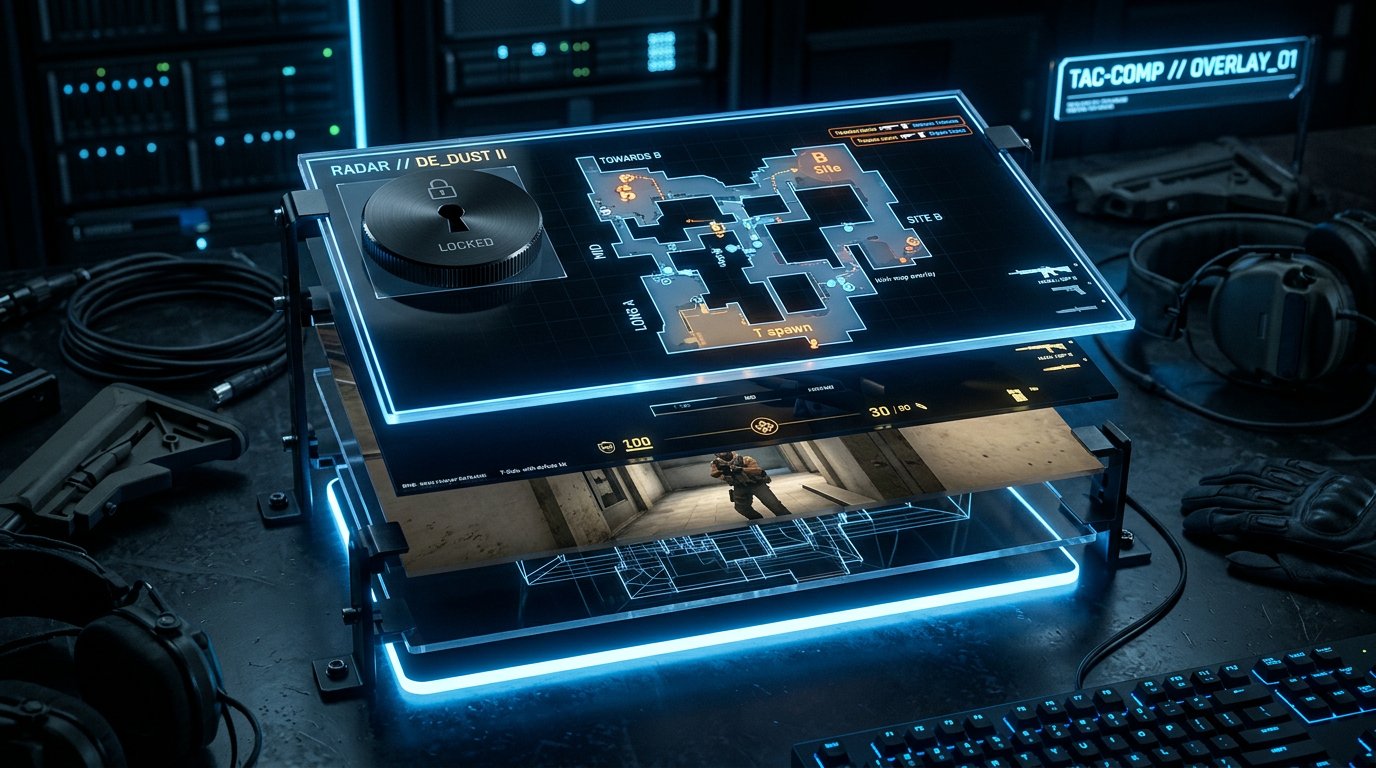
Comment fixer le masque sur les scènes de jeu
Si vous avez une scène avec webcam, une version pour les clips, une disposition pour l'analyse de démos et une composition de jeu classique, la protection doit être présente là où le match en direct est affiché. Il est plus pratique de créer une scène de jeu protégée de base et de l'utiliser comme source dans d'autres compositions.
Le masque de radar, le panneau d'économie et d'autres éléments peuvent être regroupés dans un groupe de sources et verrouillés pour éviter un déplacement accidentel. Cela réduit le risque de décaler le masque pendant la configuration du stream. L'inconvénient de cette approche : lors de la création d'une nouvelle scène, il faut quand même ajouter ou copier la protection.
Faut-il masquer l'économie et les armes
Un radar masqué n'élimine pas les fuites via l'argent, les armes, les grenades et le tableau des scores. À partir de ces données, l'adversaire peut supposer une manche économique, un force-buy ou une préparation à une sortie complète. Si les décisions suspectes de l'adversaire se répètent, ajoutez un petit masque sur la partie sensible du HUD.
Il ne faut pas masquer en permanence toute l'interface : les spectateurs comprendraient moins bien le déroulement du match, et la diffusion perdrait une partie de son spectacle. L'inconvénient du masque d'économie : il dégrade la lisibilité du stream et ne remplace ni le délai ni la file masquée.
Pourquoi le chat vocal révèle les positions
L'information ne fuit pas seulement par l'image. Les phrases sur un point occupé, le nombre d'adversaires, une plantation, un lancer de grenades et le moment de la sortie peuvent être utiles avant la fin de l'action. Les calls détaillés des coéquipiers sont particulièrement risqués si leur voix arrive sur le stream avec votre micro.
Ne répétez pas aux spectateurs l'itinéraire de l'équipe et les plans avant leur réalisation. Si vous jouez dans un groupe permanent, convenez à l'avance de ne pas discuter de tactique pour le stream en temps réel. Avec un délai de 30 à 60 secondes, cela reste de toute façon une bonne habitude : une manche lente peut rendre une ancienne information utile.
L'inconvénient de limiter les commentaires vocaux : le stream devient moins compréhensible pour les spectateurs qui le regardent pour l'ambiance et l'analyse des décisions.
Comment protéger les notifications et le bureau
Désactivez les notifications pop-up de Steam, les invitations, les messages privés, les bannières système et les alertes des messageries. Vérifiez séparément ce que le spectateur verra lors d'un Alt+Tab : les onglets ouverts, les conversations, les e-mails, la liste d'amis et les fenêtres de statistiques révèlent souvent des données superflues.
Pour un stream de jeu, il est plus sûr d'utiliser la capture du jeu plutôt que la capture de tout l'écran. Ainsi, un navigateur ou un bureau ouvert par erreur n'apparaîtra pas à l'image. L'inconvénient de la capture du jeu : certains programmes et fenêtres ne seront pas visibles pour les spectateurs lorsque vous voudrez les montrer exprès.
Comment configurer le chat contre les indices
Les spectateurs peuvent regarder les streams des adversaires, signaler des positions, raconter l'achat ou écrire des informations que vous n'auriez pas pu voir vous-même. De tels messages influencent un match compétitif, même si leur auteur pense aider. Il vaut mieux fixer la règle contre les indices dans la description de la chaîne et la transmettre aux modérateurs.
- Supprimez les messages avec des positions, des déplacements et le nombre d'adversaires.
- Ne transmettez pas au streamer le contenu des indices supprimés avant la fin de la manche.
- Interdisez les liens vers les streams des joueurs du match en cours.
- Limitez le chat pour les utilisateurs qui répètent l'infraction.
- Conservez les messages litigieux pour les analyser après la partie.
L'inconvénient d'une modération stricte : une partie de l'audience peut juger les règles excessives. Un avertissement court et clair réduit le nombre de conflits mieux qu'une suppression silencieuse des messages.
Que faire en cas de soupçon de stream sniping
N'accusez pas un joueur précis pendant le match sans preuves. Les coïncidences existent sur CS2, surtout sur les cartes populaires et dans une plage de classement proche. Notez les manches suspectes, puis après la partie, vérifiez l'enregistrement du stream, les messages du chat et le moment du lancement de la file.
Renforcez la protection point par point : augmentez d'abord le délai de 30 à 60 secondes, puis si nécessaire à 90 secondes ; gardez le masque de radar permanent ; cessez de montrer le chargement ; masquez l'économie ; durcissez les règles du chat. Une configuration progressive aide à identifier le canal de fuite précis.
L'inconvénient de cette approche : il faudra plusieurs streams, et le problème ne disparaîtra pas instantanément. En revanche, vous n'aurez pas à faire passer toute la chaîne à un délai de plusieurs minutes sans nécessité.
Vérification de la protection avant le début du stream
- Vérifiez le délai réel sur Twitch, YouTube ou VK Play depuis l'appareil d'un spectateur.
- Assurez-vous que la voix et l'image ne se désynchronisent pas après les transitions entre scènes.
- Passez à la scène de file et vérifiez qu'elle ne contient ni CS2, ni Steam, ni liste d'amis, ni messages privés.
- Lancez le jeu et vérifiez que le masque couvre entièrement le radar.
- Vérifiez la position du masque avec la résolution, le rapport d'aspect et l'échelle de HUD actuels.
- Assurez-vous que le masque se trouve au-dessus de la capture du jeu dans la liste des sources OBS.
- Testez les raccourcis clavier de la file, du jeu protégé et de la pause.
- Désactivez les notifications, les invitations et les fenêtres pop-up par-dessus le jeu.
- Vérifiez qu'en cas d'Alt+Tab, le stream ne montre ni le bureau ni les conversations.
- Fixez la règle contre les indices et prévenez les modérateurs.
Last Articles
Ce qui a changé dans le design et les fonctionnalités Nous avons mis à jour le site pour que vous puissiez travailler plus rapidement et plus confort..
Good afternoon, I've collected all the news during this time.: 1. The main news is that prices for twitch viewers have been greatly reduced, while Tw..
1. Utilisez le code promo "December2025" pour une remise de 15% pour tous nos viewers2. Nous avons réduit jusqu'au 1er janvier les prix de base de not..
Les services Twitch sont travaillant de manière stable, nous sommes donc prêts à coopérer avec des équipes, des revendeurs, propriétaires de servi..
Nous nous avons complètement mis à jour nos services de visionneuse Twitch, et ils sont maintenant fonctionne de manière stable. Nous n'utilisons ..
Hello everyone! Today, we are announcing a new feature—"Twitch Viewer Configurator". Now, you can customize any plan for your Twitch channel. Choo..
Greetings, I have compiled a guide for streamers, which will be very relevant at the moment. Now YouTube and twitch have disabled monetization from vi..
We have finally developed the APINow it will be more convenient for our partner sites to work with us.To update the maximum tariffs for YouTube, an up..
En raison de l'énorme popularité des services de partenariat et du programme de parrainage, nous avons créé un tableau de coopération. L'essentiel est..
Nos Services pour les Streamers








Nos Services pour les Créateurs de Contenu






