
Comment expliquer un modpack Minecraft en stream
Commencez non pas par la liste des mods, mais par l'objectif du stream
Pour un débutant, il est difficile d'assimiler un modpack si la diffusion commence par une longue énumération de mods. Les noms se mélangent vite et le spectateur ne comprend pas pourquoi il devrait retenir chacun d'eux. Commencez donc par expliquer ce qui va changer dans le jeu et quel parcours attend le joueur.
Formulez un objectif simple pour l'épisode. Par exemple : montrer le premier traitement automatique des ressources, explorer une nouvelle dimension, construire une base protégée ou franchir l'étape initiale d'une chaîne technologique. L'objectif n'a pas besoin de couvrir tout le modpack. Pour un seul stream, un résultat clair suffit.
Au début, précisez quelle version de Minecraft est utilisée, quel loader a été choisi, quels mods sont nécessaires pour la mécanique principale et ce que le spectateur verra pendant le direct. Si le modpack est volumineux, délimitez le cadre de l'épisode : aujourd'hui, vous abordez la première étape, pas toutes les recettes et possibilités du modpack.
Une bonne introduction répond à trois questions : de quel modpack s'agit-il, en quoi diffère-t-il du jeu classique et que pourra-t-on faire dans cet épisode. Au lieu de dire « on va s'occuper de l'automatisation des ressources via l'énergie et le transfert d'objets », dites plutôt : « nous allons construire un système qui réalisera tout seul le traitement répétitif des matériaux ».
Montrez sur quoi le modpack est lancé
Mieux vaut expliquer le terme « loader » immédiatement et le montrer aussitôt dans l'interface. C'est l'outil qui permet à Minecraft de charger des modifications d'un format donné. Pour un débutant, il suffit de nommer deux variantes courantes : Forge et Fabric. Ce ne sont pas les mods eux-mêmes, mais ils assurent leur lancement. Le modpack, lui, peut inclure le loader, les mods, les réglages et des dépendances supplémentaires.
Avant de commencer à jouer, ouvrez le launcher et montrez le profil avec lequel vous allez lancer Minecraft. En général, il faut choisir une installation ou un profil marqué Forge ou Fabric, puis cliquer sur le bouton de lancement. Les noms des éléments peuvent varier selon le launcher, alors ne vous contentez pas de nommer le bouton : expliquez aussi son rôle : « ici, c'est le profil de jeu sélectionné, grâce auquel les modifications vont se charger ».
Après le lancement, sur le menu principal, montrez le bouton Mods s'il est disponible. Dans Forge, la liste des modifications s'ouvre généralement via un élément séparé sur l'écran principal. Avec Fabric, la présence d'une telle liste dépend des mods auxiliaires installés, par exemple Mod Menu. Si la liste ne s'affiche pas, ne parlez pas d'erreur sans vérifier : le loader lui-même peut fonctionner, mais il n'y a simplement pas de menu pratique.
Ne promettez pas qu'un même dossier de mods fonctionnera sur n'importe quelle version du jeu. Forge et Fabric utilisent des formats différents, et les mods, dépendances et réglages doivent correspondre à la version de Minecraft et être compatibles entre eux. En stream, il suffit de montrer votre configuration et d'expliquer qu'il faut la reproduire sans mélanger les fichiers de différents loaders.
Divisez le modpack en groupes compréhensibles
La liste complète des mods vous sera utile pour la préparation, mais elle n'a pas besoin d'apparaître à l'écran dès les premières minutes. Classez-la par rôle. Certaines modifications ajoutent des blocs, des objets et des mécaniques de jeu. D'autres modifient la génération du monde. D'autres encore améliorent l'interface, affichent les recettes ou aident à la performance. À part se trouvent les bibliothèques et dépendances, presque invisibles pendant le jeu, mais indispensables au lancement d'autres composants.
Un mod et un modpack, ce n'est pas la même chose. Un mod ajoute une modification ou un système particulier. Un modpack regroupe plusieurs mods, des réglages et parfois des fichiers supplémentaires autour d'un objectif commun. On peut comparer une dépendance à une base technique : elle n'ajoute pas forcément de bloc visible, mais sans elle, le mod associé ne se chargera pas.
À l'écran, montrez un mod quand il aide à comprendre l'action. Si vous ouvrez la recette d'une presse mécanique, nommez le mod qui ajoute ce bloc. Si une liste d'objets et une barre de recherche sont visibles à côté, expliquez qu'il s'agit d'une interface pour consulter les recettes, et non d'un objectif de jeu à part.
Préparez-vous une courte aide-mémoire. Il suffit d'y indiquer l'objectif principal du modpack, les mods clés, les modifications d'interface auxiliaires, les dépendances, les conflits possibles et les limites de la version actuelle. Ainsi, vous ne confondrez pas la cause et l'effet pendant le direct.
Prenez un seul exemple de modpack fil rouge
Pour que l'explication ne se disperse pas en conseils isolés, choisissez à l'avance un exemple concret et faites-le traverser toute la première heure. Par exemple, cela peut être un modpack pédagogique pour Minecraft Java Edition sur Forge avec Create, Farmer's Delight et JEI. Dans cet exemple, Create gère les dispositifs mécaniques, Farmer's Delight ajoute des mécaniques alimentaires et JEI aide à trouver les recettes. La compatibilité de ces mods doit être vérifiée pour la version précise du jeu avant le direct.
Dites au spectateur : « Aujourd'hui, nous n'allons pas décortiquer tout le modpack. Notre objectif : récupérer les ressources de départ, trouver la recette de la première mécanique utile via JEI et assembler un premier ensemble fonctionnel avec Create. Farmer's Delight sera présenté comme un système alimentaire complémentaire, mais nous n'irons pas dans ses recettes avancées. »
Un tel exemple donne une chaîne claire. D'abord, le spectateur voit un début de survie classique, puis découvre une nouvelle interface, ensuite trouve une recette et assemble un bloc modifié. À la fin, vous montrez le résultat en action. Même si votre modpack contient d'autres mods, gardez le même principe : ressource de base, recherche de recette, objet intermédiaire, mécanique fonctionnelle.
Ne donnez pas la composition exacte de la recette à l'avance si elle dépend de la version ou de la configuration. Mieux vaut l'ouvrir dans l'interface actuelle et dire : « on regarde la recette de ce modpack précis ; dans une autre version, l'ensemble des composants peut différer ». Cela enseigne en même temps la vérification de l'information et réduit le risque de donner au spectateur une instruction erronée.
Montrez au spectateur le parcours de la première heure
Dans un gros modpack, un débutant se perd facilement entre des dizaines d'objets. C'est pourquoi, au début, montrez le parcours prévu pour l'heure à venir. Vous pouvez l'afficher sous forme d'une courte légende à l'écran ou le dire à voix haute : « d'abord on vérifie le modpack, puis on crée un monde, on trouve les ressources de départ, on découvre JEI, on assemble le premier ensemble Create et on fait le bilan ».
Les 5 à 10 premières minutes : objectif et interface
Commencez par le profil de travail dans le launcher et montrez où Forge ou Fabric est sélectionné. Après le lancement, ouvrez le menu principal et, si disponible, la liste des Mods. Ne lisez pas tous les noms à la suite. Repérez dans la liste les composants principaux de l'exemple et expliquez leur rôle en une phrase.
Commentez vos actions ainsi : « J'ouvre la liste des mods non pas pour que vous reteniez chaque ligne. Là, on vérifie que le loader voit bien Create et JEI. Create ajoutera la mécanique principale de l'épisode, et JEI aidera à trouver les recettes. »
10 à 20 minutes : création du monde et ressources de départ
Créez un monde de test ou de travail et précisez ce qu'il faut récolter pour l'étape suivante. Ne nommez pas de ressources sans raison. Si vous avez besoin de bois, de pierre et de nourriture, reliez-les aux actions : le bois permettra de fabriquer les outils de base, la pierre accélérera le minage, la nourriture assurera la survie pendant la préparation.
Montrez que le modpack ne supprime pas le début classique de Minecraft. C'est un point de repère utile : le spectateur voit quels éléments lui sont familiers et lesquels sont ajoutés par les mods.
20 à 35 minutes : découverte de JEI
Ouvrez l'inventaire avec la touche E, si cette assignation n'a pas été modifiée dans les réglages. À droite s'affiche généralement la liste des objets disponibles, et en bas se trouve la barre de recherche. Saisissez le nom du bloc voulu ou une partie de celui-ci. Survolez l'objet, attardez-vous sur l'infobulle, et seulement ensuite ouvrez la recette.
Décrivez le parcours à l'écran : « voici la barre de recherche, ici la liste des objets trouvés, et après un clic s'ouvre la composition de la recette. Là, je ne devine pas les ingrédients et je ne les récite pas de mémoire : je vérifie la recette dans la version installée ». Dans JEI, la consultation d'une recette et la liste des utilisations sont souvent liées à des touches distinctes, mais leur assignation peut changer. Montrez l'infobulle dans l'interface et, si besoin, ouvrez les réglages des commandes.
35 à 50 minutes : assemblage de la première mécanique
Choisissez un bloc ou une construction simple de Create. Montrez d'abord la recette complète, puis placez les composants dans l'établi ou l'interface nécessaire. Pendant la construction, n'expliquez pas chaque déplacement d'objet, mais le sens des étapes : « ce composant sert à transmettre le mouvement mécanique, et ce bloc effectuera le traitement ».
Si un lancement nécessite une condition supplémentaire, montrez-la séparément. Par exemple, installez le mécanisme sur une surface plane, connectez la partie nécessaire du système et vérifiez si son interface a changé. Ne passez pas à l'objet suivant tant que le spectateur n'a pas vu que le premier fonctionne réellement.
50 à 60 minutes : résultat et récapitulatif
Montrez la construction fonctionnelle en plus grand, fermez les fenêtres inutiles et laissez aux spectateurs le temps d'examiner les blocs. Puis répétez la chaîne : « nous avons choisi un objectif, trouvé la recette via JEI, assemblé les composants intermédiaires, installé le mécanisme et vérifié son fonctionnement ». À la fin, nommez l'étape suivante, mais n'ouvrez pas plusieurs nouveaux systèmes d'un coup.
Commentez l'interface en suivant le regard
Un débutant voit à l'écran plus d'éléments qu'il n'en comprend. Commentez donc non seulement l'action, mais aussi l'endroit où se trouve l'information utile. Une formule pratique : « qu'est-ce qui s'est ouvert — où cela se trouve — que cherche-t-on — quelle conclusion en tire-t-on ».
Par exemple : « à droite, la liste d'objets de JEI est apparue. En bas se trouve la recherche. Je saisis le nom de la presse, puis je clique sur son icône. Dans la fenêtre qui s'ouvre, je vois la recette et je vérifie quels composants sont déjà dans l'inventaire ». Ensuite, fermez la fenêtre superflue et montrez le résultat dans le monde.
À l'ouverture de la liste des mods, dites où pointe le curseur et ce que signifie la ligne sélectionnée. Si vous ouvrez les réglages, ne laissez pas le spectateur devant une longue liste de paramètres. Nommez uniquement l'élément que vous modifiez et expliquez son effet avec des mots simples.
Dans l'inventaire, il est utile de laisser le curseur sur un objet pour que l'infobulle ait le temps d'apparaître. Si le texte est petit, augmentez l'échelle de l'interface dans les réglages vidéo ou rapprochez la zone de capture. Après l'ouverture d'une recette, ne changez pas immédiatement : laissez quelques secondes pour examiner les composants, puis répétez leur rôle à voix haute.
Ne commentez pas des clics sans intérêt. La phrase « j'ouvre l'inventaire, je déplace l'objet, je ferme l'inventaire » n'explique pas la mécanique. Mieux vaut dire pourquoi l'objet est choisi, quel problème le bloc résout et ce qui changera après l'installation.
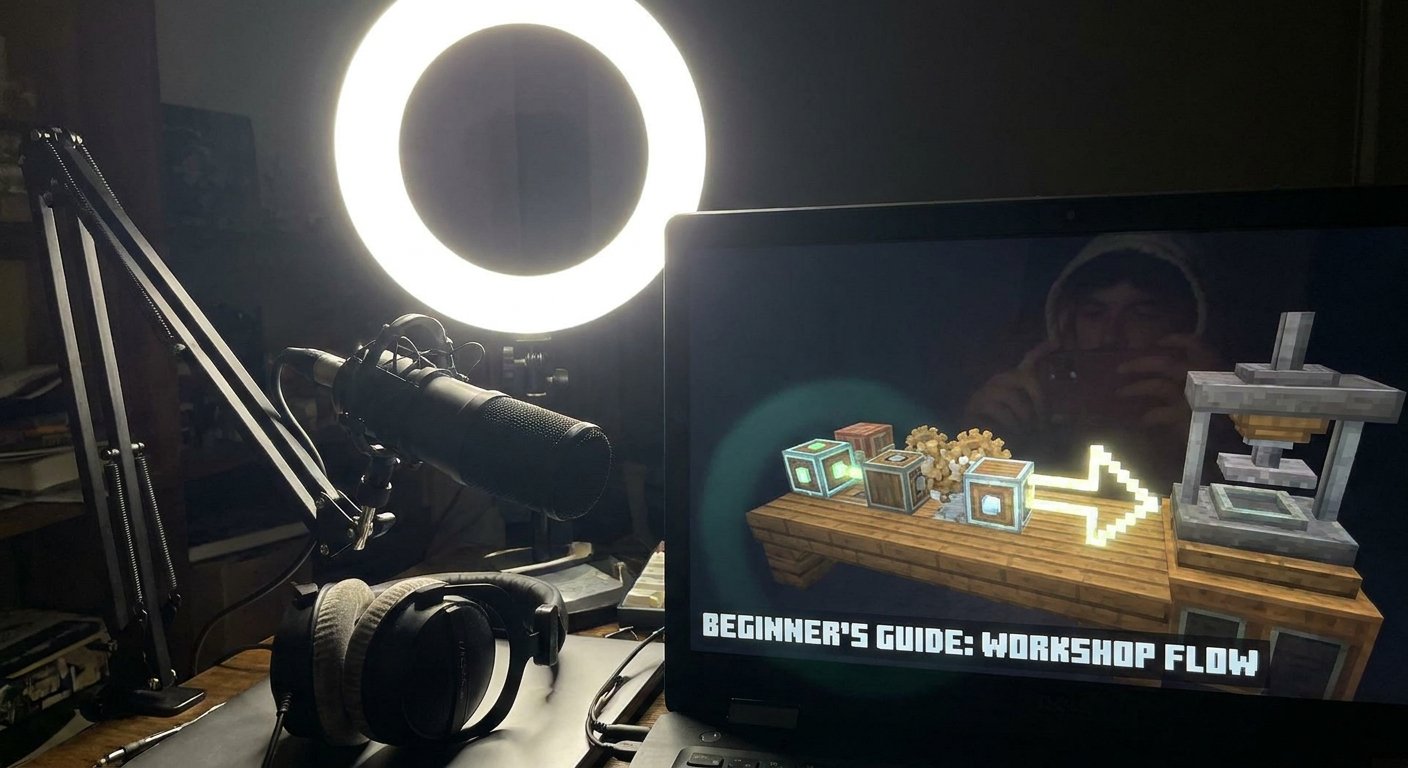
Montrez la mécanique sur un seul exemple complet
Pour l'exemple fil rouge, utilisez le même schéma à chaque étape. D'abord, énoncez l'objectif, puis ouvrez l'interface nécessaire, trouvez l'objet, effectuez l'action et vérifiez le résultat. Ainsi, le spectateur voit le lien entre la décision et le clic.
Sur l'exemple de Create, le commentaire peut être : « Notre objectif immédiat : obtenir le premier mécanisme de traitement des matériaux. J'ouvre l'inventaire et je cherche la presse dans JEI. Voici la recette de la version actuelle. Une partie des composants est déjà prête, nous allons créer les autres. Après l'installation, il est important non seulement de poser le bloc, mais de vérifier s'il reçoit le mouvement mécanique nécessaire. Si le résultat n'est pas là, on regardera la connexion et les conditions de fonctionnement ».
Après avoir fabriqué l'objet, montrez-le dans l'inventaire, survolez son nom et seulement ensuite placez-le dans le monde. Indiquez l'emplacement : « je pose le bloc ici, parce que la partie active du système passera juste à côté ». Lancez la construction et montrez le changement — mouvement, traitement d'un objet ou interface ouverte, selon la mécanique de la version précise.
Dans cet épisode, Farmer's Delight peut servir de bref exemple complémentaire. Ouvrez une recette de nourriture, montrez quelles ressources familières ont reçu un nouvel usage, puis revenez à l'objectif principal. Ne transformez pas chaque objet trouvé en sujet à part.
Si la mécanique ne fonctionne pas, ne cachez pas le problème. Notez ce qui a déjà été vérifié : la recette est trouvée, le bloc est installé, les composants nécessaires sont présents. Ensuite, vérifiez la condition de fonctionnement une par une. Cette analyse est plus utile qu'une correction silencieuse de la construction hors champ.
Préparez l'écran pour l'apprentissage
Un stream sur Minecraft moddé doit être compréhensible non seulement à l'oreille. L'interface des mods contient souvent des noms petits, plusieurs emplacements et de longues infobulles. Avant le début de la diffusion, vérifiez que les objets sont lisibles, que les panneaux sont visibles et que l'habillage de la chaîne ne les recouvre pas.
Ne laissez à l'écran que ce qui aide à l'explication en cours. Si vous étudiez une recette, ne gardez pas ouverts en même temps la carte, le chat et plusieurs fenêtres. Si vous montrez la liste des mods, retirez les panneaux inutiles et attardez-vous sur la ligne voulue. Le passage d'un écran à l'autre doit avoir une raison claire.
Préparez à l'avance une courte légende avec la version de Minecraft, le loader et l'objectif de l'étape en cours. Ne transformez pas l'écran en mur de texte. Une seule ligne « objectif : premier mécanisme Create » est plus utile qu'une longue liste de commandes.
Vérifiez le son indépendamment de l'image. La voix ne doit pas se perdre derrière la musique, les sons du jeu ou les notifications. Si vous lisez la description d'un objet, faites une pause pour que les spectateurs aient le temps d'examiner l'interface. C'est particulièrement important lorsqu'une recette avec plusieurs composants apparaît à l'écran.
Faites un test express du modpack avant le direct
Même si vous avez déjà lancé le modpack, faites une courte vérification avant la diffusion dans un monde de test séparé. Elle ne remplace pas une découverte complète du modpack, mais elle aide à détecter les problèmes avant l'arrivée des spectateurs.
- Lancez Minecraft via le même profil Forge ou Fabric que celui que vous utiliserez en stream, et attendez le menu principal sans erreur.
- Ouvrez la liste des Mods, si la configuration la prévoit, et vérifiez la présence des mods nécessaires à l'épisode.
- Créez un monde de test, entrez-y et assurez-vous que le chargement ne se termine pas par un crash ou une attente infinie.
- Trouvez et préchargez l'endroit où vous montrerez les blocs clés. Vérifiez qu'ils s'installent, ouvrent leur interface et ne disparaissent pas après une reconnexion au monde.
- Ouvrez JEI ou un autre visualiseur de recettes installé, trouvez les objets principaux de l'épisode et vérifiez leurs recettes.
- Fabriquez au moins un objet clé selon la recette trouvée, puis vérifiez son utilisation dans le monde. Il ne suffit pas de voir une icône dans la liste : tout le chemin des ingrédients au résultat compte.
- Vérifiez l'échelle de l'interface, la lisibilité des infobulles, la zone de capture du jeu, le son du micro et l'absence de fenêtres superflues sur le bureau.
- Faites une sauvegarde du monde de travail avant de modifier la configuration ou la composition des mods.
Si une recette ne se trouve pas, vérifiez d'abord le nom, la version du jeu et les filtres de l'interface. N'ajoutez pas un nouveau mod au hasard juste avant le direct : il peut nécessiter une dépendance ou entrer en conflit avec des composants déjà installés.
Répondez aux questions du chat par la vérification
Une question répétée ne signifie pas toujours un manque d'attention. Le spectateur a peut-être rejoint plus tard, manqué l'explication ou utilisé un autre profil. Donnez d'abord une réponse courte, puis montrez l'écran nécessaire. À la question « que fait ce bloc ? », il suffit de nommer son rôle. Si l'on demande « comment l'obtenir ? », ouvrez la recette et parcourez le chemin avec le spectateur.
Quand la question concerne une erreur, demandez de décrire trois choses : ce qui a été fait, quel résultat était attendu et ce qui s'est réellement produit. Ensuite, vérifiez la version de Minecraft, le loader, le nom de l'objet, la recette et les réglages. N'affirmez pas une cause avec assurance tant que les possibilités évidentes n'ont pas été écartées.
Un conseil du chat peut concerner une autre version ou une autre configuration. Dites-le clairement et testez la suggestion dans le monde actuel. Si la vérification prend beaucoup de temps, notez la question et poursuivez l'étape prévue, plutôt que de transformer tout l'épisode en tri de fichiers.
Gardez le rythme et répétez le parcours
L'explication doit alterner avec l'action. Plusieurs minutes de termes fatiguent, et des clics silencieux ne permettent pas au spectateur de comprendre la logique. Utilisez une courte séquence : objectif, action, résultat. Avant de fabriquer un objet, dites à quoi il sert. Pendant l'installation, montrez la condition de fonctionnement. Après le lancement, démontrez ce qui a changé.
Toutes les 15 à 20 minutes selon le plan du stream, faites une courte pause et répétez la progression : « nous avons déjà vérifié le loader, créé le monde, trouvé la recette et préparé les composants ; maintenant nous connectons le mécanisme ». Cela aide ceux qui ont rejoint plus tard et évite de devoir répéter toute la diffusion.
N'essayez pas de montrer toutes les améliorations d'un coup. Donnez d'abord une version simple et fonctionnelle, puis indiquez l'extension en une phrase : « plus tard, on pourra complexifier ce système, mais pour l'instant, l'important est de comprendre le principe de base ». Ainsi, le débutant obtient un résultat abouti, et non un ensemble de démonstrations inachevées.
Points clés à retenir avant le direct
- Choisissez un objectif pour l'épisode et expliquez-le avec des mots simples.
- Montrez le profil Forge ou Fabric, la version du jeu et le rôle des mods principaux.
- GuideZ le spectateur sur le parcours de la première heure : lancement, monde, JEI, recette, première mécanique, bilan.
- Commentez l'interface par repères : où se trouve le bouton, ce qui est ouvert et pourquoi l'action est effectuée.
- Prenez un seul exemple fil rouge et menez-le des ressources à un résultat fonctionnel.
- Avant le direct, vérifiez le lancement du monde, le préchargement des blocs clés, les interfaces et les recettes.
- En cas d'erreur, notez les symptômes et vérifiez les causes une par une, sans changer tout le modpack d'un coup.
La tâche principale d'un tel stream n'est pas d'énumérer tous les mods, mais de guider le spectateur sur un parcours de jeu compréhensible. Quand chaque action est liée à un objectif, un gros modpack cesse de ressembler à un ensemble d'objets aléatoires et devient un système que l'on peut découvrir pas à pas.
Last Articles
Ce qui a changé dans le design et les fonctionnalités Nous avons mis à jour le site pour que vous puissiez travailler plus rapidement et plus confort..
Good afternoon, I've collected all the news during this time.: 1. The main news is that prices for twitch viewers have been greatly reduced, while Tw..
1. Utilisez le code promo "December2025" pour une remise de 15% pour tous nos viewers2. Nous avons réduit jusqu'au 1er janvier les prix de base de not..
Les services Twitch sont travaillant de manière stable, nous sommes donc prêts à coopérer avec des équipes, des revendeurs, propriétaires de servi..
Nous nous avons complètement mis à jour nos services de visionneuse Twitch, et ils sont maintenant fonctionne de manière stable. Nous n'utilisons ..
Hello everyone! Today, we are announcing a new feature—"Twitch Viewer Configurator". Now, you can customize any plan for your Twitch channel. Choo..
Greetings, I have compiled a guide for streamers, which will be very relevant at the moment. Now YouTube and twitch have disabled monetization from vi..
We have finally developed the APINow it will be more convenient for our partner sites to work with us.To update the maximum tariffs for YouTube, an up..
En raison de l'énorme popularité des services de partenariat et du programme de parrainage, nous avons créé un tableau de coopération. L'essentiel est..
Nos Services pour les Streamers








Nos Services pour les Créateurs de Contenu






