
Comment corriger une vidéo YouTube tout en conservant les vues et les commentaires
Peut-on remplacer le fichier d'une vidéo publiée
Vous ne pouvez pas envoyer un nouveau fichier à la place de l'original d'une vidéo déjà publiée sur YouTube. La version corrigée deviendra une vidéo distincte avec une nouvelle adresse. Les vues, les commentaires et les mentions « J'aime » de l'ancienne page ne seront pas transférés.
En revanche, certaines erreurs peuvent être corrigées dans la vidéo existante via YouTube Studio. La page, son adresse et l'activité accumulée sont conservées, mais l'éditeur intégré ne convient pas à toutes les tâches.
Quelles modifications sont possibles dans YouTube Studio
Dans Studio, vous pouvez modifier la présentation et les paramètres de publication, ainsi que retoucher certaines parties de la vidéo elle-même. Les options suivantes sont disponibles :
- modifier le titre, la description, la miniature, la visibilité et d'autres paramètres ;
- couper le début, la fin ou un passage à l'intérieur de la vidéo ;
- flouter un visage ou une zone sélectionnée de l'image ;
- utiliser les outils disponibles pour la musique et le son, y compris en cas de réclamation pour droits d'auteur ;
- ajouter ou modifier des fiches et un écran de fin, s'ils sont disponibles pour la vidéo.
L'ensemble des outils dépend de la vidéo concernée et des restrictions de la chaîne. Les modifications conservent la page existante, mais ne transforment pas Studio en un logiciel de montage complet.
Ce qui ne peut pas être modifié sans un nouvel envoi
Il n'est pas possible d'insérer un nouveau passage dans une vidéo publiée, de remplacer une scène par un autre fichier ou de mettre en ligne une version remontée sous l'ancienne adresse. Il n'est pas non plus possible de simplement remplacer toute la piste audio par votre propre fichier corrigé.
Si l'erreur ne peut être corrigée que par un nouveau montage, une publication distincte sera nécessaire. Son inconvénient : les statistiques et les discussions repartent de zéro, et les anciens liens ne redirigeront pas automatiquement les spectateurs vers la nouvelle page.
Comment couper une vidéo dans YouTube Studio
Dans YouTube Studio, il faut ouvrir la section « Contenu », sélectionner la vidéo et accéder à l'éditeur. L'outil de découpe permet de retirer le début, la fin ou un passage inutile à l'intérieur de la vidéo. Avant d'enregistrer, il est conseillé de vérifier les limites du passage coupé dans l'aperçu.
Il n'est pas possible d'insérer une nouvelle scène à la place de la partie supprimée. Après avoir coupé le milieu, les parties adjacentes se rejoignent : la transition peut être brutale et la conversation peut perdre son contexte.
Ce qu'il faut vérifier avant et après la découpe
Avant d'enregistrer, il est conseillé de s'assurer qu'une copie du fichier original existe : il ne faut pas compter sur l'annulation d'une modification enregistrée. Le traitement peut prendre du temps. Ensuite, il faut visionner les jonctions, vérifier le son et s'assurer que le passage voulu a bien été supprimé.
Si le milieu a été coupé, les événements qui suivent seront décalés. Il faudra vérifier les chapitres, les timecodes dans la description, le commentaire épinglé et les liens vers un moment précis. Les commentaires d'autres personnes contenant les anciens repères ne peuvent pas être corrigés ; si nécessaire, une explication peut être laissée sous la vidéo.
La monétisation est-elle conservée après une découpe
La découpe ne crée pas une nouvelle publication, il n'est donc pas nécessaire d'activer la monétisation pour un nouvel envoi distinct. Cependant, le simple fait de conserver la page ne garantit pas les revenus précédents ni l'absence de restrictions : la monétisation dépend du contenu de la vidéo restante, des droits sur les éléments utilisés et des vérifications de YouTube.
Si la découpe a été effectuée en raison d'une réclamation, le résultat doit être vérifié dans Studio après le traitement. Tant que la réclamation ou la restriction est active, les revenus et la disponibilité de la vidéo peuvent dépendre des conditions indiquées dans ses informations.
Le classement de la vidéo dans la recherche est-il conservé
Après la découpe, l'adresse de la vidéo et son historique restent les mêmes, mais YouTube ne garantit pas le maintien d'une position précise dans la recherche ou les recommandations. La durée et le contenu modifiés peuvent influencer la façon dont les spectateurs regardent la vidéo et sa pertinence par rapport à leurs requêtes.
Le traitement d'une modification ne signifie pas non plus un changement ou un rétablissement immédiat du classement. Il convient d'évaluer les impressions et le trafic de recherche à partir des statistiques de la vidéo après le traitement, sans promettre de délai précis.
Comment masquer un visage ou des données personnelles
Pour les visages et certaines zones de l'image, l'éditeur propose un flou. Il permet de conserver la page existante sans supprimer toute une scène. Après le traitement, il faut visionner l'ensemble du passage, surtout si l'objet bouge ou est temporairement masqué par d'autres éléments.
L'inconvénient de cette méthode : le flou ne corrige pas le son et ne remplace pas l'image. Si des données personnelles sont prononcées à voix haute ou apparaissent à plusieurs endroits, un seul masque peut ne pas suffire.
Comment corriger une erreur de présentation ou de faits
Le titre, la description, la miniature et les paramètres de visibilité peuvent être modifiés sans nouvel envoi. Si l'erreur est mineure et se trouve dans l'enregistrement lui-même, la correction peut aussi être indiquée dans la description ou dans un commentaire épinglé avec le timecode.
Une explication textuelle ne modifie pas la vidéo : le spectateur peut ne pas l'ouvrir ou ne pas la remarquer. Si l'erreur concerne la sécurité, les droits d'autrui ou le sens du contenu, il convient d'envisager une découpe ou la publication d'une version corrigée.
Que faire en cas de réclamation Content ID
Dans la section « Contenu », il faut ouvrir les informations sur la restriction et consulter quel élément a été détecté, quel passage est concerné et comment la réclamation affecte la vidéo. Si le problème vient de la musique et que Studio propose ces actions, il est possible de supprimer le passage revendiqué, de remplacer le morceau par une musique disponible ou de couper le son concerné.
Le choix dépend de ce à quoi vous pouvez renoncer : la découpe supprimera aussi l'image, et la coupure du son peut affecter la parole ou le fond. Après l'enregistrement, il faut attendre le traitement et vérifier le statut de la réclamation ainsi que la qualité du résultat.
Quand contester une réclamation ou vérifier un avertissement
Si vous disposez du droit d'utiliser l'élément, la réclamation Content ID peut être contestée via Studio, en indiquant le motif et en préparant une preuve des droits. Le simple fait de posséder un enregistrement acheté ou de mentionner l'auteur ne donne pas toujours le droit d'utiliser l'élément dans la vidéo. Une contestation infondée peut entraîner d'autres conséquences.
Une réclamation Content ID et un avertissement pour suppression suite à une violation du droit d'auteur ne sont pas la même chose. En cas d'avertissement, il faut lire la notification et les actions disponibles : supprimer ou réenvoyer la vidéo ne suffit pas nécessairement à lever l'avertissement. Republier le même élément litigieux sans résoudre le problème est risqué.
Quand un nouvel envoi est nécessaire
Une nouvelle vidéo est nécessaire s'il faut insérer un passage corrigé, remplacer une grande partie du montage, ajouter un nouvel enregistrement ou envoyer un autre fichier source. Cela concerne aussi les erreurs qui touchent toute la vidéo et ne peuvent pas être corrigées avec les outils disponibles dans Studio.
Pour une nouvelle publication, il faudra configurer à nouveau le titre, la description, la miniature et les autres paramètres. Si la chaîne utilise la monétisation, ses paramètres et les éventuelles restrictions pour la nouvelle version doivent également être vérifiés séparément.
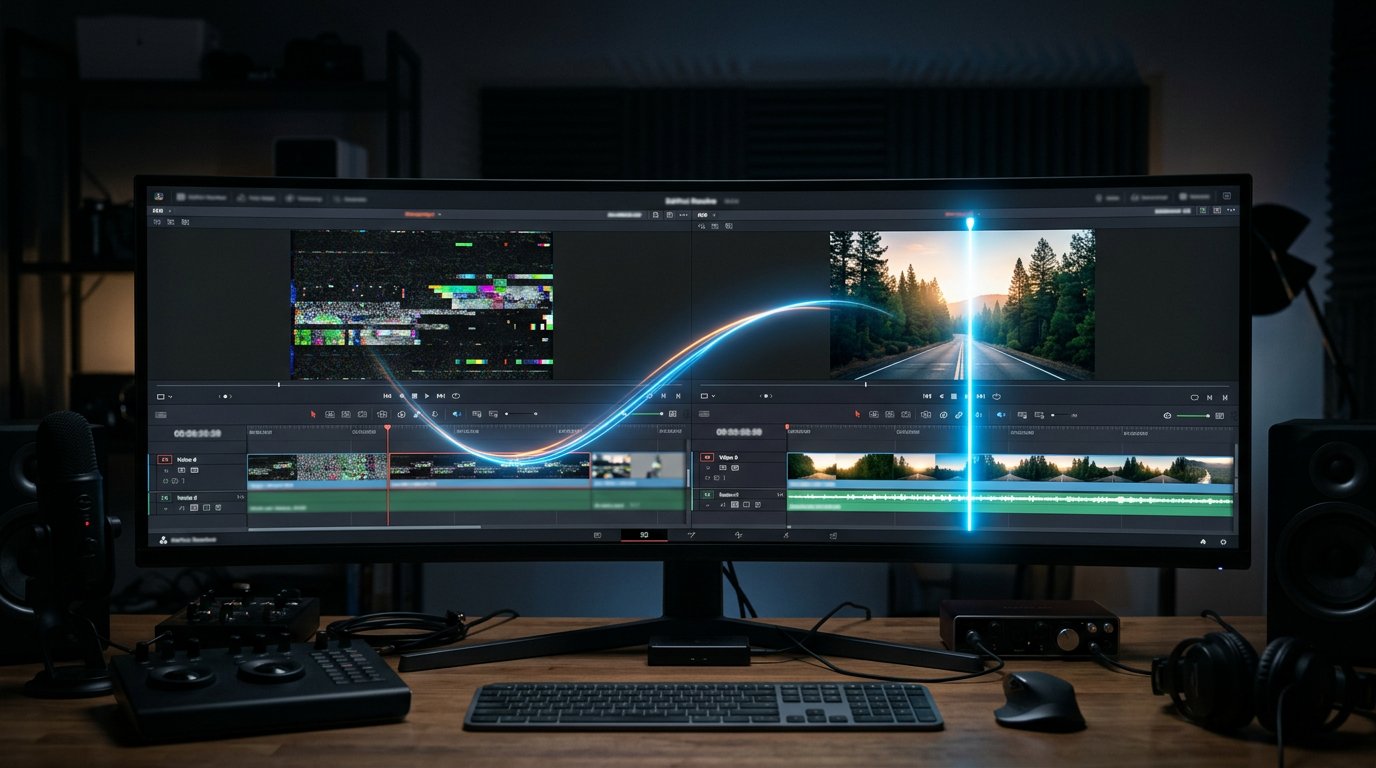
Comment diriger les spectateurs vers la nouvelle version
Tant que l'ancienne vidéo est accessible au public, le lien vers la version corrigée peut être placé au début de la description et épinglé dans les commentaires. Il est utile d'indiquer brièvement la raison du nouvel envoi : par exemple, une erreur dans le contenu a été corrigée ou un son défectueux a été remplacé.
Vous pouvez également ajouter une fiche avec un lien vers la nouvelle vidéo et utiliser l'écran de fin si ces outils sont disponibles. Pour certaines vidéos, notamment celles destinées aux enfants, certaines fonctionnalités sont limitées. Aucune de ces méthodes ne touchera tous les anciens spectateurs ni ne transférera leurs commentaires.
Où d'autre mettre à jour le lien
La nouvelle version peut être publiée dans la communauté de la chaîne et sur les plateformes où la vidéo originale était diffusée. Si l'ancienne adresse figure dans une publication épinglée, sur un site ou dans les descriptions d'autres vidéos, elle peut être remplacée ou un lien vers la version corrigée peut être ajouté à côté.
L'inconvénient de la mise à jour manuelle : l'auteur ne contrôle pas les publications d'autrui ni tous les liens enregistrés. Par conséquent, si l'ancienne vidéo reste accessible, il est utile d'indiquer la transition vers la nouvelle version également sur sa page.
Laisser l'ancienne vidéo publique ou la supprimer
Une ancienne version publique conserve son adresse, les discussions et la possibilité de diriger les spectateurs vers la correction. Mais deux vidéos similaires peuvent semer la confusion parmi le public, surtout si la première contient une erreur importante. Une mention dans le titre ou la description aidera à distinguer les versions.
La suppression retire la page de la vidéo et les discussions qui y sont liées. Il n'est pas possible de restaurer une vidéo supprimée en tant que même publication avec les vues et commentaires précédents. Avant de supprimer, il faut vérifier les copies et tenir compte du fait que les anciens liens ne mèneront plus à la vidéo.
Quand l'accès par lien est adapté
L'ancienne vidéo peut être réglée en accès par lien. L'ancienne adresse restera fonctionnelle pour ceux qui la possèdent, mais la publication n'apparaîtra plus dans la recherche YouTube classique comme une vidéo publique. Un lien vers la nouvelle version peut être laissé dans la description.
L'inconvénient : l'ancienne vidéo pourra toujours être ouverte et transmise par d'autres personnes. Pour une vidéo contenant des données confidentielles ou d'autres contenus risqués, cela peut ne pas suffire.
Quand choisir l'accès privé
L'accès privé limite le visionnage aux utilisateurs sélectionnés. Il convient lorsqu'il faut retirer l'ancienne version de l'accès public sans vouloir la supprimer pour l'instant. Ce paramètre se trouve dans les informations de la vidéo dans YouTube Studio.
L'inconvénient : les spectateurs ordinaires sans autorisation ne pourront pas ouvrir l'ancienne page ni voir le lien vers la version corrigée. Une vidéo privée ne convient pas pour rediriger le public.
Comment corriger une publication programmée
Si l'erreur est détectée avant la sortie de la vidéo, il faut d'abord vérifier si la découpe ou le flou intégrés suffisent. Lorsqu'un nouveau fichier monté est nécessaire, il faudra l'envoyer séparément et reconfigurer la publication. L'ancien envoi programmé peut être supprimé ou sa visibilité modifiée.
Le nouvel envoi aura une autre adresse. Si le lien vers la future publication a déjà été envoyé aux spectateurs ou placé dans des annonces, il faudra le mettre à jour : il ne mènera pas automatiquement vers la version corrigée.
Last Articles
Ce qui a changé dans le design et les fonctionnalités Nous avons mis à jour le site pour que vous puissiez travailler plus rapidement et plus confort..
Good afternoon, I've collected all the news during this time.: 1. The main news is that prices for twitch viewers have been greatly reduced, while Tw..
1. Utilisez le code promo "December2025" pour une remise de 15% pour tous nos viewers2. Nous avons réduit jusqu'au 1er janvier les prix de base de not..
Les services Twitch sont travaillant de manière stable, nous sommes donc prêts à coopérer avec des équipes, des revendeurs, propriétaires de servi..
Nous nous avons complètement mis à jour nos services de visionneuse Twitch, et ils sont maintenant fonctionne de manière stable. Nous n'utilisons ..
Hello everyone! Today, we are announcing a new feature—"Twitch Viewer Configurator". Now, you can customize any plan for your Twitch channel. Choo..
Greetings, I have compiled a guide for streamers, which will be very relevant at the moment. Now YouTube and twitch have disabled monetization from vi..
We have finally developed the APINow it will be more convenient for our partner sites to work with us.To update the maximum tariffs for YouTube, an up..
En raison de l'énorme popularité des services de partenariat et du programme de parrainage, nous avons créé un tableau de coopération. L'essentiel est..
Nos Services pour les Streamers








Nos Services pour les Créateurs de Contenu






