
Alertes StreamElements invisibles au-dessus du jeu dans OBS : causes et réglages
Comment OBS affiche les alertes StreamElements
Les alertes StreamElements sont affichées dans OBS via une source navigateur. Le jeu, la caméra, les cadres et les widgets se trouvent dans une même scène, et OBS les assemble par calques. Si la source navigateur est désactivée, se trouve sous la capture de jeu ou est ajoutée dans une mauvaise scène, le spectateur ne verra pas la notification même si le widget fonctionne.
Vérifiez d'abord l'alerte dans l'éditeur StreamElements et via le bouton de test. Si le test est visible dans la fenêtre d'aperçu d'OBS, le problème ne vient généralement pas du compte ni du don, mais de l'ordre des sources ou d'une scène spécifique.
Vérifiez le lien et le type de source
Pour l'overlay, il faut le lien que StreamElements fournit pour la source navigateur. L'adresse de la page du panneau de gestion, le lien vers le profil ou l'URL d'un widget individuel ne conviennent pas si l'overlay complet doit fonctionner dans OBS. Copiez à nouveau le lien et collez-le dans les propriétés de la source navigateur existante.
- Assurez-vous que le type « Navigateur » est sélectionné dans OBS, et non une capture de fenêtre de navigateur.
- Vérifiez que la source n'est pas désactivée via l'icône en forme d'œil.
- Comparez les dimensions de la source avec la résolution de l'overlay.
- Ne créez pas plusieurs sources identiques sans nécessité : il est facile de s'y perdre.
La capture de fenêtre de navigateur peut afficher l'overlay, mais ce n'est pas une option pratique : la fenêtre doit rester ouverte, elle ne doit pas être recouverte, et les notifications peuvent disparaître lors de la réduction.
Placez la source navigateur au-dessus du jeu
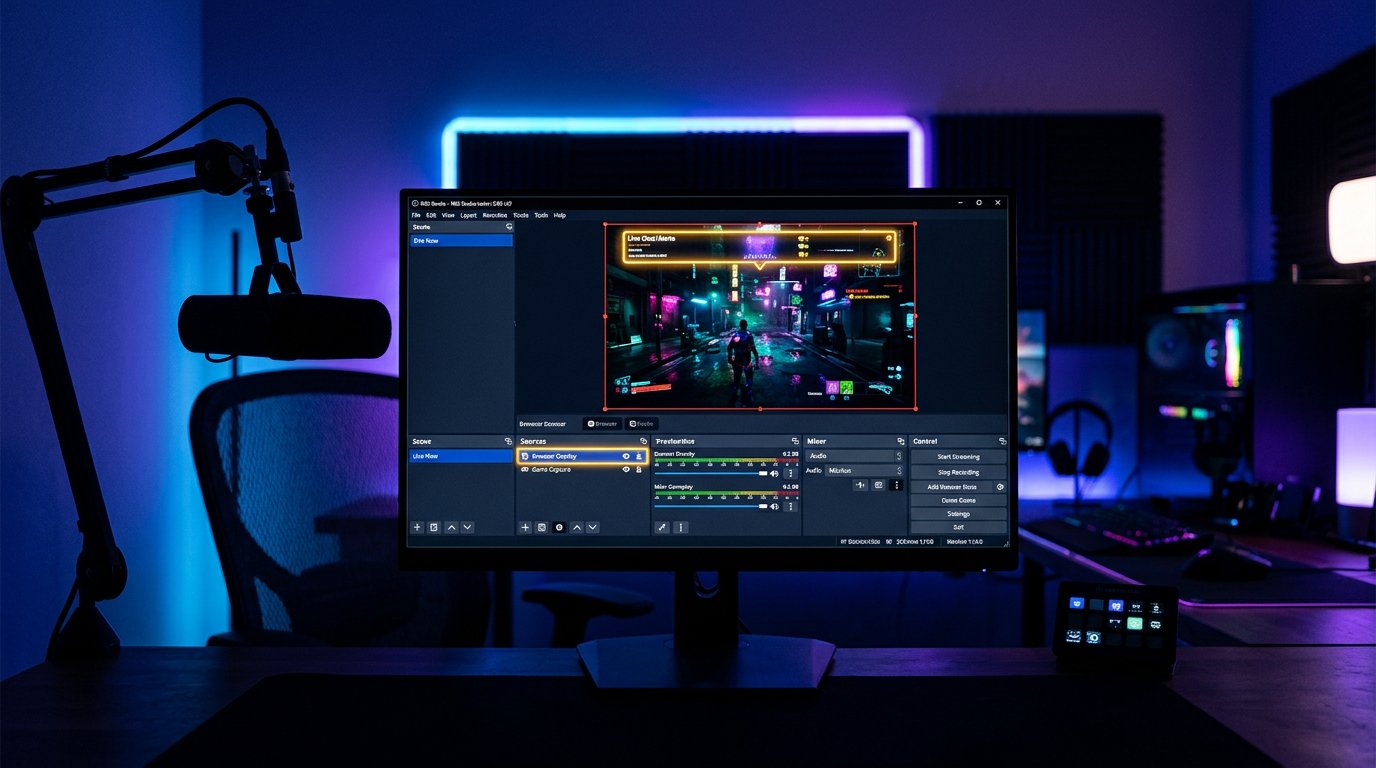
Dans la liste « Sources », les éléments situés plus haut recouvrent ceux situés plus bas. La capture de jeu doit presque toujours se trouver sous la source navigateur StreamElements. Faites glisser l'overlay vers le haut de la liste ou utilisez les commandes de déplacement de calque.
Si l'alerte n'apparaît que sur le fond sombre de l'aperçu mais disparaît après le lancement du jeu, la capture de jeu recouvre la source navigateur. L'overlay doit être au-dessus de la capture de jeu dans la même scène. Parfois, la source se retrouve derrière une caméra plein écran, un fond ou un fichier média — leur ordre doit également être vérifié.
Vérifiez la scène et les scènes imbriquées
Une erreur fréquente consiste à ajouter StreamElements dans la scène « Démarrage » alors que vous jouez dans la scène « Jeu ». Dans OBS, chaque scène possède sa propre liste de sources. L'overlay doit être ajouté séparément dans chaque scène de travail, ou bien être placé dans une scène dédiée et intégré comme source de scène.
Une scène séparée avec les alertes simplifie les mises à jour : vous modifiez le lien à un seul endroit au lieu de toutes les scènes de jeu. L'inconvénient de cette approche est que vous pouvez masquer accidentellement la scène imbriquée ou la placer sous d'autres sources. Après l'ajout, parcourez toutes les scènes et lancez une alerte de test dans chacune.
Écartez le problème de cache de la source navigateur
OBS conserve la page de l'overlay en cache. Après un changement de lien, une modification de widget ou la connexion d'un nouveau compte, la source navigateur continue parfois d'afficher l'ancienne version. Ouvrez ses propriétés, actualisez la page ou créez une nouvelle source avec le lien à jour.
N'utilisez pas un fichier local à la place de l'URL de l'overlay : StreamElements charge les widgets depuis le réseau. Vérifiez également l'accès à Internet. En cas de connexion instable, l'alerte peut se charger avec un retard ou ne pas recevoir l'événement. Cela ne se corrige pas en réorganisant les calques dans OBS.
Vérifiez les blocages et les extensions du navigateur
Si le test n'apparaît même pas dans l'éditeur StreamElements, la cause peut être un bloqueur de publicité, une protection de la vie privée ou une extension du navigateur. Ces outils bloquent parfois les scripts, les images et les sons utilisés dans les widgets. Ouvrez l'éditeur dans un profil de navigateur vierge ou désactivez temporairement le blocage pour la page du service.
L'inconvénient de désactiver temporairement le bloqueur est que le navigateur commencera à charger davantage d'éléments externes. Ne désactivez pas la protection pour tous les sites : il suffit de vérifier la page StreamElements puis de configurer une exception si c'est bien elle qui empêche les alertes de fonctionner.
Tenez compte du mode de capture du jeu
Le mode plein écran du jeu ne doit pas en soi masquer la source navigateur : OBS superpose l'overlay dans la scène finale, et non à l'intérieur de la fenêtre du jeu. Le problème survient lorsque vous regardez non pas l'aperçu OBS, mais le moniteur avec le jeu. Les spectateurs peuvent voir l'alerte dans le stream alors qu'elle ne s'affiche pas à l'écran du jeu.
Pour vérifier, ouvrez la fenêtre d'aperçu ou un enregistrement d'un extrait de test. Si l'alerte figure dans l'enregistrement, la configuration est correcte. Il est possible de chercher à afficher l'overlay directement au-dessus du jeu via des programmes tiers, mais cette solution a un inconvénient : elle peut entrer en conflit avec le jeu, l'anti-triche ou la capture.
Vérifiez les filtres, la transparence et la zone de visibilité
La source navigateur peut être active mais rester invisible à cause de la transparence, d'un recadrage ou d'un filtre. Vérifiez que l'opacité n'est pas réduite dans les paramètres de la source, que l'overlay n'est pas décalé hors des limites du canevas et qu'aucun filtre masquant l'image ne lui est appliqué.
Sélectionnez la source dans l'aperçu OBS : le cadre indiquera sa position et sa taille réelles. S'il n'y a pas de cadre, un autre élément est sélectionné ou la source n'est pas ajoutée à la scène actuelle. Après chaque modification, lancez un test depuis StreamElements au lieu d'attendre un événement réel sur le stream.
Last Articles
Ce qui a changé dans le design et les fonctionnalités Nous avons mis à jour le site pour que vous puissiez travailler plus rapidement et plus confort..
Good afternoon, I've collected all the news during this time.: 1. The main news is that prices for twitch viewers have been greatly reduced, while Tw..
1. Utilisez le code promo "December2025" pour une remise de 15% pour tous nos viewers2. Nous avons réduit jusqu'au 1er janvier les prix de base de not..
Les services Twitch sont travaillant de manière stable, nous sommes donc prêts à coopérer avec des équipes, des revendeurs, propriétaires de servi..
Nous nous avons complètement mis à jour nos services de visionneuse Twitch, et ils sont maintenant fonctionne de manière stable. Nous n'utilisons ..
Hello everyone! Today, we are announcing a new feature—"Twitch Viewer Configurator". Now, you can customize any plan for your Twitch channel. Choo..
Greetings, I have compiled a guide for streamers, which will be very relevant at the moment. Now YouTube and twitch have disabled monetization from vi..
We have finally developed the APINow it will be more convenient for our partner sites to work with us.To update the maximum tariffs for YouTube, an up..
En raison de l'énorme popularité des services de partenariat et du programme de parrainage, nous avons créé un tableau de coopération. L'essentiel est..
Nos Services pour les Streamers








Nos Services pour les Créateurs de Contenu






