
Pourquoi la Browser Source d'OBS ne met pas à jour l'overlay et comment vider le cache
Pourquoi la Browser Source affiche une ancienne version de l'overlay
La Browser Source fonctionne via le navigateur intégré d'OBS. Elle charge depuis l'URL la page de l'overlay elle-même, les styles, les scripts, les images, les polices, les animations et les données des widgets. Si le moteur du navigateur a conservé une partie de ces fichiers, l'ancien design peut rester dans la scène, alors que les modifications sont déjà visibles dans l'éditeur d'overlay.
Le problème se manifeste de différentes façons : le logo ou le fond ne change pas, un nouveau bloc est absent, les alertes utilisent l'ancien habillage, le texte ne se met pas à jour ou le widget affiche la version précédente de l'image. L'URL dans les propriétés de la source peut pourtant sembler correcte. Un simple passage d'une scène à l'autre ne met pas non plus toujours les données à jour.
Séparez d'abord le cache d'OBS d'une erreur dans le lien ou la publication
Un ancien overlay n'est pas toujours lié au cache local de la Browser Source. L'ancien fichier peut être servi par le service d'overlay lui-même, le réseau de diffusion de contenu, un proxy ou le serveur où l'image est stockée. Il arrive que les modifications soient enregistrées dans l'éditeur comme brouillon, mais que la version de travail accessible par le lien n'ait pas été publiée.
Il faut d'abord s'assurer que la nouvelle version est réellement accessible à l'URL de travail. Sinon, vider le cache, supprimer la source et redémarrer OBS ne donneront aucun résultat : le programme rechargera la même ancienne page qu'il reçoit du service.
Vérifiez l'URL de l'overlay dans une fenêtre de navigation privée
Copiez l'adresse depuis les propriétés de la Browser Source concernée et ouvrez-la dans une fenêtre de navigation privée d'un navigateur classique. Ce test permet d'écarter les données d'un profil de navigateur utilisé depuis longtemps : l'historique, une partie des cookies et les ressources de la page enregistrées localement.
Si une ancienne version s'ouvre dans la fenêtre privée, le problème ne vient pas d'OBS. Vérifiez l'enregistrement, la publication et le lien de travail dans l'éditeur d'overlay. Si le design est nouveau dans la fenêtre privée mais que la Browser Source affiche l'ancien, passez au nettoyage des données du navigateur intégré.
Vérifiez le lien de travail et la collection de scènes active
Une même chaîne possède souvent plusieurs adresses similaires : un overlay de test, un lien pour le direct principal, une variante pour le format vertical, des widgets séparés pour le chat et les alertes, des copies d'anciens projets. On peut modifier un overlay et continuer à diffuser un autre dans OBS.
Ouvrez les propriétés de la Browser Source et comparez l'URL avec l'adresse de l'éditeur. Vérifiez l'identifiant du widget, le token et les paramètres après le point d'interrogation. Regardez quelle collection de scènes est active : la source a peut-être été modifiée dans une collection alors que la diffusion est lancée depuis une autre.
Comment fonctionne le bouton Refresh cache of current page
Sélectionnez la Browser Source voulue dans la liste des sources et ouvrez ses propriétés. En bas de la fenêtre se trouve généralement le bouton Refresh cache of current page. Le nom peut différer dans la version française, mais la fonction reste la même : vider le cache de la page actuelle et la recharger.
Cliquez sur le bouton, appliquez les modifications et vérifiez le résultat dans l'aperçu. Cette commande concerne une page précise, pas les réglages de l'ensemble du programme. La taille de la source, le CSS personnalisé, l'ordre des calques, les scènes et les paramètres de diffusion doivent être conservés.
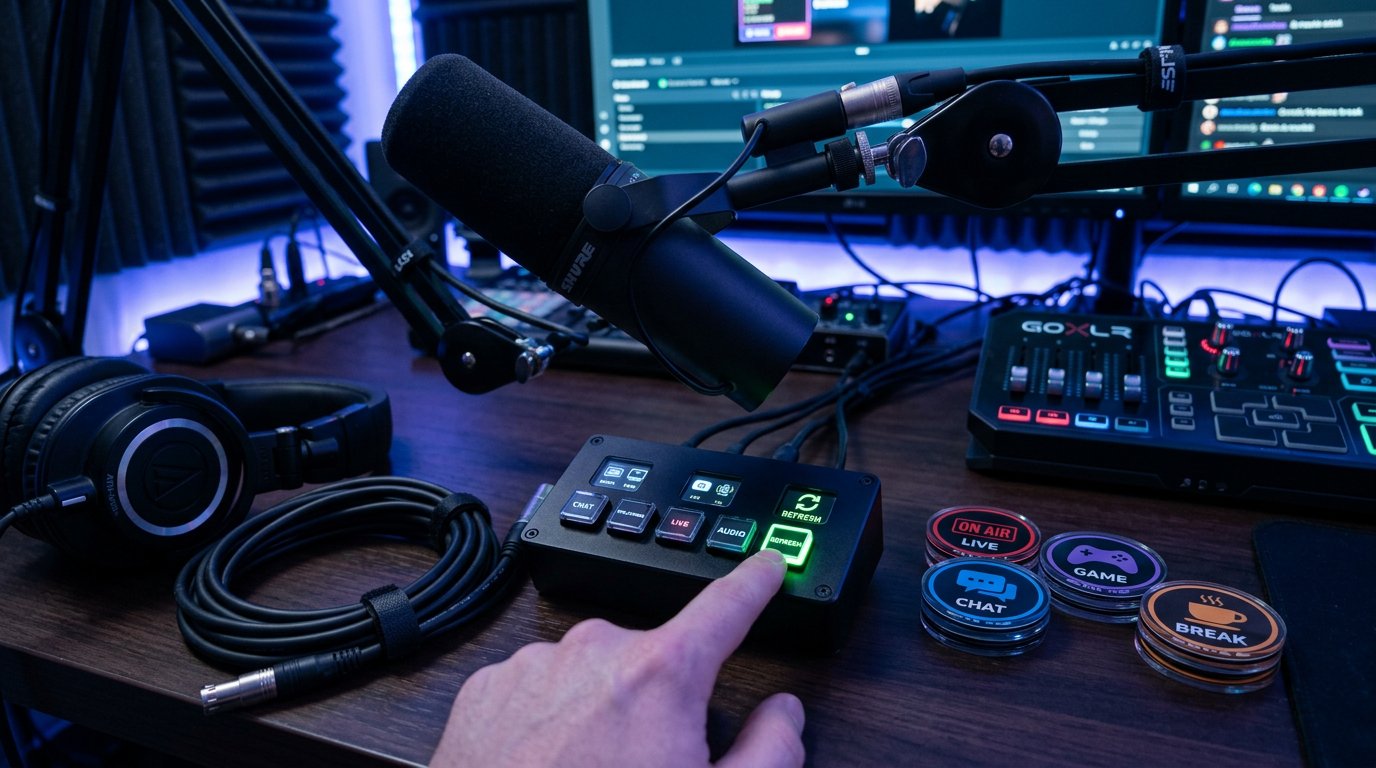
L'inconvénient de cette méthode est sa portée limitée. Refresh cache aide lorsque les anciennes données sont enregistrées dans la Browser Source actuelle. Le bouton ne corrige pas une URL erronée, un overlay non publié, un cache serveur ou un ancien fichier que le service continue de servir à la même adresse.
Que vérifier après Refresh cache sans multiplier les actions inutiles
Après la mise à jour du cache, il ne faut pas supprimer immédiatement la source ni réinitialiser OBS. Fermez la fenêtre des propriétés et regardez l'overlay dans l'aperçu. Si la scène contient plusieurs widgets identiques, masquez temporairement la source mise à jour. Cela permet de voir si c'est bien l'élément que vous essayez de corriger qui disparaît.
Si l'ancien élément reste en place après le masquage, il est affiché par un autre objet : un doublon de Browser Source, une scène imbriquée, une source média ou une capture de fenêtre de navigateur. L'inconvénient de cette vérification est qu'elle modifie l'image de la scène. Faites-la avant le direct ou sur une copie de test de la scène.
Redémarrer le navigateur à l'activation de la scène
Dans les propriétés de la Browser Source, il peut exister une option de rechargement du navigateur à l'activation de la scène. Elle force la page intégrée à se rouvrir lorsque la scène devient active. Ce réglage est utile pour les widgets qui doivent se reconnecter au chat, aux événements, aux compteurs ou à un service externe après une longue inactivité.
Activez l'option uniquement pour tester, passez à une autre scène puis revenez. Si l'overlay s'est mis à jour, la cause était peut-être une session de page bloquée plutôt qu'un cache persistant. Après le test, décidez si ce réglage est nécessaire dans la scène de travail.
L'inconvénient du rechargement automatique est direct : à chaque passage sur la scène, l'overlay peut disparaître brièvement, afficher une zone vide, se reconnecter au service ou relancer l'animation. Pour les éléments d'habillage permanents, ce n'est pas toujours adapté.
Redémarrez complètement OBS si la page ne s'est pas mise à jour
Un redémarrage complet d'OBS crée une nouvelle session du navigateur intégré. Fermez le programme et assurez-vous qu'il a bien terminé son exécution et n'est pas resté actif en arrière-plan. Rouvrez ensuite OBS et vérifiez la Browser Source dans l'aperçu.
Cette étape a du sens après Refresh cache, et non à la place de la vérification du lien. L'inconvénient du redémarrage est qu'il ne règle pas le problème côté service et ne modifie pas le contenu de l'URL. De plus, à l'ouverture d'OBS, certains widgets peuvent ne pas se connecter immédiatement aux données externes.
Ajoutez un paramètre de version à l'URL de l'overlay
Si la nouvelle version s'ouvre dans une fenêtre privée mais que la Browser Source s'obstine à afficher l'ancienne, vous pouvez forcer le navigateur intégré à considérer le lien comme une nouvelle adresse. Pour cela, ajoutez un paramètre de version supplémentaire à la fin de l'URL. Par exemple, à un lien sans paramètres, on ajoute un point d'interrogation et une étiquette du type v=2.
Si des paramètres existent déjà, utilisez le signe & avant la nouvelle étiquette. Ne modifiez pas le token, la clé d'accès, l'identifiant du widget ni les autres parties existantes de l'adresse. Conservez le lien d'origine dans un fichier séparé pour retirer rapidement la modification de test.
Inconvénient de la méthode : certains services n'acceptent pas de paramètres supplémentaires. La page peut ne pas se charger, perdre l'autorisation ou rediriger vers une autre adresse. Vérifiez le lien modifié dans l'aperçu et ne le modifiez pas pendant le direct.
Si un seul logo, fond ou animation ne se met pas à jour
Il arrive que la page elle-même soit à jour, mais qu'une ressource reste ancienne : logo, cadre, image de fond, emoji ou animation. Ces fichiers ont leurs propres URL et un cache distinct. La cause typique est le téléversement d'un nouveau fichier sous le même nom que le précédent.
Il est plus fiable de téléverser le média comme nouveau fichier et d'indiquer le nouveau chemin dans l'éditeur d'overlay. On peut modifier le nom du fichier dans le lien s'il est modifiable. Ainsi, le navigateur et le serveur demanderont une autre ressource au lieu d'utiliser la copie enregistrée.
L'inconvénient de cette approche est l'apparition de doublons de médias dans le projet. Il faudra supprimer ou renommer périodiquement les anciens fichiers, sinon il sera difficile plus tard de déterminer quelle variante de fond ou de logo est utilisée dans la scène de direct.
Vérifiez le CSS personnalisé et les doublons de sources
Le CSS personnalisé dans les propriétés de la Browser Source peut masquer un nouvel élément, rogner la zone du widget, conserver un ancien fond ou décaler un bloc hors du cadre. Visuellement, cela ressemble à un problème de cache, alors que la page a peut-être déjà été correctement mise à jour.
Copiez le CSS dans un fichier texte et désactivez-le temporairement pour tester. Si l'overlay est devenu à jour, vérifiez les règles liées aux dimensions, au positionnement, à display, visibility, overflow et aux images de fond. Ne supprimez pas le CSS sans en avoir une copie.
L'inconvénient du test est que le widget peut perdre son habillage et se décaler dans le cadre. Il faut aussi vérifier les scènes imbriquées et les sources aux noms similaires : une ancienne Browser Source peut se trouver dans une autre scène et recouvrir la version mise à jour.
Créez une Browser Source temporaire pour vérifier
Si Refresh cache et le redémarrage n'ont pas aidé, ajoutez une Browser Source temporaire dans la même scène. Insérez-y l'URL vérifiée, définissez les dimensions nécessaires et masquez temporairement l'ancienne source. La nouvelle instance lance une session de navigateur distincte et aide à séparer le problème d'une source précise des données générales d'OBS.
Comparez les sources dans des conditions identiques : URL, taille de la zone, CSS personnalisé, son, position et visibilité. Si la nouvelle source affiche l'overlay à jour, ne transférez ses réglages qu'après vérification dans l'aperçu ou un enregistrement de test.
L'inconvénient du remplacement est que les paramètres ne se transfèrent pas toujours automatiquement. Il faudra vérifier manuellement le CSS, les dimensions, les réglages audio et l'ordre des calques. Ne supprimez pas l'ancienne source tant que la nouvelle n'a pas donné un résultat stable.
Où OBS stocke le cache de la Browser Source sous Windows
Pour une installation classique d'OBS sous Windows, les données du navigateur intégré se trouvent généralement dans le dossier de profil : %APPDATA%\obs-studio\plugin_config\obs-browser. Le plus rapide est de l'ouvrir via l'Explorateur : collez ce chemin dans la barre d'adresse et appuyez sur Entrée.
Dans obs-browser peuvent se trouver les dossiers Cache, Code Cache et GPUCache. Ce sont les données que le navigateur intégré utilise pour accélérer le chargement des pages, du code et des ressources graphiques. La liste des dossiers peut varier selon la version d'OBS et les composants du navigateur.
Où trouver les données de la Browser Source sous macOS et Linux
Sous macOS, le dossier OBS se trouve généralement au chemin ~/Library/Application Support/obs-studio/plugin_config/obs-browser. Sous Linux, on utilise souvent ~/.config/obs-studio/plugin_config/obs-browser. En cas d'installation portable d'OBS ou d'emplacement non standard du profil, le chemin peut être différent.
Ne vous fiez pas uniquement au nom du dossier : avant de supprimer, assurez-vous qu'il contient bien le dossier obs-browser, et non un dossier de scènes, de profils ou de réglages généraux d'OBS. Les scènes et les profils sont stockés ailleurs dans le dossier obs-studio, il n'est donc pas nécessaire de les nettoyer pour mettre à jour l'overlay.
Comment vider manuellement le cache sans réinitialiser scènes et réglages
Fermez complètement OBS. Ouvrez ensuite le dossier obs-browser et copiez-le dans un emplacement de sauvegarde. Supprimez ensuite uniquement les dossiers Cache, Code Cache et GPUCache, s'ils sont présents. Au prochain lancement d'OBS, le navigateur intégré recréera ces dossiers et rechargera les ressources des pages.
Ne supprimez pas tout le dossier obs-studio et n'effacez pas obs-browser entièrement sans sauvegarde. Outre le cache, il peut contenir des cookies, le stockage local et les données d'autorisation de certains widgets. Un nettoyage plus large peut exiger une nouvelle connexion ou reconnexion au service.
L'inconvénient de la méthode manuelle est qu'elle touche toutes les Browser Sources, et pas seulement un overlay. Après le lancement, certains widgets peuvent mettre plus de temps à se charger, retélécharger polices et médias, et les services avec autorisation peuvent demander une nouvelle vérification d'accès.
Ce qu'il ne faut pas supprimer pour mettre à jour l'overlay
Ne supprimez pas la collection de scènes, le profil OBS, le fichier de réglages de diffusion ni le dossier des enregistrements. Ces données ne sont pas un cache ordinaire de la Browser Source. Leur suppression n'apporte aucun avantage pour la mise à jour de la page et risque de faire perdre la configuration de travail.
Il ne faut pas réinstaller OBS immédiatement. Cette méthode peut vider accidentellement les données du navigateur, mais ne règle pas une URL erronée, un ancien fichier côté service ou une modification non publiée. L'inconvénient de la réinstallation est une restauration inutile des plugins, réglages et sources sans garantie de résultat.
Ordre des actions pour mettre à jour la Browser Source
- Copiez l'URL de la Browser Source et le CSS personnalisé dans un fichier texte séparé.
- Ouvrez l'URL dans une fenêtre privée et assurez-vous que la nouvelle version de l'overlay y est accessible.
- Si l'ancienne version apparaît dans le navigateur, vérifiez la publication des modifications, le lien de travail et les fichiers média dans l'éditeur.
- Comparez l'URL dans les propriétés de la source avec l'adresse de l'overlay de travail et vérifiez la collection de scènes active.
- Cliquez sur Refresh cache of current page, appliquez les modifications et regardez l'aperçu.
- Vérifiez si l'ancien élément n'est pas affiché par un doublon de Browser Source, une scène imbriquée ou une autre source.
- Redémarrez complètement OBS et vérifiez à nouveau la scène.
- Désactivez temporairement le CSS personnalisé si le widget ne s'est pas entièrement mis à jour ou si un nouveau bloc a disparu.
- Pour une seule ancienne image, téléversez le fichier sous un nouveau nom ou modifiez son chemin dans l'éditeur.
- Si nécessaire, ajoutez un paramètre de version à l'URL en conservant le lien d'origine.
- Créez une Browser Source temporaire s'il faut vérifier l'ancienne instance séparément.
- Si la nouvelle version est présente dans la fenêtre privée mais n'apparaît pas dans OBS, fermez le programme et supprimez Cache, Code Cache et GPUCache dans le dossier obs-browser.
Last Articles
Ce qui a changé dans le design et les fonctionnalités Nous avons mis à jour le site pour que vous puissiez travailler plus rapidement et plus confort..
Good afternoon, I've collected all the news during this time.: 1. The main news is that prices for twitch viewers have been greatly reduced, while Tw..
1. Utilisez le code promo "December2025" pour une remise de 15% pour tous nos viewers2. Nous avons réduit jusqu'au 1er janvier les prix de base de not..
Les services Twitch sont travaillant de manière stable, nous sommes donc prêts à coopérer avec des équipes, des revendeurs, propriétaires de servi..
Nous nous avons complètement mis à jour nos services de visionneuse Twitch, et ils sont maintenant fonctionne de manière stable. Nous n'utilisons ..
Hello everyone! Today, we are announcing a new feature—"Twitch Viewer Configurator". Now, you can customize any plan for your Twitch channel. Choo..
Greetings, I have compiled a guide for streamers, which will be very relevant at the moment. Now YouTube and twitch have disabled monetization from vi..
We have finally developed the APINow it will be more convenient for our partner sites to work with us.To update the maximum tariffs for YouTube, an up..
En raison de l'énorme popularité des services de partenariat et du programme de parrainage, nous avons créé un tableau de coopération. L'essentiel est..
Nos Services pour les Streamers








Nos Services pour les Créateurs de Contenu






