
Pourquoi l'écran de fin ne fonctionne pas sur une vidéo YouTube pour enfants
La cause principale : la vidéo est marquée comme destinée aux enfants
Si vous avez marqué une vidéo sur YouTube comme conçue pour les enfants, l'écran de fin n'y est pas disponible. Il s'agit d'une restriction de la plateforme, et non d'une erreur de montage ou d'un dysfonctionnement de la chaîne. Les éléments interactifs qui renvoient habituellement vers une autre vidéo, une playlist ou une chaîne ne s'affichent pas dans une telle vidéo.
Le paramétrage de l'audience enfantine limite aussi d'autres fonctionnalités, notamment les suggestions et les commentaires. Corriger l'écran de fin dans l'éditeur n'a aucun sens tant que la vidéo est classée dans l'audience enfantine : il faut d'abord vérifier si le statut correspond au contenu.
Où vérifier l'audience de la vidéo
Dans YouTube Studio, ouvrez la section « Contenu », sélectionnez la vidéo et repérez le bloc « Audience » dans ses informations. Le statut y est indiqué : « Oui, cette vidéo est destinée aux enfants » ou « Non, cette vidéo n'est pas destinée aux enfants ». Les intitulés et leur emplacement peuvent varier selon les versions de l'interface.
Il vaut mieux vérifier une vidéo précise. Dans les paramètres de la chaîne, l'audience peut être définie pour toutes les vidéos ou individuellement pour chacune. Le réglage global est pratique pour un contenu homogène, mais sur une chaîne aux thématiques variées, le statut de chaque épisode demande de l'attention.
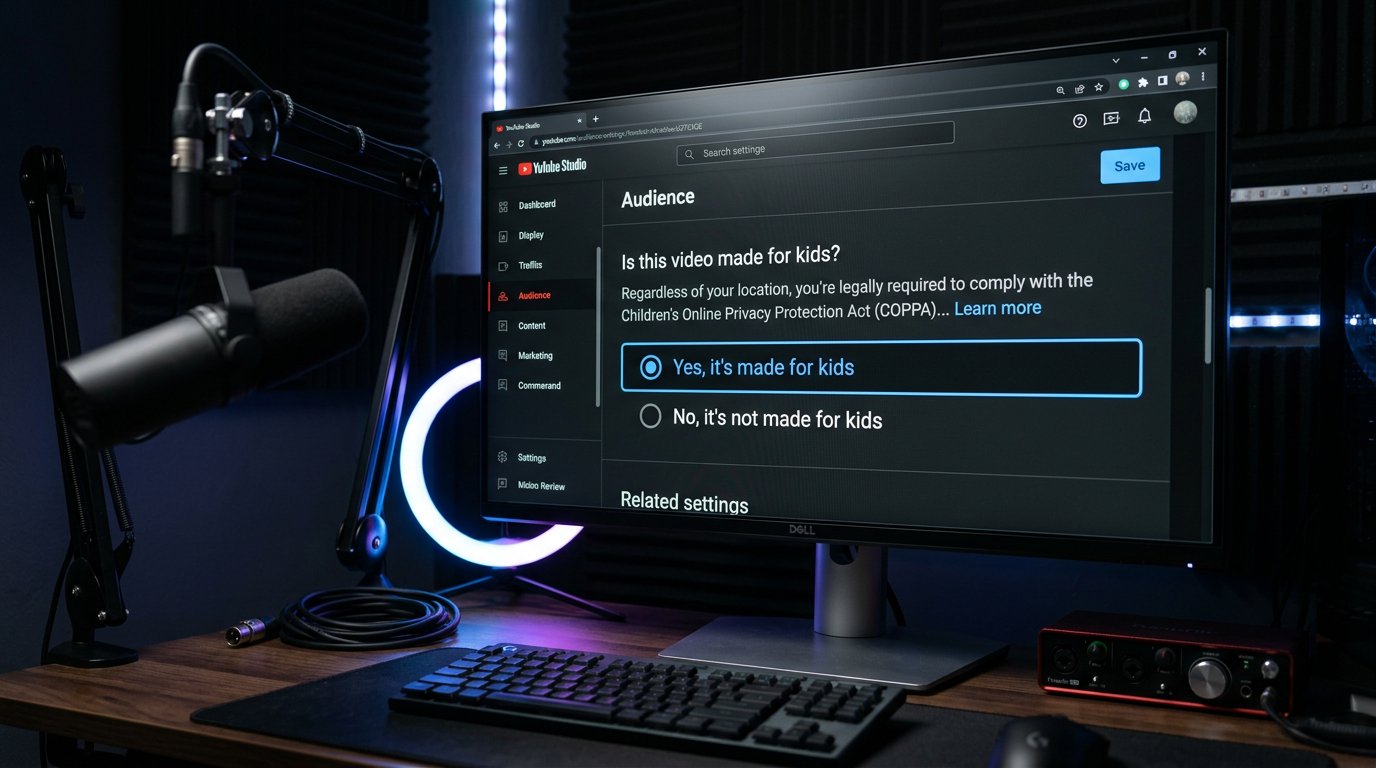
Quand une vidéo est considérée comme conçue pour les enfants
Il faut évaluer le contenu et l'audience visée, et non seulement l'âge des spectateurs dans les statistiques. Les personnages, les jeux, le langage, les chansons, les activités, l'habillage et d'autres indices montrant que le matériel s'adresse aux enfants entrent en compte. Une vidéo destinée à la fois aux enfants et aux adultes peut également relever du contenu pour enfants.
Un seul indice ne suffit généralement pas à trancher. Un style cartoon ou l'absence de langage grossier ne rendent pas à eux seuls n'importe quelle vidéo enfantine. Il importe de considérer la combinaison des indices et la finalité du matériel.
Peut-on modifier l'audience pour obtenir l'écran de fin
Si le statut a été attribué par erreur et que la vidéo n'est réellement pas destinée aux enfants, le paramétrage de l'audience peut être corrigé. Il faut ensuite vérifier si l'éditeur d'écran de fin est accessible et ajouter séparément les éléments nécessaires : le changement de statut ne crée pas de transitions à lui seul.
Il ne faut pas changer l'audience uniquement pour obtenir l'écran de fin. Une désignation erronée peut entraîner des mesures de la part de YouTube et des problèmes de conformité aux exigences applicables. Pour une vidéo destinée aux enfants, il faut conserver le statut approprié et recourir à d'autres moyens de navigation.
Que faire si YouTube a attribué le statut lui-même
YouTube peut déterminer automatiquement l'audience d'une vidéo. Si la plateforme a marqué la vidéo comme destinée aux enfants alors que l'auteur estime qu'il s'agit d'une erreur, il faut ouvrir les informations de la vidéo et vérifier quelles actions sont disponibles dans Studio. Certaines décisions peuvent faire l'objet d'un recours ; la possibilité et la procédure de dépôt s'affichent dans l'interface.
Dans la demande, il convient d'expliquer à qui s'adresse le matériel et quelles caractéristiques du contenu confirment cette évaluation. L'inconvénient de cette voie est que l'examen ne garantit pas un changement de statut : la plateforme peut maintenir sa décision initiale.
Si la vidéo n'est pas marquée comme destinée aux enfants
Pour une vidéo au statut « Non destinée aux enfants », l'absence d'écran de fin peut être liée au paramétrage de l'écran de fin lui-même ou aux conditions de visionnage. Ouvrez d'abord l'éditeur dans YouTube Studio et vérifiez si les éléments ont été ajoutés et les modifications enregistrées.
Un arrière-plan final réalisé au montage ne crée pas de liens automatiquement. Même si l'image réserve un espace pour l'aperçu de l'épisode suivant, la transition doit être ajoutée séparément via les outils YouTube.
Vérifiez la durée de la vidéo et le minutage
Pour ajouter un écran de fin, la vidéo doit durer au moins 25 secondes. Les éléments se placent dans les 5 à 20 dernières secondes. Si l'enregistrement est trop court, déplacer les graphiques dans la vidéo ne rendra pas l'écran de fin disponible.
Lors de la vérification, il faut regarder la vidéo jusqu'au moment où l'élément apparaît sur la timeline. Par exemple, un lien placé vers la fin n'apparaît pas forcément au début de l'image finale. Ce test révèle une erreur de minutage, mais n'explique pas l'absence d'un élément déjà enregistré dans toutes les conditions de visionnage.
Vérifiez les éléments et l'enregistrement dans l'éditeur
Dans l'éditeur d'écran de fin, regardez quels éléments figurent sur la timeline et sur quel segment de la vidéo ils sont placés. L'écran de fin doit comporter au moins un élément de vidéo ou de playlist. Après les modifications, il faut enregistrer le paramétrage et vérifier la vidéo publiée.
Tous les types d'éléments ne sont pas disponibles pour chaque chaîne : par exemple, les liens externes dépendent des fonctionnalités disponibles. Par ailleurs, la présence d'éléments dans l'éditeur ne garantit pas leur affichage à chaque spectateur — l'affichage dépend des conditions de visionnage.
Vérifiez quelle vidéo est ouverte pour le visionnage
Il arrive que l'auteur modifie un épisode mais vérifie un autre upload au titre similaire ou une ancienne version après une republication. Il convient de comparer le titre, l'adresse et le contenu de la page de la vidéo avec l'enregistrement ouvert dans Studio. L'écran de fin ajouté à une vidéo ne se transfère pas automatiquement à un autre upload.
Si les éléments ne figurent que dans le fichier source enregistré, le spectateur verra le graphique dessiné, mais ne pourra pas cliquer dessus comme sur un lien YouTube. Pour un écran de fin fonctionnel, il faut des éléments de la plateforme.
Pourquoi l'écran de fin n'est pas visible sur tous les appareils
Même avec un paramétrage d'audience approprié et des éléments enregistrés, l'écran de fin peut s'afficher différemment ou ne pas apparaître dans certaines conditions de visionnage. L'affichage dépend de l'appareil, du mode de lecture et d'autres facteurs contrôlés par YouTube. Un seul visionnage infructueux ne prouve pas encore une erreur de paramétrage.
Pour vérifier, ouvrez la page normale de la vidéo sur YouTube et regardez la fin. Comparez ensuite le résultat sur un autre appareil ou dans un autre navigateur. Ce test montre le comportement dans les conditions choisies, et non pour l'ensemble de l'audience.
Que vérifier dans le navigateur et l'application
Si l'écran de fin disparaît à un seul endroit, vous pouvez actualiser la page ou l'application, puis vérifier la lecture sans extensions qui modifient le fonctionnement du site. Le visionnage dans un autre navigateur aidera à distinguer un problème local d'une restriction propre à la vidéo.
Réinstaller l'application ou changer de navigateur ne lèvera pas la restriction liée à l'audience enfantine. Il vaut donc mieux commencer le diagnostic par le statut de la vidéo, et passer à la vérification des appareils si la vidéo n'est réellement pas un contenu pour enfants.
Peut-on remplacer l'écran de fin par une image finale
Dans une vidéo pour enfants, on peut intégrer à l'avance une image finale sobre avec le nom de la chaîne ou de l'épisode suivant. Elle restera une partie de la vidéo et ne dépendra pas de l'éditeur d'écrans de fin de YouTube. Cette approche aide le spectateur à savoir quoi chercher ensuite et à conserver un style cohérent pour la série.
L'inconvénient est direct : le nom sur l'image n'est pas cliquable. Les flèches vers des zones vides et les boutons d'abonnement dessinés peuvent créer une fausse attente ; il vaut donc mieux ne pas les représenter comme des éléments d'interface fonctionnels.
Comment indiquer l'épisode suivant
Dans le final, on peut afficher ou énoncer le titre exact de la vidéo ou de la série suivante. C'est utile lorsque les épisodes sont liés par une intrigue ou suivent un ordre précis. Le titre doit correspondre à celui publié, sinon la suite sera plus difficile à trouver via la recherche ou sur la page de la chaîne.
La transition exigera quoi qu'il en soit une action distincte de la part du spectateur. De plus, si l'épisode suivant n'est pas encore publié, son titre peut changer, et un texte intégré à une vidéo déjà finalisée est plus difficile à corriger.
Comment organiser les épisodes sur la chaîne
Les vidéos liées peuvent être regroupées en playlists et les sélections placées sur la page d'accueil de la chaîne. Des titres d'épisodes clairs, des numéros séquentiels et un habillage uniforme aideront à distinguer les épisodes sans écran de fin interactif dans la vidéo.
Ce n'est pas un remplacement complet de l'écran de fin : le spectateur doit trouver la sélection par un autre moyen. En outre, la disponibilité de certaines actions avec du contenu pour enfants dépend de l'interface et des paramètres de visionnage.
Faut-il laisser des liens dans la description
Dans la description, on peut indiquer le titre de l'épisode associé et des informations sur la série. Si un lien est ajouté, il convient de vérifier sa disponibilité sur la page publiée : la cliquabilité dépend du format et des fonctionnalités disponibles pour la chaîne, et sa visibilité dépend du mode de visionnage.
La description se trouve séparément de l'image et ne remplace pas le bouton du final. Pour le contenu destiné aux enfants, il est particulièrement important de ne pas diriger l'audience vers des pages douteuses et de ne pas demander de données personnelles.
Comment préparer le final d'une nouvelle vidéo
Il vaut mieux déterminer l'audience dès la planification de l'épisode. Pour une vidéo non destinée aux enfants, on peut réserver au montage un espace pour les éléments YouTube, puis vérifier leur emplacement et leur minutage après le téléchargement. L'inconvénient de cette solution est que même un écran de fin configuré ne s'affiche pas dans toutes les conditions.
Pour une vidéo destinée aux enfants, il faut prévoir à l'avance un final non interactif et une structure de série claire. Il n'offrira pas de transition au clic, mais ne promettra pas au spectateur un bouton que la plateforme n'affichera pas.
Last Articles
Ce qui a changé dans le design et les fonctionnalités Nous avons mis à jour le site pour que vous puissiez travailler plus rapidement et plus confort..
Good afternoon, I've collected all the news during this time.: 1. The main news is that prices for twitch viewers have been greatly reduced, while Tw..
1. Utilisez le code promo "December2025" pour une remise de 15% pour tous nos viewers2. Nous avons réduit jusqu'au 1er janvier les prix de base de not..
Les services Twitch sont travaillant de manière stable, nous sommes donc prêts à coopérer avec des équipes, des revendeurs, propriétaires de servi..
Nous nous avons complètement mis à jour nos services de visionneuse Twitch, et ils sont maintenant fonctionne de manière stable. Nous n'utilisons ..
Hello everyone! Today, we are announcing a new feature—"Twitch Viewer Configurator". Now, you can customize any plan for your Twitch channel. Choo..
Greetings, I have compiled a guide for streamers, which will be very relevant at the moment. Now YouTube and twitch have disabled monetization from vi..
We have finally developed the APINow it will be more convenient for our partner sites to work with us.To update the maximum tariffs for YouTube, an up..
En raison de l'énorme popularité des services de partenariat et du programme de parrainage, nous avons créé un tableau de coopération. L'essentiel est..
Nos Services pour les Streamers








Nos Services pour les Créateurs de Contenu






