
Pourquoi Twitch n'envoie pas le code par e-mail et que vérifier
Pourquoi l'e-mail avec le code Twitch n'arrive pas
Twitch peut envoyer un code par e-mail pour confirmer une adresse, se connecter à un compte ou effectuer une action liée à la sécurité du profil. Dans tous les cas, l'e-mail doit arriver à l'adresse associée au compte concerné. Si vous avez ouvert un autre compte ou indiqué une mauvaise adresse e-mail, le code sera envoyé ailleurs.
La cause peut ne pas être liée uniquement à Twitch. L'e-mail est parfois retardé par le service de messagerie, bloqué par un filtre, ou le message atterrit dans un autre dossier. Il arrive aussi que la demande d'envoi n'ait pas fonctionné à cause d'un bug de la page, d'une extension de navigateur ou d'une connexion instable.
Déterminez d'abord quel message vous attendez exactement. Le code de connexion, la confirmation d'une nouvelle adresse et la notification de sécurité peuvent être envoyés selon différents scénarios. Si l'écran indique que le code arrivera sur le téléphone ou dans l'application d'authentification à deux facteurs, il est inutile de chercher un e-mail.
Tenez également compte du délai de la file d'envoi. Après la demande, le message peut ne pas apparaître immédiatement : il passe par un traitement du côté de Twitch et du service de messagerie. Appuyer à nouveau sur le bouton quelques secondes plus tard n'accélère pas la livraison et crée parfois plusieurs codes, dont seul le dernier reste valide.
Vérifiez l'adresse e-mail
Ouvrez les paramètres de votre compte Twitch, si vous avez toujours accès au profil, et comparez l'adresse associée avec la boîte e-mail que vous consultez. Faites attention à chaque lettre, point, tiret et domaine après le symbole « @ ». Une seule erreur dans l'adresse enverra l'e-mail à un autre destinataire ou à une boîte inexistante.
Vérifiez que vous êtes bien connecté au bon compte. Si vous avez plusieurs chaînes, il est facile de demander un code pour un profil puis d'ouvrir la boîte e-mail liée à un autre. Vérifiez également l'adresse si vous l'avez récemment modifiée dans les paramètres : l'e-mail a pu être envoyé à l'ancienne ou à la nouvelle boîte selon l'action effectuée.
Si vous utilisez un transfert, un alias e-mail ou une adresse avec des caractères supplémentaires, ouvrez la boîte d'origine. Le transfert peut retarder le message ou ne pas le transmettre à cause des paramètres d'un filtre. Pour vérifier, connectez-vous à la version web de votre messagerie, et pas seulement à l'application mobile.
Assurez-vous que votre boîte e-mail n'est pas pleine. En cas de manque d'espace, les nouveaux messages peuvent ne pas être reçus. Supprimez les e-mails inutiles si le service affiche un avertissement de saturation, puis actualisez à nouveau votre boîte de réception.
Cherchez l'e-mail dans d'autres dossiers
La boîte de réception n'est pas le seul dossier où peut arriver un message de Twitch. Vérifiez les spams, les courriers indésirables, les archives, la corbeille et les sections comme « Promotions » ou « Notifications », si votre service en dispose. Utilisez la recherche par nom Twitch, par les mots « code », « confirmation » et « sécurité ».
Vérifiez les règles de tri et la liste des adresses bloquées. Un filtre automatique a pu supprimer l'e-mail, le déplacer dans un dossier séparé ou l'envoyer aux archives. Si vous avez trouvé un message authentique dans les spams, marquez-le comme sûr. N'ouvrez pas les liens et ne saisissez pas le code si l'e-mail semble suspect ou mène vers un site tiers.
Ouvrez votre messagerie via le navigateur et actualisez manuellement la liste des messages. L'application mobile n'affiche parfois pas tous les e-mails immédiatement, surtout si la synchronisation est désactivée ou fonctionne avec un délai. Il est également utile de vérifier la recherche sans filtre par expéditeur : une requête trop restrictive peut masquer le message recherché.
Si les e-mails ordinaires n'arrivent pas non plus à cette adresse, envoyez un message test depuis une autre boîte. Vous comprendrez ainsi si le problème concerne la messagerie dans son ensemble. Si l'e-mail test est livré mais pas le message de Twitch, passez à la vérification des filtres, de la demande et des paramètres du compte.
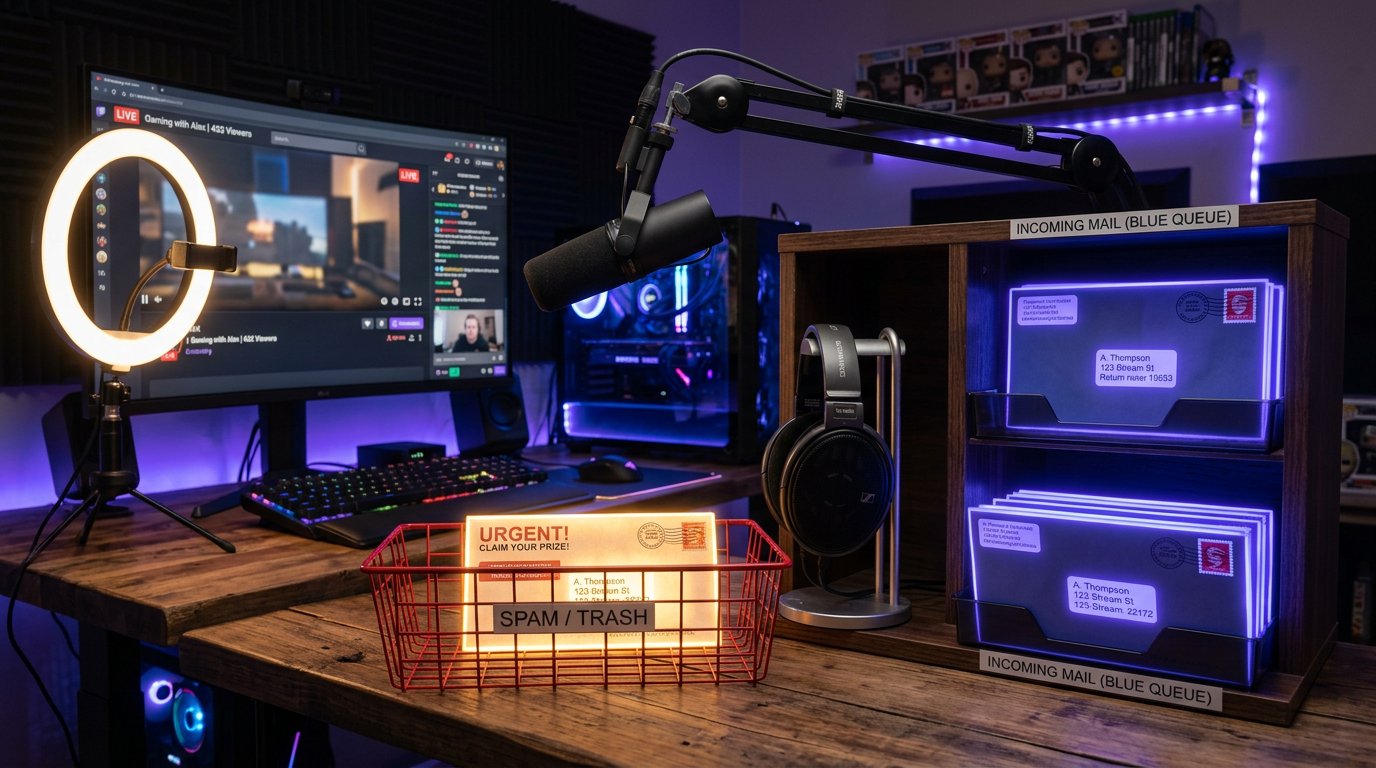
Ne demandez pas le code plusieurs fois de suite
Après avoir cliqué sur le bouton de renvoi, le message n'apparaît pas toujours instantanément. Il peut être en file d'attente d'envoi du côté de Twitch ou être retardé chez le fournisseur de messagerie. Si vous faites immédiatement de nouvelles demandes, vous recevrez plusieurs e-mails avec des codes différents ou une limitation temporaire des tentatives suivantes.
Faites une seule demande et vérifiez votre messagerie, y compris le dossier des spams. Si l'e-mail n'est pas apparu, attendez un moment et ne relancez l'envoi qu'ensuite. N'appuyez pas plusieurs fois de suite sur le bouton : cela n'accélère pas le traitement et complique la vérification du code actuellement valide.
Si vous recevez plusieurs messages, utilisez le code du dernier e-mail, sauf si la page indique explicitement un autre ordre. Un code plus ancien peut cesser de fonctionner après la création d'un nouveau. Saisissez la combinaison manuellement ou copiez-la soigneusement sans espaces au début ni à la fin.
Si le code n'est pas accepté, demandez d'abord un nouveau code et attendez bien le dernier message. Ne saisissez pas de code sur des pages ouvertes à partir d'un lien suspect. Twitch ne demande pas de transmettre le code à d'autres personnes, ne l'envoyez donc pas dans un chat, en message privé ou à un prétendu service de support.
Vérifiez le navigateur et la demande du côté de Twitch
Parfois, le problème survient avant même l'envoi de l'e-mail : le bouton de renvoi ne fonctionne pas, la page se bloque ou la demande est bloquée par une extension. Actualisez la page, déconnectez-vous et reconnectez-vous. Si cela ne suffit pas, ouvrez Twitch dans un autre navigateur ou en fenêtre privée.
Désactivez temporairement les extensions qui modifient les pages, bloquent les scripts, filtrent la publicité ou limitent les requêtes réseau. Rouvrez ensuite le site officiel de Twitch et répétez l'action. Si tout fonctionne en fenêtre privée, réactivez les extensions une par une pour trouver celle qui pose problème.
Videz le cache et les données du site Twitch dans les paramètres du navigateur. Les fichiers enregistrés peuvent être corrompus après une mise à jour de la page ou un changement de formulaire de connexion. Après le nettoyage, fermez l'onglet, redémarrez le navigateur et reconnectez-vous au compte. Il n'est pas nécessaire de supprimer toutes les données de la messagerie : commencez par les données du site Twitch.
Si la page continue de mal fonctionner, vous pouvez vérifier la console du navigateur. Ouvrez les outils de développement, allez dans l'onglet des messages d'erreur et répétez la demande de code. Les erreurs de chargement de scripts ou de requêtes réseau indiqueront un problème de la page. Ne publiez pas le contenu de la console en accès libre : il contient parfois des données de session internes.
Essayez un autre réseau : par exemple, passez du Wi-Fi domestique à l'internet mobile, ou inversement. Redémarrez le routeur si la connexion est instable. N'utilisez pas de proxys ou VPN douteux pour contourner les restrictions : ils peuvent modifier la connexion, entraîner des vérifications supplémentaires et nuire au bon fonctionnement de l'autorisation.
Précisez la méthode de confirmation
Tous les codes de connexion ne sont pas envoyés par e-mail. Twitch peut demander une confirmation par un autre moyen configuré dans le compte. Regardez le texte sur la page d'autorisation : il indique généralement où le code doit arriver ou quelle application ouvrir.
Si le code est attendu dans une application d'authentification à deux facteurs, aucun e-mail n'apparaîtra dans votre messagerie. Une telle application génère des codes à usage unique directement sur le téléphone, souvent même sans recevoir de SMS ni d'e-mail. Ouvrez l'application que vous avez associée au compte et vérifiez le code actuel.
Le code de l'application d'authentification change généralement à intervalles courts. Saisissez celui qui s'affiche au moment de la connexion et assurez-vous que le téléphone est réglé sur la bonne date, la bonne heure et le bon fuseau horaire. En cas d'écart important, le code à usage unique peut ne pas être accepté.
Si la confirmation est liée à un numéro de téléphone, vérifiez le signal, le blocage des SMS courts et l'exactitude du numéro. N'essayez pas de remplacer une méthode par une autre si l'écran de connexion ne le propose pas. Si vous avez perdu l'accès à la méthode de vérification configurée, passez à la récupération via la section d'aide officielle de Twitch.
Si vous n'avez plus accès à l'e-mail
Essayez d'abord de récupérer la boîte e-mail elle-même via le formulaire officiel de votre service de messagerie. Twitch ne pourra pas livrer le code à une adresse à laquelle vous n'avez pas accès. Après avoir récupéré la messagerie, vérifiez à nouveau les dossiers, les filtres, l'espace libre et l'association de l'adresse au compte.
Si vous ne parvenez pas à récupérer la boîte, préparez les informations pour contacter le support Twitch. Indiquez le nom de la chaîne, l'adresse qui était associée au compte, la période approximative d'apparition du problème et les actions que vous avez déjà effectuées. N'envoyez pas votre mot de passe, les codes actifs ni l'ensemble de vos données de secours.
Si vous remarquez un changement inconnu d'adresse, de mot de passe ou d'autres paramètres, agissez comme en cas de piratage possible. Protégez d'abord la boîte e-mail, puis changez le mot de passe Twitch là où c'est possible, et mettez fin aux sessions suspectes. Ne supprimez pas les e-mails concernant les changements de paramètres : ils pourront être utiles lors de l'examen de votre demande.
Quand rien n'a fonctionné
Vérifiez s'il n'y a pas de panne du côté de Twitch. Ouvrez la page officielle de statut des services et consultez les messages concernant des problèmes de connexion, d'envoi d'e-mails ou de fonctionnement des comptes. En cas de panne, il ne reste qu'à attendre le rétablissement du service sans créer des dizaines de nouvelles demandes : après la reprise, elles pourront arriver avec du retard.
Si les services fonctionnent, que l'adresse est correcte, que les filtres sont vérifiés, que le navigateur et le réseau ont été changés, mais que l'e-mail n'arrive toujours pas, contactez le support officiel de Twitch. Utilisez le formulaire d'aide sur le site Twitch, et non des contacts issus de publications aléatoires ou de messages privés. Décrivez le problème de manière cohérente : ce que vous avez fait, quelle méthode de confirmation est indiquée à l'écran, où le code doit arriver et quelles vérifications ont déjà été effectuées.
Pour confirmer que vous êtes propriétaire du compte, le support peut demander des informations supplémentaires. Ne les transmettez que par le canal de contact officiel et vérifiez l'adresse de la page. Le mot de passe, le code à usage unique et les codes de secours ne doivent pas être communiqués, même à une personne qui se présente comme un membre du support.
Si vous avez créé et enregistré à l'avance des codes de secours d'authentification à deux facteurs, retrouvez-les dans un endroit sûr et utilisez-les un par un dans le formulaire où cette méthode de récupération est proposée. Chaque code de secours est généralement destiné à un usage unique. Ne les cherchez pas dans une conversation ouverte et ne publiez pas de captures d'écran contenant ces combinaisons.
S'il n'y a pas de codes de secours, et que vous n'avez pas non plus accès à l'application d'authentification ni à la messagerie, vous ne pourrez pas remplacer la vérification vous-même. Dans ce cas, le seul moyen sûr est la récupération via le support officiel avec vérification des données du propriétaire.
Que faire étape par étape
- Regardez quelle méthode de confirmation est indiquée à l'écran : e-mail, téléphone ou application d'authentification à deux facteurs.
- Vérifiez l'adresse associée et assurez-vous d'avoir ouvert la boîte e-mail du bon compte Twitch.
- Ouvrez la version web de votre messagerie et vérifiez la boîte de réception, les spams, les archives, la corbeille, les filtres, les expéditeurs bloqués et l'espace libre.
- Faites une seule demande de code, attendez en raison d'un éventuel délai de la file d'envoi et n'appuyez pas plusieurs fois sur le bouton.
- Videz le cache de Twitch, essayez une fenêtre privée ou un autre navigateur, désactivez temporairement les extensions et changez de réseau.
- Si une application d'authentification est utilisée, prenez le code dedans au lieu d'attendre un e-mail.
- Consultez la page officielle de statut de Twitch et, si le problème persiste, envoyez une demande au support.
- Si vous disposez de codes de secours enregistrés à l'avance, utilisez-les uniquement sur la page officielle de récupération.
Last Articles
Ce qui a changé dans le design et les fonctionnalités Nous avons mis à jour le site pour que vous puissiez travailler plus rapidement et plus confort..
Good afternoon, I've collected all the news during this time.: 1. The main news is that prices for twitch viewers have been greatly reduced, while Tw..
1. Utilisez le code promo "December2025" pour une remise de 15% pour tous nos viewers2. Nous avons réduit jusqu'au 1er janvier les prix de base de not..
Les services Twitch sont travaillant de manière stable, nous sommes donc prêts à coopérer avec des équipes, des revendeurs, propriétaires de servi..
Nous nous avons complètement mis à jour nos services de visionneuse Twitch, et ils sont maintenant fonctionne de manière stable. Nous n'utilisons ..
Hello everyone! Today, we are announcing a new feature—"Twitch Viewer Configurator". Now, you can customize any plan for your Twitch channel. Choo..
Greetings, I have compiled a guide for streamers, which will be very relevant at the moment. Now YouTube and twitch have disabled monetization from vi..
We have finally developed the APINow it will be more convenient for our partner sites to work with us.To update the maximum tariffs for YouTube, an up..
En raison de l'énorme popularité des services de partenariat et du programme de parrainage, nous avons créé un tableau de coopération. L'essentiel est..
Nos Services pour les Streamers








Nos Services pour les Créateurs de Contenu






