
Le son du navigateur ne fonctionne pas dans OBS
Pourquoi le jeu est audible, mais pas le navigateur
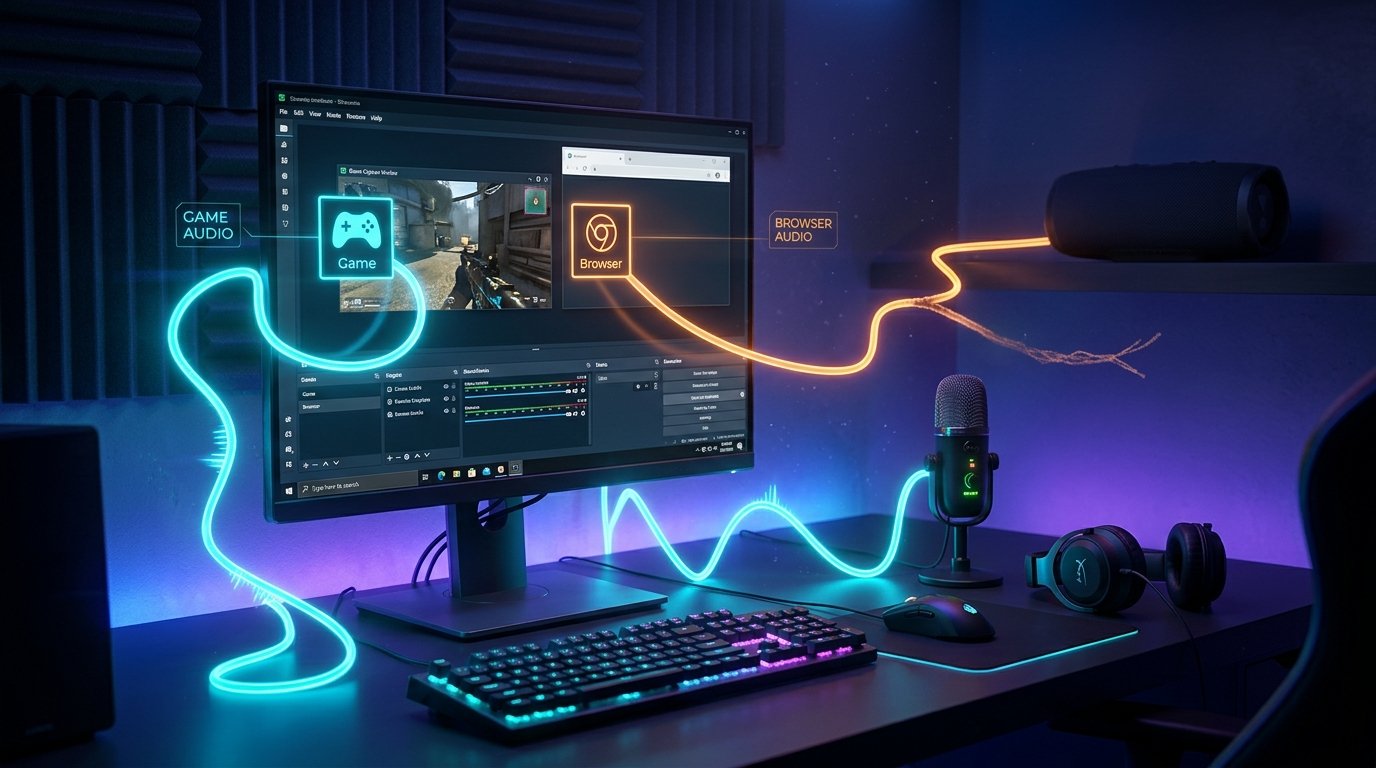
OBS ne se base pas sur ce que vous entendez dans votre casque. Le programme reçoit le son depuis la source sélectionnée : le périphérique de sortie système, une application spécifique ou une Browser Source. C'est pourquoi le jeu peut être correctement diffusé alors que le navigateur reste en dehors de la diffusion.
Une cause fréquente réside dans les différents itinéraires de sortie sous Windows. Le jeu envoie le son vers le casque sélectionné dans OBS, tandis que le navigateur l'envoie vers le moniteur, les haut-parleurs intégrés ou un autre périphérique Bluetooth. Pour l'utilisateur, cela peut passer inaperçu, surtout si Windows a changé le périphérique de sortie après la connexion d'un casque.
Il existe une autre particularité : un onglet de navigateur ordinaire ne devient pas automatiquement une source OBS. La capture de fenêtre transmet l'image, mais pas nécessairement son son. Pour l'audio, il faudra une capture système, une source d'application dédiée ou une Browser Source.
Commencez par localiser l'endroit où le son disparaît
Lancez un court extrait audio dans le navigateur et observez le mixeur d'OBS. Faites attention aux indicateurs « Son du bureau », « Capture de la sortie audio », « Capture audio de l'application » ou Browser Source. L'indicateur doit bouger précisément pendant la lecture du son.
Si l'indicateur ne réagit pas, OBS ne reçoit pas de signal audio. Dans ce cas, vérifiez le périphérique de sortie et les paramètres Windows, et non les paramètres du stream. Si l'indicateur bouge, la source est déjà captée par OBS. La cause se trouve alors généralement dans le fader de volume, l'affectation de la piste audio, les paramètres de monitoring ou les paramètres de sortie.
Vérifiez également que le bouton de coupure du son à côté de la source n'est pas activé et que le fader n'est pas poussé tout à fait à gauche. Assurez-vous de regarder le bon canal du mixeur : avec plusieurs sources, des noms identiques ou des doublons peuvent compliquer le diagnostic.
Vérifiez le périphérique dans les paramètres d'OBS
Ouvrez « Paramètres » → « Audio » et repérez les périphériques audio globaux. Dans le champ « Son du bureau », vous pouvez sélectionner un casque ou des haut-parleurs précis au lieu de la valeur « Par défaut ». C'est particulièrement important si plusieurs périphériques sont connectés au système.
Si le jeu est audible dans OBS mais que le navigateur n'apparaît pas sur l'indicateur, le périphérique sélectionné peut n'être correct que pour le jeu. Par exemple, le jeu utilise le casque, tandis que le navigateur est dirigé vers le moniteur. Le choix d'un seul périphérique dans Windows et OBS ne modifie pas toujours les applications déjà lancées, donc après avoir changé l'itinéraire, redémarrez le navigateur.
Ne gardez que la source de son système que vous utilisez réellement. Une capture simultanée via « Son du bureau » et « Capture de la sortie audio » n'ajoutera pas le navigateur s'il est dirigé vers un autre périphérique. En revanche, si les itinéraires coïncident, un double son et un écho peuvent apparaître.
Ne confondez pas « Son du bureau » avec le microphone. Le paramétrage du microphone ne gère que la voix provenant du périphérique connecté et n'influence pas le son des onglets du navigateur.
Vérifiez le routage du son sous Windows
Ouvrez « Paramètres » → « Système » → « Son » → « Mixeur de volume ». Repérez le navigateur lancé et vérifiez trois points : le volume de l'application, l'absence de coupure du son et le périphérique de sortie sélectionné. Le navigateur peut avoir un itinéraire distinct, même si le périphérique principal de Windows est correctement configuré.
Si le navigateur est dirigé vers le moniteur alors qu'OBS capture le casque, attribuez-lui le même casque. Si vous utilisez « Par défaut », vérifiez quel périphérique Windows considère comme principal à ce moment-là. Lors d'un changement de casque ou de la connexion d'un moniteur, cette valeur change parfois.
Vérifiez que le son de l'onglet lui-même n'est pas coupé. Dans le navigateur, le son du site peut être désactivé, et le lecteur multimédia peut avoir son propre réglage de volume. Pour tester, lancez du son sur une autre page ou dans une autre fenêtre du navigateur.
Après avoir changé le périphérique de sortie, fermez puis rouvrez le navigateur. Certaines applications continuent d'utiliser l'ancien itinéraire audio jusqu'au redémarrage. Si le problème n'apparaît qu'avec un casque Bluetooth, comparez le résultat avec un casque classique : le système peut créer des profils de sortie distincts pour la musique et la communication.
Utilisez la capture audio de l'application
Si vous devez transmettre le son d'un onglet ordinaire séparément des autres sons système, ajoutez dans OBS la source « Capture audio de l'application », si cette source est disponible dans votre version du programme. Dans ses propriétés, sélectionnez le navigateur ou une fenêtre précise. Cette option est plus pratique lorsque vous ne voulez pas envoyer sur le stream les notifications, les sons système et le son des autres programmes.
Les navigateurs comportent plusieurs processus, il est donc important de choisir le processus ou la fenêtre où l'onglet souhaité est réellement en lecture. Si plusieurs options similaires apparaissent dans la liste, lancez le son et vérifiez l'indicateur de la source l'une après l'autre. Lors d'une capture d'une fenêtre précise, fermez les fenêtres de navigateur superflues pour ne pas confondre les processus.
La source de capture d'application gère l'audio. Une simple « Capture de fenêtre » peut afficher le navigateur sur la scène, mais cela ne signifie pas que le son de l'onglet sera aussi transmis à OBS. Pour l'image et le son, il faut parfois deux sources indépendantes.
Ne capturez pas le même navigateur simultanément via le son système et via une source d'application dédiée sans nécessité. Dans ce cas, le son peut être dupliqué avec un léger décalage. Gardez une seule méthode de capture ou désactivez la source système si le canal dédié fonctionne déjà.
Si une Browser Source est utilisée
La Browser Source est une page de navigateur intégrée à OBS, et non un onglet ordinaire de Chrome, Edge ou d'un autre navigateur. Si le site est ouvert en tant que Browser Source, ouvrez ses propriétés et vérifiez le paramètre « Contrôler le son via OBS ». Lorsque ce réglage est activé, le son de la page apparaît dans le mixeur d'OBS comme partie de la source et se règle séparément.
Si le paramètre est désactivé, le son de la Browser Source peut être envoyé vers le périphérique de sortie système. Il dépendra alors du réglage « Son du bureau » et du périphérique Windows sélectionné. Cela peut donner l'impression qu'OBS n'entend pas la page, alors qu'en réalité le son est envoyé par un autre itinéraire.
Sélectionnez la Browser Source dans la liste des sources et vérifiez son volume. Assurez-vous que la source n'est pas désactivée et que le fader n'est pas descendu au minimum. Si nécessaire, actualisez la page via les propriétés de la source et relancez la lecture.
Un onglet de navigateur ordinaire et une Browser Source sont deux environnements différents. Un site ouvert dans Chrome ne contrôle pas la Browser Source dans OBS, et le son d'une Browser Source n'apparaît pas forcément dans une fenêtre de navigateur ordinaire. Pour chaque environnement, choisissez sa propre méthode de capture.
L'indicateur bouge, mais il n'y a pas de son sur le stream
Si l'indicateur de la source bouge, vérifiez d'abord les pistes audio. Ouvrez « Propriétés audio avancées » et assurez-vous que la source souhaitée est affectée à la piste utilisée pour la diffusion. Dans les paramètres de sortie d'OBS, vérifiez quelle piste est sélectionnée pour le stream.
Vérifiez séparément le mode de monitoring. L'option « Monitoring uniquement (désactiver la sortie) » permet d'entendre le son localement, mais le retire du signal de sortie. Si le son doit parvenir simultanément au stream et au casque, utilisez le mode « Monitoring et sortie ». Si l'écoute locale n'est pas nécessaire, « Monitoring désactivé » conviendra.
Désactivez temporairement les filtres de la source, en particulier la réduction de bruit, le compresseur et l'expandeur. Des paramètres de filtre incorrects peuvent fortement réduire le volume ou supprimer complètement le son faible du navigateur. Après vérification, les filtres peuvent être réactivés et reconfigurés.
Si le problème n'apparaît que dans l'enregistrement alors que le son est présent dans le stream, vérifiez la piste d'enregistrement et les paramètres de sortie. Les réglages des pistes pour la diffusion et pour le fichier local peuvent différer.
Que vérifier en cas de problèmes rares
Parfois, le son disparaît après un changement de périphérique, une mise à jour de pilote ou le lancement d'un programme qui intercepte la sortie audio. Redémarrez OBS et le navigateur, sélectionnez à nouveau le périphérique dans les paramètres et vérifiez si l'itinéraire a changé dans le mixeur de volume Windows.
Assurez-vous que la fréquence d'échantillonnage dans OBS et Windows n'entre pas en conflit. Dans OBS, elle se définit dans les paramètres audio, tandis que les paramètres du périphérique sont visibles dans les propriétés de sortie Windows. En général, le problème se résout en choisissant une valeur identique, par exemple 44,1 ou 48 kHz, pour les deux périphériques.
Sur macOS, le son système et le son du navigateur peuvent nécessiter une source de capture dédiée et des autorisations dans les paramètres de confidentialité. Si OBS ne reçoit pas l'audio système, vérifiez l'accès du programme à l'enregistrement de l'écran et de l'audio, ainsi que la présence d'une source de capture système dans votre version d'OBS.
Que faire étape par étape
- Lancez le son dans le navigateur et regardez si l'indicateur de la source souhaitée bouge dans OBS.
- Si l'indicateur ne bouge pas, vérifiez le périphérique de sortie du navigateur dans le mixeur de volume Windows et comparez-le avec le périphérique sélectionné dans OBS.
- Pour un onglet ordinaire, ajoutez « Capture audio de l'application », et pour une page dans OBS, vérifiez la Browser Source et le contrôle de son son.
- Vérifiez le volume, la désactivation de la source, le fader et l'absence de méthodes de capture en doublon.
- Si l'indicateur bouge, vérifiez la piste audio du stream et le mode de monitoring « Monitoring uniquement (désactiver la sortie) ».
- Après les modifications, redémarrez le navigateur et OBS, puis effectuez un court enregistrement de test ou lancez une diffusion test.
Last Articles
Ce qui a changé dans le design et les fonctionnalités Nous avons mis à jour le site pour que vous puissiez travailler plus rapidement et plus confort..
Good afternoon, I've collected all the news during this time.: 1. The main news is that prices for twitch viewers have been greatly reduced, while Tw..
1. Utilisez le code promo "December2025" pour une remise de 15% pour tous nos viewers2. Nous avons réduit jusqu'au 1er janvier les prix de base de not..
Les services Twitch sont travaillant de manière stable, nous sommes donc prêts à coopérer avec des équipes, des revendeurs, propriétaires de servi..
Nous nous avons complètement mis à jour nos services de visionneuse Twitch, et ils sont maintenant fonctionne de manière stable. Nous n'utilisons ..
Hello everyone! Today, we are announcing a new feature—"Twitch Viewer Configurator". Now, you can customize any plan for your Twitch channel. Choo..
Greetings, I have compiled a guide for streamers, which will be very relevant at the moment. Now YouTube and twitch have disabled monetization from vi..
We have finally developed the APINow it will be more convenient for our partner sites to work with us.To update the maximum tariffs for YouTube, an up..
En raison de l'énorme popularité des services de partenariat et du programme de parrainage, nous avons créé un tableau de coopération. L'essentiel est..
Nos Services pour les Streamers








Nos Services pour les Créateurs de Contenu






