
Pourquoi Kick affiche l'ancienne vignette du stream
Pourquoi la nouvelle vignette n'apparaît pas immédiatement
Après le remplacement de l'image sur Kick, l'ancienne image peut s'afficher pendant un certain temps sur la page de la chaîne, dans le catalogue des streams ou sur le stream lui-même. Cela ne signifie pas toujours que le téléversement s'est mal déroulé. Le nouveau fichier est d'abord enregistré dans les paramètres, puis doit apparaître dans différents éléments de l'interface. Des copies distinctes de l'image et un cache peuvent être utilisés pour ceux-ci.
Il est important de déterminer où exactement l'ancienne vignette subsiste. Si la nouvelle image est déjà visible sur la page de la chaîne mais que l'ancienne continue de s'afficher dans le catalogue, le problème est probablement lié à l'actualisation de la liste des streams. Si l'ancienne image est visible partout, la cause peut être un téléversement incomplet, une mauvaise section de paramètres, un fichier inadapté ou une erreur temporaire du service.
Ne confondez pas la vignette du stream avec la bannière de la chaîne, l'avatar et la bannière qui s'affiche lorsque le stream n'est pas lancé. Ce sont des éléments visuels différents. Le remplacement d'une image ne modifie pas automatiquement les autres.
Vérifiez le résultat non seulement dans l'onglet ouvert avec la chaîne. Une page déjà chargée peut continuer à afficher l'ancienne copie, et la carte du direct dans le catalogue est parfois actualisée séparément. Il faut donc d'abord écarter le cache local, puis vérifier l'enregistrement du fichier, et seulement ensuite chercher une erreur du côté de Kick.
Cache du navigateur et anciennes copies de l'image
La cause la plus fréquente est le cache du navigateur. Il conserve les images pour que les pages s'ouvrent plus vite. Si la nouvelle vignette est téléversée à la même adresse, le navigateur peut afficher la copie enregistrée alors qu'un autre fichier se trouve déjà sur le serveur. La même situation est possible dans l'application mobile, dans un onglet ouvert avec le stream et dans certains éléments du catalogue.
Actualisez d'abord complètement la page de la chaîne. Si l'actualisation normale n'a pas aidé, ouvrez la chaîne dans une fenêtre de navigation privée ou dans un autre navigateur. Vérifiez ensuite depuis un autre appareil et via un autre réseau. Lorsqu'une nouvelle image s'affiche dans la fenêtre privée et l'ancienne dans le navigateur principal, il n'est pas nécessaire de chercher une erreur dans le compte. Il est très probable que les données locales soient obsolètes.
Sur ordinateur, vous pouvez effacer les données du site Kick, mais supprimer tout le cache du navigateur n'est généralement pas nécessaire. Il suffit de fermer les onglets avec la chaîne, de supprimer les données du site concerné ou d'utiliser une fenêtre privée. Dans l'application, une fermeture complète suivie d'un redémarrage aide. La réinstallation de l'application n'est nécessaire que dans de rares cas, lorsqu'elle continue d'afficher l'ancienne version sur plusieurs pages.
Vérifiez la page de la chaîne, la carte du stream dans le catalogue et le direct lui-même. Si la nouvelle image est visible ne serait-ce qu'à un endroit, le téléversement a probablement réussi, mais les différents éléments de l'interface ne sont pas encore synchronisés. Ne téléversez pas le même fichier plusieurs fois de suite tant qu'il n'est pas clair où exactement l'ancienne version est conservée.
Le téléversement a pu ne pas se terminer
Parfois, l'interface indique que le fichier est sélectionné, mais cela ne signifie pas encore qu'il est enregistré. Après avoir choisi l'image, attendez la fin du téléversement et le message de modification réussie. Ne fermez pas l'onglet et ne passez pas à un autre paramètre si un indicateur de traitement s'affiche encore à côté du fichier.
Une erreur peut survenir en raison d'un format inadapté, d'un poids trop important, d'une image corrompue ou d'une connexion instable. Si le bouton d'enregistrement ne répond pas, actualisez la page des paramètres et vérifiez si l'image sélectionnée est toujours là après avoir rouvert la section. Si le fichier a disparu, la tentative précédente ne s'est pas terminée.
Il ne faut pas appuyer plusieurs fois sur « enregistrer » pendant une panne. Attendez, rouvrez les paramètres et téléversez une copie préparée avec un autre nom. Par exemple, au lieu de stream.jpg, utilisez stream-02.jpg. Le nouveau nom ne corrige pas l'erreur de Kick en soi, mais il aide à distinguer une nouvelle tentative d'un fichier déjà mis en cache.
Si l'image s'ouvre sur l'ordinateur, cela ne prouve pas encore qu'elle sera traitée correctement par le service. Enregistrez-la à nouveau dans un éditeur ordinaire, supprimez les calques superflus et exportez-la en JPEG ou PNG. Ne modifiez pas plusieurs paramètres à la fois : vérifiez d'abord le téléversement d'un fichier simple, puis préparez si nécessaire la version finale avec texte et graphismes.
Exigences du fichier et emplacement du téléversement de la vignette
Pour la vignette du stream, on utilise généralement JPEG ou JPG et PNG. Le repère pour l'image est un rapport d'aspect de 16:9 et une résolution de 1280×720 pixels. Dans le formulaire de téléversement de Kick, un poids maximal de 4 Mo peut être indiqué pour une telle image. Avant l'envoi, vérifiez l'indication à côté du champ : si d'autres limites s'affichent dans votre interface, ce sont elles qui prévalent.
Vous pouvez trouver les exigences dans le panneau de gestion de l'auteur : ouvrez le Creator Dashboard, allez dans les paramètres du stream en cours et choisissez la modification des informations du stream, généralement désignée par Stream Info ou Edit Stream Info. Dans le bloc de la vignette se trouve le champ de sélection du fichier. En dessous ou à côté du bouton de téléversement peuvent être indiqués le format autorisé, la taille maximale et les limites de résolution.
S'il n'y a pas d'indication appropriée, préparez un fichier en JPEG ou PNG, rendez-le horizontal avec un rapport de 16:9 et ne dépassez pas la limite de poids indiquée dans le formulaire. Ne vous fiez pas à une ancienne instruction provenant d'une vidéo tierce : les noms des sections et les exigences peuvent changer. Il faut vérifier la section de Kick dans laquelle vous modifiez actuellement l'image.
Même avec des paramètres corrects, la vignette peut être peu réussie. Le petit texte se perd dans la carte du catalogue, et les détails importants sur les bords peuvent être rognés dans différentes variantes d'affichage. Placez le nom du jeu ou du stream plus près du centre, laissez des marges sur les bords et vérifiez l'image en taille réduite. Cela n'affecte pas le fait même de l'actualisation, mais aide à comprendre si vous n'avez pas confondu l'ancienne et la nouvelle version.
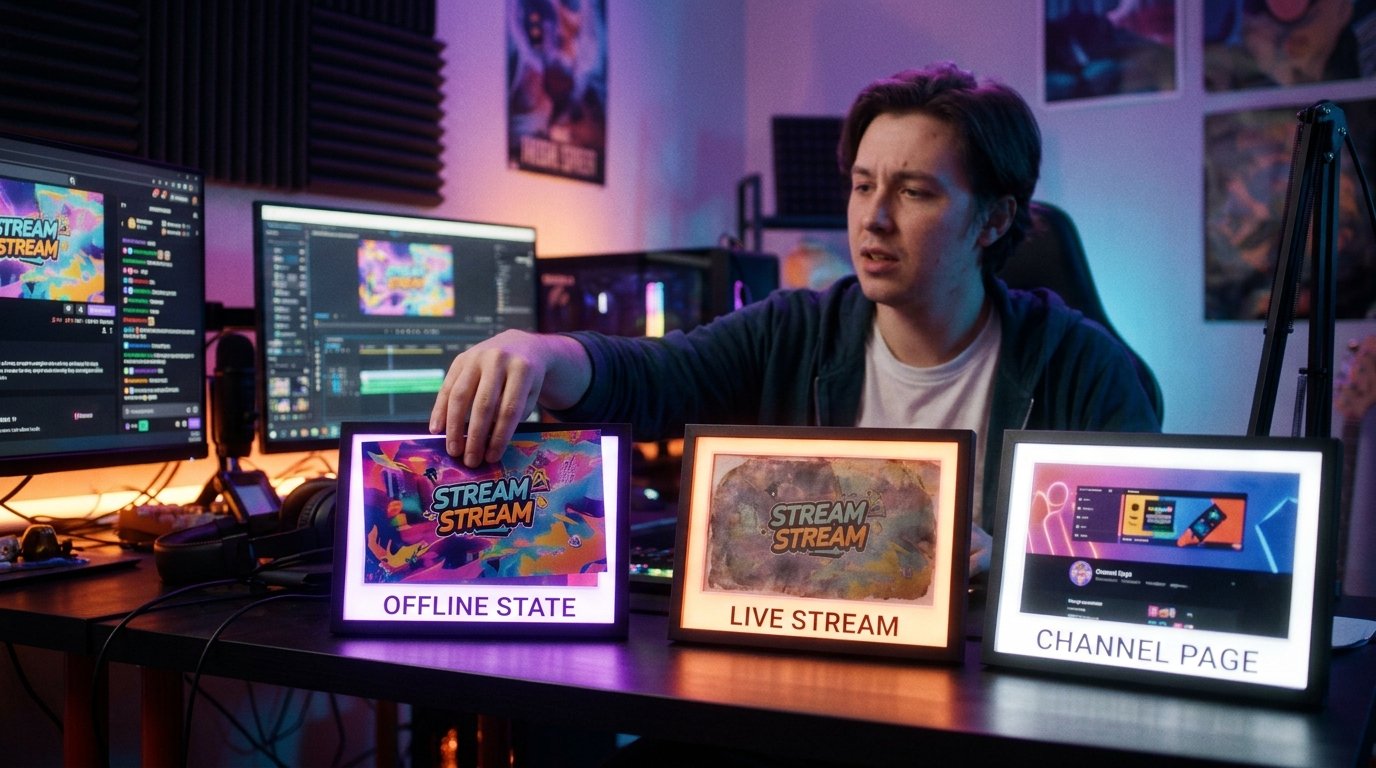
Vérifiez que vous remplacez la bonne image
Une chaîne peut avoir plusieurs éléments visuels. La vignette du stream actif, l'habillage de la page de la chaîne et l'image pour l'état « hors ligne » ne sont pas nécessairement gérés dans la même section. Les noms des éléments de menu peuvent différer, alors ne vous fiez pas seulement au mot « bannière », mais aussi à l'endroit où l'image doit s'afficher.
Si vous modifiez l'image dans le profil puis vérifiez la carte du stream en cours, le résultat n'apparaîtra pas. Et inversement : la nouvelle image du stream n'est pas censée remplacer la bannière de la chaîne. Ouvrez les paramètres du stream en cours, assurez-vous que la bonne chaîne est sélectionnée et enregistrez les modifications dans le formulaire d'informations du stream.
Vérifiez séparément l'état du direct. Les données créées au lancement du stream peuvent différer des paramètres généraux de la chaîne. Si l'image a été remplacée après le début du stream, le catalogue ou la carte ouverte peuvent continuer à utiliser les informations reçues au lancement. Terminez la vérification sur une nouvelle page, et non seulement dans la fenêtre déjà ouverte.
Il est utile de faire un remplacement test et de noter où exactement la nouvelle version est apparue : dans le panneau de l'auteur, sur la page de la chaîne, dans le catalogue ou chez un spectateur non connecté. Une telle vérification montre quel élément ne se synchronise pas. Sans elle, il est facile de changer plusieurs fois la bannière de la chaîne alors que le problème se situe dans la vignette du stream actif.
Vérifiez le direct actif et le catalogue des streams
Si la vignette a été modifiée pendant un stream en cours, certaines pages ont pu recevoir les anciennes données au lancement du direct. Fermez l'onglet avec le stream, retrouvez la chaîne via le catalogue et rouvrez la carte. N'utilisez pas seulement le bouton d'actualisation dans une fenêtre déjà ouverte : il peut ne pas remplacer tous les éléments chargés.
Demandez à une autre personne d'ouvrir la chaîne par le lien direct ou vérifiez la page sans être connecté. Cela aide à distinguer un problème local d'un problème général. Si un autre utilisateur voit la nouvelle image et vous l'ancienne, la cause est presque certainement liée au navigateur, à l'application ou à un réseau particulier.
Si les deux utilisateurs voient des versions différentes à des endroits différents, comparez les pages une par une. Une nouvelle image dans le panneau de gestion indique que les paramètres ont été enregistrés, mais ne confirme pas l'actualisation immédiate du catalogue. Une ancienne image uniquement dans le catalogue indique un délai de diffusion, tandis qu'une ancienne version partout exige de vérifier le téléversement, le fichier et les paramètres.
Ne changez pas la vignette avant chaque actualisation de la page. Les remplacements fréquents compliquent la vérification : il devient difficile de savoir quelle version a été enregistrée en dernier, et plusieurs copies peuvent se retrouver tour à tour dans différents caches. Choisissez un fichier correct, enregistrez-le et attendez le résultat de la vérification à plusieurs endroits.
Quand ce n'est pas l'image mais l'actualisation de Kick qui est en cause
Si la nouvelle image n'est pas visible dans une fenêtre privée, sur un autre appareil et chez d'autres utilisateurs, le problème n'est probablement pas lié au cache local. Un délai de traitement du fichier, un échec d'enregistrement des paramètres ou un dysfonctionnement temporaire du côté de Kick est possible. Dans une telle situation, les téléversements répétés n'accélèrent pas toujours l'actualisation.
Kick peut diffuser une ancienne copie via le cache serveur ou des nœuds de distribution intermédiaires. Après le remplacement du fichier, le panneau de l'auteur affiche déjà la nouvelle version, tandis que le catalogue ou la page de la chaîne reçoit encore l'ancien résultat pendant un certain temps. Les différentes copies de l'image ne sont pas nécessairement actualisées en même temps, donc une discordance entre les sections ne prouve pas encore une erreur.
Vérifiez si d'autres modifications des paramètres de la chaîne sont enregistrées. Si elles ne s'appliquent pas non plus, le problème se situe probablement dans le panneau de gestion ou dans le fonctionnement du service. Si les autres paramètres changent et que seule la vignette ne s'actualise pas, préparez à nouveau l'image, téléversez-la avec un nouveau nom et vérifiez la page plus tard.
Dans une situation normale, la nouvelle image apparaît dans l'interface en quelques minutes, mais ce n'est pas un délai garanti par Kick. En cas de délai du cache serveur, de traitement du fichier ou de dysfonctionnement temporaire, l'attente peut être plus longue. N'actualisez pas la page sans fin : attendez quelques minutes, puis vérifiez la chaîne dans une fenêtre privée et chez un autre utilisateur. Si, au bout d'environ une heure, l'ancienne vignette est toujours visible partout, passez au contact du support.
Ce qu'il faut vérifier avant de contacter le support
Avant de contacter le support, rassemblez des informations précises. Indiquez le lien de la chaîne, décrivez quelle image a été remplacée et où exactement l'ancienne version continue de s'afficher. Ajoutez l'heure approximative de la tentative de téléversement, le navigateur ou l'appareil, ainsi que le résultat de la vérification dans une fenêtre privée, sur un autre réseau et chez un autre utilisateur.
Faites des captures d'écran de deux états : la page des paramètres avec le nouveau fichier sélectionné et l'endroit où l'ancienne vignette subsiste. Sur la première image, on doit voir que le fichier est réellement sélectionné ou enregistré, et sur la seconde, l'adresse de la page ou le nom de la section. N'envoyez pas de mot de passe, de codes de connexion, de jetons ni d'autres données pouvant donner accès au compte.
Indiquez les paramètres du fichier : format, résolution et poids. Si le problème ne survient qu'avec une seule image, signalez-le et joignez le fichier uniquement via le canal officiel du support, si le formulaire le demande explicitement. Ne transmettez pas d'images ni de données de compte à des utilisateurs inconnus qui promettent de « forcer l'actualisation » de la vignette.
Contactez le support officiel de Kick via la section Help ou Support disponible. Décrivez le problème de manière séquentielle : le fichier est téléversé, l'enregistrement est confirmé, le cache est vérifié, mais l'ancienne version subsiste chez différents utilisateurs. Une telle demande aide le support à vérifier l'état de l'image et le lien du fichier avec le stream, au lieu de se limiter au conseil d'actualiser la page.
Ordre d'actions rapide
- Assurez-vous que vous remplacez bien la vignette du stream, et non la bannière, l'avatar ou la bannière de la chaîne.
- Ouvrez les paramètres des informations du stream en cours et vérifiez les exigences de Kick concernant le format, la résolution et le poids du fichier.
- Téléversez un JPEG ou PNG correct, attendez la fin du traitement et assurez-vous que la modification est enregistrée.
- Vérifiez la chaîne dans une fenêtre privée, un autre navigateur, sur un autre appareil et chez un autre utilisateur.
- Attendez quelques minutes, car le catalogue et les pages de Kick peuvent être actualisés via le cache serveur.
- Si, au bout d'environ une heure, l'ancienne image est visible partout, rassemblez des captures d'écran et contactez le support officiel de Kick.
Last Articles
Ce qui a changé dans le design et les fonctionnalités Nous avons mis à jour le site pour que vous puissiez travailler plus rapidement et plus confort..
Good afternoon, I've collected all the news during this time.: 1. The main news is that prices for twitch viewers have been greatly reduced, while Tw..
1. Utilisez le code promo "December2025" pour une remise de 15% pour tous nos viewers2. Nous avons réduit jusqu'au 1er janvier les prix de base de not..
Les services Twitch sont travaillant de manière stable, nous sommes donc prêts à coopérer avec des équipes, des revendeurs, propriétaires de servi..
Nous nous avons complètement mis à jour nos services de visionneuse Twitch, et ils sont maintenant fonctionne de manière stable. Nous n'utilisons ..
Hello everyone! Today, we are announcing a new feature—"Twitch Viewer Configurator". Now, you can customize any plan for your Twitch channel. Choo..
Greetings, I have compiled a guide for streamers, which will be very relevant at the moment. Now YouTube and twitch have disabled monetization from vi..
We have finally developed the APINow it will be more convenient for our partner sites to work with us.To update the maximum tariffs for YouTube, an up..
En raison de l'énorme popularité des services de partenariat et du programme de parrainage, nous avons créé un tableau de coopération. L'essentiel est..
Nos Services pour les Streamers








Nos Services pour les Créateurs de Contenu






