
Pourquoi le son a disparu dans un VK Clip après le téléversement
Commencez par localiser précisément où le son a disparu
Si vous entendez le son dans votre logiciel de montage mais que le clip publié est muet, ouvrez d'abord le fichier exact qui a été téléversé sur VKontakte. Le projet et l'export sont deux choses différentes : la piste a pu ne pas être incluse dans la vidéo finale.
Écoutez le fichier au début, au milieu et à la fin. Ensuite, ouvrez la publication depuis un autre appareil ou un autre compte. Le résultat indiquera quoi corriger : le fichier, les réglages de lecture ou la publication elle-même.
Que faire selon le résultat
- Le fichier est muet avant le téléversement — vérifiez l'enregistrement, le montage et l'export. Retéléverser le même fichier ne suffit pas.
- Le fichier a du son, mais le clip est muet sur un seul appareil — vérifiez le volume et la sortie audio de cet appareil.
- Le fichier a du son, mais la publication est muette chez plusieurs spectateurs — vérifiez l'éditeur, le traitement et les notifications de la plateforme.
- Un message signale une restriction musicale — suivez la notification : confirmez vos droits ou remplacez le morceau.
Vérifiez quel son manque
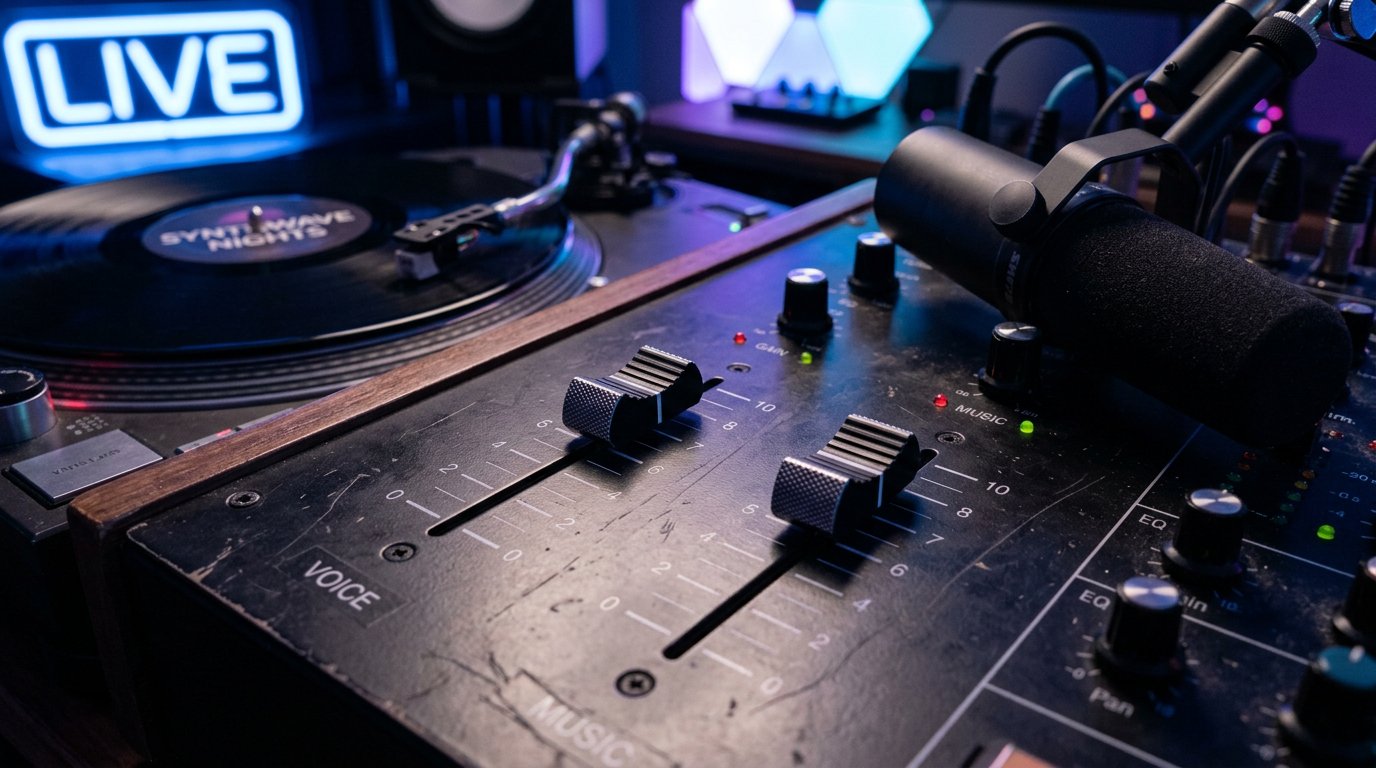
Comparez séparément la voix, le son du jeu et la musique. S'il ne manque que la voix, vérifiez la piste micro et son niveau dans le projet. Si seule la musique a disparu, commencez par les réglages du morceau ajouté et les notifications relatives aux droits. Si vous n'entendez rien du tout, vérifiez l'export et le volume de lecture.
Écoutez plusieurs extraits : la musique ou la parole a pu commencer plus tard, se terminer plus tôt ou disparaître après un raccord.
Vérifiez l'enregistrement source du stream ou du jeu
Ouvrez l'enregistrement avant le montage. Lors d'une capture d'écran, l'image et le son du jeu ont pu être enregistrés, mais pas le micro, ou inversement. Si la source voulue n'est déjà pas dans l'enregistrement, vérifiez les appareils et les sources sélectionnés dans le logiciel de capture.
Faites un court enregistrement test et écoutez-le avant le prochain stream. Cela ne corrigera pas un extrait enregistré sans son : il faudra pour cela un enregistrement séparé de la voix, une autre copie ou le remplacement de l'épisode.
Activez les pistes dans le projet de montage
Si l'enregistrement source a du son, ouvrez le projet et repérez les pistes contenant la voix, le jeu et la musique. Vérifiez si la piste nécessaire n'est pas désactivée, si son volume n'a pas été coupé par des points clés et si elle est bien incluse dans la plage d'export sélectionnée.
Écoutez le passage problématique dans le projet, puis exportez la vidéo dans un nouveau fichier et vérifiez-le séparément. Si le projet n'a pas été sauvegardé, les possibilités de correction dépendent des pistes restées dans la vidéo finale.
Configurez l'export avec le son
Dans les paramètres d'export, assurez-vous que la sortie audio est activée, et pas seulement la vidéo. Si le logiciel propose de choisir des pistes, activez celles qui doivent être audibles dans le clip. Enregistrez une nouvelle copie sous un autre nom pour ne pas la confondre avec l'ancienne.
Ouvrez l'export en dehors du logiciel de montage et écoutez-le en entier ou à plusieurs endroits. Ne téléversez le fichier corrigé qu'ensuite : corriger le projet ne modifie pas à lui seul un clip déjà publié.
Essayez un fichier avec une seule piste audio
Si l'export a du son dans un lecteur mais plus après le téléversement, vérifiez le format et le nombre de pistes audio. Dans un fichier à plusieurs pistes, la plateforme peut traiter une autre piste que celle lue par le lecteur local.
Pour tester, créez à partir du projet une copie MP4 avec une vidéo H.264 et une seule piste stéréo AAC, en y mixant les sources nécessaires. C'est une combinaison courante, mais elle ne garantit pas une correction. Le réencodage ne rétablira pas non plus un son absent de la source.
Vérifiez le volume et l'équilibre au montage
Un clip trop faible peut facilement passer pour muet. Vérifiez le niveau de chaque piste et de la sortie globale, ainsi que les fondus au début et à la fin. Comparez l'export avec d'autres vidéos au volume habituel de l'appareil.
Si la musique est audible mais pas la voix, baissez le niveau de la musique et, si nécessaire, montez la voix. Une amplification excessive provoque des distorsions : après la correction, réécoutez donc l'export. Si les sources sont mixées sur une seule piste, corriger leur équilibre est plus difficile.
Vérifiez le son dans l'éditeur de VK Clips
Si la musique a été ajoutée lors de la publication, ouvrez la vidéo d'origine dans l'éditeur et vérifiez les réglages disponibles pour le son d'origine et le morceau ajouté. Assurez-vous que la source voulue n'est pas atténuée et que la musique commence à l'endroit choisi.
Écoutez l'aperçu jusqu'au bout, puis publiez la version corrigée. Les noms et l'emplacement des réglages dépendent de la version de l'application. L'aperçu n'exclut pas un dysfonctionnement lors du traitement ultérieur : la publication doit donc aussi être vérifiée.
Attendez la fin du traitement
Si le clip vient d'être téléversé et qu'une marque de traitement est visible, attendez qu'elle disparaisse. Rouvrez ensuite la publication et écoutez plusieurs extraits, pas seulement les premières secondes.
Si la marque a disparu mais que le son manque sur différents appareils, vérifiez les notifications et le fichier source. Retéléverser un fichier correct peut aider en cas de dysfonctionnement ponctuel, mais une nouvelle publication recueillera séparément les vues et les réactions.
Vérifiez les notifications concernant le clip
Ouvrez les notifications du compte et les messages de VKontakte. Pour un clip de communauté, vérifiez aussi les notifications disponibles et les sections de gestion de la communauté. Recherchez un message concernant la publication précise, son son ou sa musique.
Regardez aussi le clip lui-même : des informations sur une erreur ou une restriction peuvent se trouver dans la publication ou dans le menu d'actions. Le statut détaillé n'est pas toujours disponible. L'absence de son ne prouve pas un blocage pour droits d'auteur, et l'absence de notification n'établit pas non plus la cause du dysfonctionnement.
Que faire en cas de restriction musicale
Si la plateforme a signalé une restriction, précisez dans la notification quel contenu est concerné et quelles actions sont disponibles. Si vous disposez des droits, préparez une licence, un contrat ou une autre preuve. Si une contestation de la décision est proposée, utilisez cette option lorsque vous avez des motifs.
Si vous n'avez pas d'autorisation, retirez le morceau du projet ou remplacez-le, puis exportez et téléversez une nouvelle version. Supprimer une musique mixée avec la voix sur une seule piste peut abîmer la parole. L'examen d'une contestation prend du temps et ne garantit pas la levée de la restriction.
Par quoi remplacer le morceau problématique
Une musique personnelle ou un enregistrement avec autorisation de publication dans la vidéo conviendra. Vous pouvez aussi vérifier les morceaux disponibles dans les outils de la plateforme et les conditions de leur utilisation pour un clip précis. La disponibilité de la musique et les conditions peuvent changer.
Mentionner l'auteur, acheter le morceau ou s'abonner à un service musical ne donne pas forcément le droit d'utiliser l'enregistrement dans une vidéo. L'accélération, le ralentissement et la modification de la hauteur du ton ne remplacent pas non plus une autorisation.
Si le son a disparu sur un seul appareil
Lorsque le fichier et le clip ont du son chez d'autres spectateurs, vérifiez le volume multimédia et le périphérique de sortie : le son peut être envoyé vers un casque ou une enceinte connectés. Sur ordinateur, assurez-vous que l'onglet du navigateur ou l'application n'est pas coupé séparément.
Ouvrez le clip dans un autre navigateur ou redémarrez l'application. Gardez l'effacement des données et la réinstallation pour plus tard : des brouillons locaux peuvent disparaître. Sauvegardez d'abord les sources et assurez-vous de ne pas perdre l'accès au compte.
Peut-on rétablir le son dans un clip déjà publié
Ouvrez le menu d'actions de la publication et vérifiez si la modification du son est disponible. Les possibilités d'édition dépendent de la version de la plateforme et du clip concerné ; le remplacement de la piste dans une publication déjà en ligne peut être indisponible.
Dans ce cas, téléversez le fichier corrigé comme nouveau clip et vérifiez-le depuis un autre appareil. Les réactions et les vues de l'ancienne publication ne seront pas transférées. Ne supprimez pas l'ancienne publication avant d'avoir vérifié la nouvelle et sauvegardé les éléments nécessaires.
Quand contacter le support VKontakte
Si un fichier correct perd systématiquement le son après le téléversement et que le clip publié est muet sur différents appareils, contactez le support. Indiquez le lien de la publication, l'heure approximative du téléversement, l'appareil et la version de l'application ou du navigateur.
Décrivez quel son précisément a disparu, s'il est audible dans le fichier et si l'erreur se répète lors d'un nouveau téléversement. Ajoutez le texte de la notification si elle est apparue. N'envoyez pas votre mot de passe ni vos identifiants : le délai et le résultat de la vérification ne sont pas connus à l'avance.
Last Articles
Ce qui a changé dans le design et les fonctionnalités Nous avons mis à jour le site pour que vous puissiez travailler plus rapidement et plus confort..
Good afternoon, I've collected all the news during this time.: 1. The main news is that prices for twitch viewers have been greatly reduced, while Tw..
1. Utilisez le code promo "December2025" pour une remise de 15% pour tous nos viewers2. Nous avons réduit jusqu'au 1er janvier les prix de base de not..
Les services Twitch sont travaillant de manière stable, nous sommes donc prêts à coopérer avec des équipes, des revendeurs, propriétaires de servi..
Nous nous avons complètement mis à jour nos services de visionneuse Twitch, et ils sont maintenant fonctionne de manière stable. Nous n'utilisons ..
Hello everyone! Today, we are announcing a new feature—"Twitch Viewer Configurator". Now, you can customize any plan for your Twitch channel. Choo..
Greetings, I have compiled a guide for streamers, which will be very relevant at the moment. Now YouTube and twitch have disabled monetization from vi..
We have finally developed the APINow it will be more convenient for our partner sites to work with us.To update the maximum tariffs for YouTube, an up..
En raison de l'énorme popularité des services de partenariat et du programme de parrainage, nous avons créé un tableau de coopération. L'essentiel est..
Nos Services pour les Streamers








Nos Services pour les Créateurs de Contenu






