
Pourquoi YouTube Live ne propose pas de choix de qualité après le lancement du direct
Vérifiez d'abord que les options de qualité sont réellement absentes
L'option « Auto » dans le lecteur ne signifie pas que YouTube Live n'a pas préparé de versions en 1080p, 720p ou inférieures. Sur les appareils mobiles, les téléviseurs et dans certains modes de navigateur, la liste manuelle peut être réduite ou masquée. Le lecteur peut aussi sélectionner immédiatement la qualité en fonction du débit de connexion du spectateur et ne pas afficher toutes les options sous la forme habituelle.
Ouvrez le direct dans un navigateur sur ordinateur, agrandissez le lecteur et vérifiez la sélection manuelle de la qualité. Répétez ensuite la vérification dans une fenêtre privée sans extensions et dans un autre navigateur. Si l'accès existe ne serait-ce que dans un client, le problème ne vient pas du flux sortant.
Des listes de qualité différentes selon les appareils indiquent généralement des limitations de lecture, et non une erreur de l'encodeur. La vérification sur plusieurs clients nécessite d'y avoir accès et n'expliquera pas pourquoi une application précise limite le choix.
Après le début du direct, YouTube peut ne pas préparer immédiatement toutes les versions
La plateforme reçoit un seul flux sortant, puis crée des variantes pour la lecture adaptative. Au début de la diffusion, le spectateur peut ne disposer que de la résolution source, de « Auto » ou d'une liste de qualités incomplète. Avec un signal stable, des versions supplémentaires apparaissent parfois sans intervention du streamer.
Pendant ce temps, ne modifiez pas la résolution, les FPS, le codec, le débit ni l'intervalle des images clés. Le service doit recevoir un flux stable avec des paramètres constants. Si vous changez plusieurs fois les réglages d'OBS dans les premières minutes, il sera difficile de savoir si le traitement a pris du retard ou si les nouveaux paramètres ont déjà provoqué une erreur distincte.
Attendre n'a de sens que si le direct est stable et sans avertissements dans le panneau de contrôle. Cette option ne servira à rien si YouTube reçoit déjà un flux avec des images perdues, des reconnexions ou une structure inadaptée.
Vérifiez l'état du flux entrant dans le panneau YouTube Live
Si la liste des qualités ne s'élargit pas, ouvrez le panneau de contrôle de la diffusion. Il ne faut pas commencer par réinstaller OBS, vider le cache du navigateur ou changer de serveur : il faut d'abord voir dans quel état la plateforme reçoit le signal.
Les avertissements concernant une connexion instable, des images clés irrégulières, des paramètres non pris en charge, des problèmes de débit ou des reconnexions fréquentes sont plus importants que le menu du lecteur. YouTube peut accepter le direct et afficher l'image, mais le traitement des qualités dérivées peut alors être instable ou ne pas se lancer pour la session en cours.
- Vérifiez si l'état du flux ne passe pas en avertissement ou en erreur.
- Comparez la résolution et les FPS du panneau avec les réglages de sortie de l'encodeur.
- Regardez s'il y a eu des reconnexions après le début du direct.
- Conservez les messages du panneau avant de modifier les réglages.
Le panneau montre les symptômes côté YouTube, mais n'indique pas toujours la cause première. Il peut falloir la chercher dans le réseau, la charge de l'ordinateur ou le profil d'encodage.
Regardez la résolution de sortie, pas la taille du canevas OBS
YouTube ne crée pas une qualité supérieure à celle qu'il reçoit de l'encodeur. Une résolution de scène élevée dans OBS ne garantit pas qu'un flux de même taille est envoyé au serveur. Le canevas peut être en 1080p ou plus, alors que la sortie est réglée sur 720p dans les paramètres de diffusion. La mise à l'échelle peut aussi se produire dans l'encodeur lui-même.
Vérifiez la résolution spécifique au stream et comparez-la aux données du panneau YouTube Live. Si le service reçoit du 720p, l'absence de 1080p dans le menu est un comportement attendu. Avec une résolution source faible, l'ensemble des paliers disponibles peut aussi être réduit.
Il ne faut augmenter la résolution qu'après avoir vérifié la charge et la stabilité de l'envoi. Cette solution a un inconvénient direct : un flux plus lourd augmente la charge sur le rendu, l'encodage et le réseau, et un format élevé instable est pire qu'un direct fluide en résolution inférieure.
Les paramètres d'encodage doivent rester prévisibles
Pour le traitement, ce n'est pas seulement l'image dans l'aperçu OBS qui compte, mais aussi la structure du flux vidéo. Vérifiez le codec, le mode de contrôle du débit, la fréquence d'images, l'intervalle des images clés et l'encodeur sélectionné. Il faut comparer les paramètres aux recommandations actuelles de YouTube pour votre résolution et vos FPS, plutôt que de les ajuster par des changements aléatoires.
Vérifiez séparément que l'encodeur matériel ou logiciel choisi supporte réellement la charge. La disponibilité d'un mode dans la liste OBS ne signifie pas qu'il fonctionnera de manière stable en même temps que le jeu, les sources navigateur, la caméra, les filtres et la capture d'écran.
Changer de codec ou d'encodeur élimine parfois une incompatibilité, mais peut augmenter sensiblement la charge du processeur ou de la carte graphique. Il vaut mieux tester ces modifications lors d'une session de test séparée, et non pendant le stream principal.
Les statistiques OBS aident à distinguer les incidents réseau de la surcharge
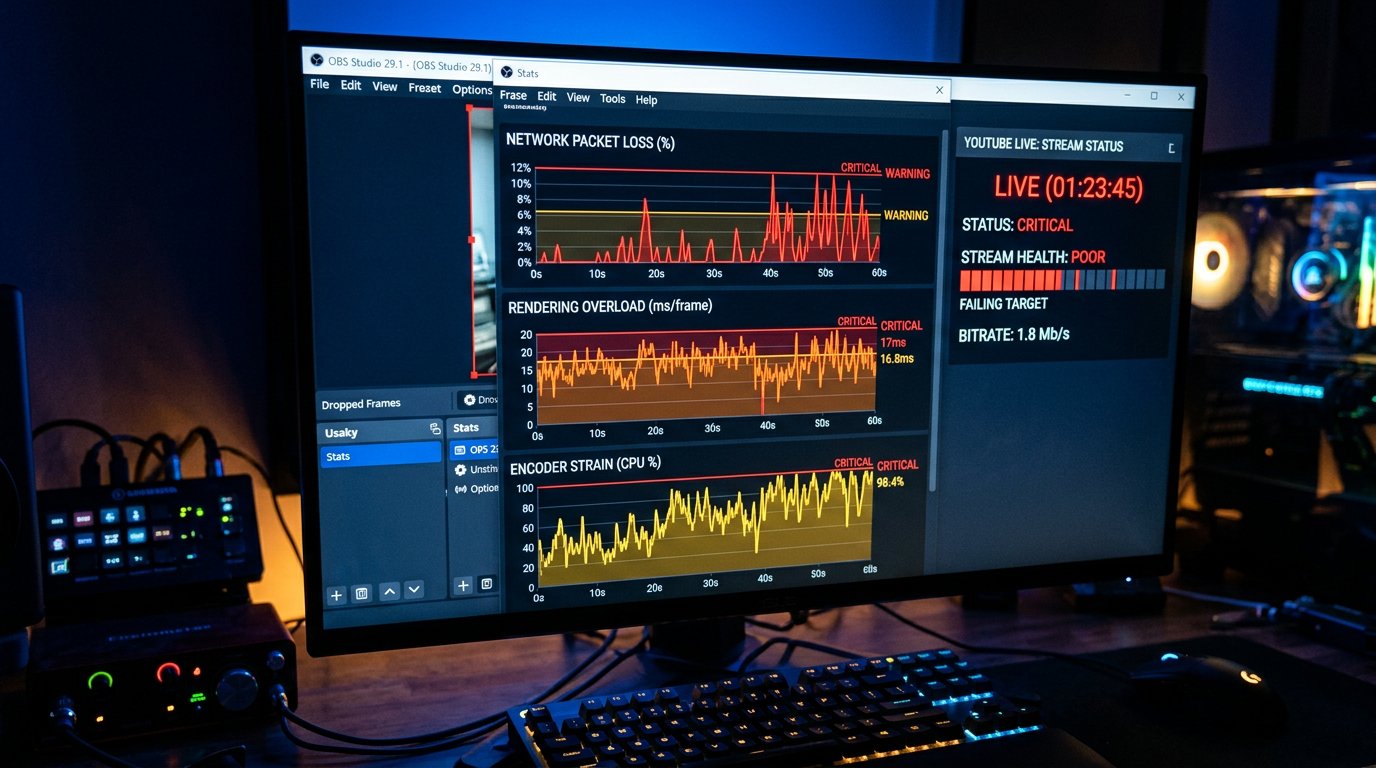
En cas d'avertissements de YouTube, ouvrez les statistiques OBS. Des problèmes extérieurement différents se ressemblent : le direct peut se figer, l'image perd des détails et les options de qualité n'apparaissent pas. Mais les images perdues à cause du réseau, la surcharge du rendu et la surcharge de l'encodage se corrigent par des actions différentes.
Les pertes réseau signifient que l'encodeur ne parvient pas à envoyer régulièrement les données au serveur. Les pertes au rendu indiquent une surcharge de la carte graphique, du jeu ou d'une scène complexe. Les pertes à l'encodage signifient que l'encodeur n'arrive pas à traiter les images au rythme demandé.
- En cas de pertes réseau, supprimez les téléchargements en arrière-plan et vérifiez la stabilité de la connexion sortante.
- En cas de surcharge du rendu, simplifiez les scènes, les captures, les animations et les filtres lourds.
- En cas de surcharge de l'encodage, réduisez la charge sur l'encodeur ou choisissez un autre mode.
Réduire les FPS, simplifier les scènes ou diminuer la résolution stabilise souvent le flux. L'inconvénient est évident : les jeux dynamiques, la caméra et les animations peuvent paraître moins fluides ou perdre en détail.
Ne modifiez pas les réglages clés au sein de la session en cours
Un changement brutal de résolution, de FPS, de codec ou d'intervalle des images clés après le début ne corrige pas toujours l'absence de qualité. YouTube a déjà commencé à recevoir et à traiter le flux avec les paramètres initiaux. Modifier la configuration en cours de session peut provoquer de nouveaux avertissements ou rendre le résultat du diagnostic incompréhensible.
Si l'erreur est identifiée, notez les données actuelles, arrêtez le direct et lancez une nouvelle session avec le profil corrigé. Après le redémarrage, vérifiez d'abord l'état du signal entrant, puis le menu de qualité sur plusieurs appareils.
Le redémarrage est nécessaire après une modification des paramètres du flux, et non comme première réaction à l'absence de 720p ou 1080p. L'inconvénient du redémarrage est la coupure du direct : les spectateurs perdront la session en cours, et une partie de l'audience pourrait ne pas rejoindre la nouvelle diffusion.
Vérifiez le réseau sortant en cas de pertes d'images et de reconnexions
Le débit annoncé par votre offre ne correspond pas à un envoi stable pour le stream. Pour YouTube Live, l'absence de chutes régulières, de pertes de paquets et de fortes variations de bande passante est essentielle. Les téléchargements en arrière-plan, la synchronisation cloud, les mises à jour, les autres appareils du réseau et un Wi‑Fi instable peuvent perturber le flux même avec des résultats normaux lors d'un test de débit classique.
Pendant la vérification, arrêtez tous les transferts de données inutiles et connectez l'ordinateur par câble. Observez ensuite si les pertes réseau dans OBS et les avertissements du panneau YouTube ont disparu. Si le problème persiste en connexion filaire, la cause peut être le routeur, la ligne du fournisseur d'accès ou le chemin vers les serveurs de la plateforme.
Passer au câble réduit le risque d'interférences au sein du réseau local. Cela n'éliminera pas la surcharge chez le fournisseur d'accès, les problèmes de routage ni un débit sortant réel insuffisant.
Le mode à faible latence mérite un test séparé
Le mode à latence minimale impose des exigences plus strictes à la stabilité du flux. Si les options de qualité sont absentes uniquement dans ce mode et apparaissent avec la latence standard, ne changez pas immédiatement à la fois la résolution, le débit et l'encodeur.
Lancez un test séparé avec les mêmes paramètres OBS, mais avec un autre mode de latence. Ne changez qu'un seul facteur. Si vous modifiez simultanément la latence, les FPS, la scène et l'encodeur, le résultat ne montrera pas quelle action a influé sur le traitement.
Une latence accrue peut rendre le direct plus stable dans une configuration donnée. L'inconvénient est un chat moins réactif : les réactions des spectateurs et les réponses aux questions arriveront avec un plus grand décalage.
Les appareils des spectateurs peuvent masquer ou limiter la qualité
Si le panneau YouTube ne signale aucune erreur et qu'une partie des spectateurs voit plusieurs résolutions, vérifiez l'environnement de lecture. Les extensions de navigateur, les bloqueurs de scripts, les données de site corrompues, les modes d'économie de données, une application obsolète et les particularités du client télévision peuvent influencer l'interface du lecteur.
Pour un diagnostic rapide, ouvrez la diffusion dans une fenêtre privée sans extensions, puis dans un autre navigateur et sur un appareil mobile. Si la limitation ne se reproduit que sur un seul client, ne redémarrez pas le direct et ne changez pas l'encodeur à cause d'un problème local de lecture.
- Désactivez les extensions qui interfèrent avec le fonctionnement du site et du lecteur vidéo.
- Vérifiez la sélection manuelle de la qualité dans la version complète du navigateur.
- Mettez à jour l'application sur le téléphone ou le téléviseur.
- Désactivez l'économie de données si elle est active.
Cette vérification demande du temps et plusieurs appareils. Elle ne corrigera pas non plus la situation d'un spectateur dont la connexion est faible, mais elle aidera à distinguer le problème du lecteur de celui du direct lui-même.
Ne confondez pas l'absence de haute qualité avec une limitation de débit chez le spectateur
Même si YouTube a préparé plusieurs variantes, le lecteur peut ne pas proposer la résolution maximale au spectateur dont l'internet est faible ou instable. En mode « Auto », il choisit la variante capable d'être lue sans arrêts constants. Cela ne prouve pas que le 1080p ou le 720p sont absents de la diffusion.
Vérifiez la liste manuellement et évaluez séparément si la qualité choisie se lance. Si l'option existe mais que la vidéo y met en mémoire tampon, le problème peut venir de la connexion du spectateur, du réseau domestique, de l'opérateur mobile ou d'un appareil précis.
La sélection forcée d'une haute résolution est utile pour le diagnostic, mais ne convient pas comme recommandation universelle au public. Son inconvénient : les spectateurs dont l'internet est instable subiront des pauses, des coupures et une mise en mémoire tampon permanente.
Réalisez un direct de test avec une scène simplifiée
Si le problème se répète sur plusieurs diffusions, lancez un test séparé avec une seule source, un minimum de filtres et des réglages stables. Son objectif n'est pas de montrer une belle production, mais de vérifier si YouTube crée des variantes de qualité avec un flux entrant propre et prévisible.
Si la qualité apparaît lors du test, réintroduisez les éléments du profil principal un par un : capture de jeu, caméra, sources navigateur, filtres, animations, FPS élevés ou résolution augmentée. Après chaque modification, consultez les statistiques OBS, l'état du flux et le menu du lecteur.
Un test simplifié ne confirme pas que la production principale fonctionnera de la même manière. Son inconvénient est une charge moindre : il faudra de toute façon réintroduire progressivement les sources habituelles, sinon la cause restera floue.
Rassemblez les données pour contacter le support YouTube
Un signalement a du sens si le problème se répète sur différentes sessions, est confirmé sur plusieurs appareils et que le flux entrant reste stable sans avertissements. Des formulations comme « pas de 1080p » ne suffisent pas : le support a besoin de données pour distinguer une erreur de traitement d'une particularité d'un lecteur donné.
Préparez le lien vers le direct ou l'enregistrement, l'heure de lancement, la résolution et les FPS du signal entrant, le codec utilisé, les paramètres de débit, les messages du panneau YouTube et les statistiques OBS. Indiquez quelles options de qualité étaient absentes, combien de temps après le début la vérification a été effectuée et sur quels appareils elle s'est répétée.
La collecte de données n'accélère pas à elle seule la correction et prend du temps pendant le test. Sans ces informations, la réponse contient généralement une liste générique de vérifications qui n'aidera plus à cerner la cause.
Last Articles
Ce qui a changé dans le design et les fonctionnalités Nous avons mis à jour le site pour que vous puissiez travailler plus rapidement et plus confort..
Good afternoon, I've collected all the news during this time.: 1. The main news is that prices for twitch viewers have been greatly reduced, while Tw..
1. Utilisez le code promo "December2025" pour une remise de 15% pour tous nos viewers2. Nous avons réduit jusqu'au 1er janvier les prix de base de not..
Les services Twitch sont travaillant de manière stable, nous sommes donc prêts à coopérer avec des équipes, des revendeurs, propriétaires de servi..
Nous nous avons complètement mis à jour nos services de visionneuse Twitch, et ils sont maintenant fonctionne de manière stable. Nous n'utilisons ..
Hello everyone! Today, we are announcing a new feature—"Twitch Viewer Configurator". Now, you can customize any plan for your Twitch channel. Choo..
Greetings, I have compiled a guide for streamers, which will be very relevant at the moment. Now YouTube and twitch have disabled monetization from vi..
We have finally developed the APINow it will be more convenient for our partner sites to work with us.To update the maximum tariffs for YouTube, an up..
En raison de l'énorme popularité des services de partenariat et du programme de parrainage, nous avons créé un tableau de coopération. L'essentiel est..
Nos Services pour les Streamers








Nos Services pour les Créateurs de Contenu






