
Pourquoi les abonnés ne reçoivent pas les notifications de début de stream sur YouTube
Pourquoi l'abonnement ne garantit pas une notification de stream
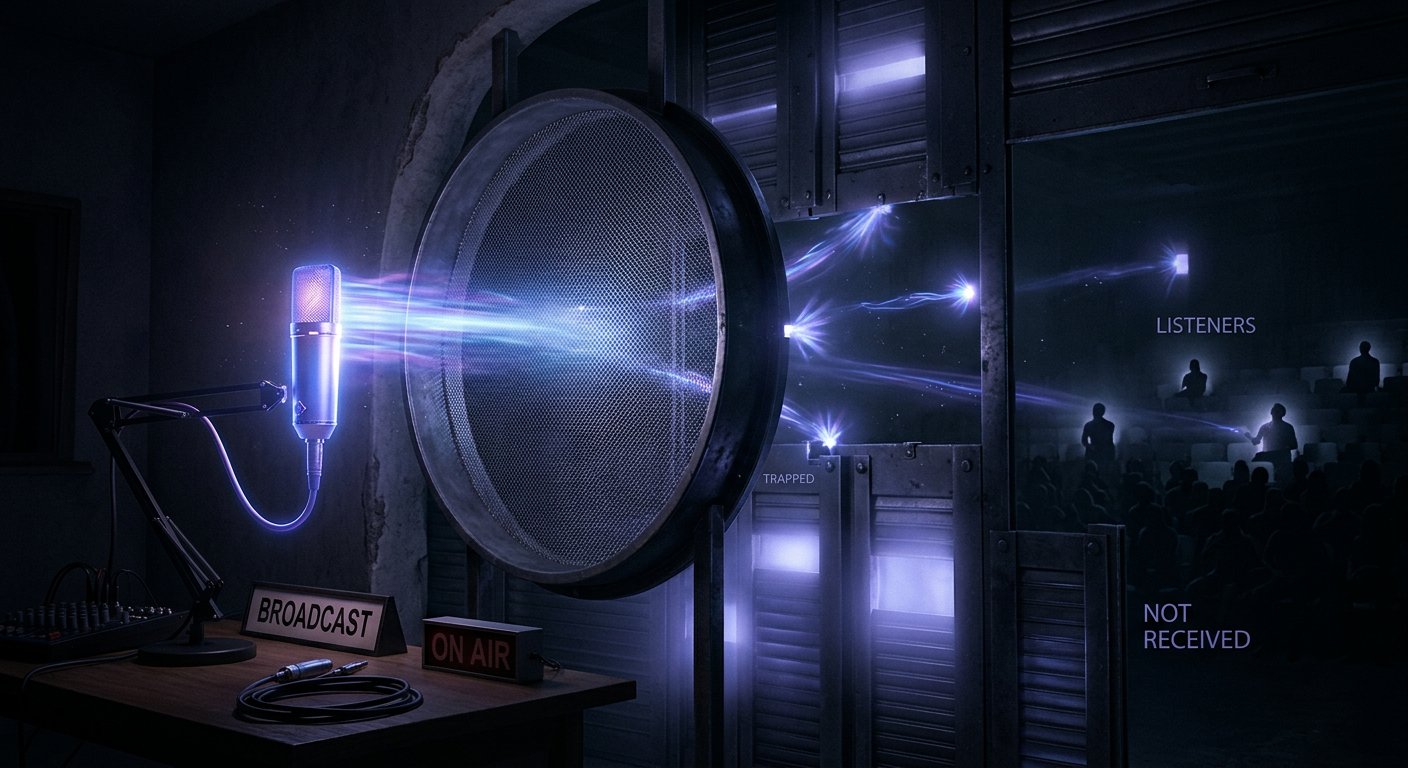
S'abonner à une chaîne ne signifie pas que YouTube enverra chaque notification au spectateur. L'abonnement ajoute la chaîne à la liste des abonnements et aide à afficher ses nouvelles vidéos et diffusions dans les recommandations. La décision d'envoyer une notification push dépend des paramètres du spectateur lui-même, des paramètres du direct, de l'appareil et des restrictions internes de la plateforme.
Par défaut, l'abonné a souvent activé non pas le mode de toutes les notifications, mais un mode personnalisé. Dans ce cas, YouTube détermine lui-même quelles publications et quels directs peuvent intéresser une personne donnée. Le spectateur peut être abonné à la chaîne sans recevoir de message à chaque lancement.
Il existe aussi une restriction importante pour les streamers. YouTube ne garantit pas la livraison des notifications à tous les abonnés, surtout si la chaîne a été créée récemment ou si son audience est réduite. Pour une nouvelle chaîne, une partie des notifications peut ne pas être envoyée même avec des paramètres corrects. Cela ne prouve pas qu'il y a une erreur dans la diffusion et ne signifie pas que la chaîne est bloquée.
Il ne faut donc pas vérifier uniquement le fait de l'abonnement. Commencez par examiner les paramètres du direct, puis le mode de notifications du spectateur, les autorisations de l'application et le fonctionnement de l'appareil.
Ce qu'il faut vérifier dans les paramètres de la diffusion
La première action du streamer est d'ouvrir YouTube Studio et de trouver le direct créé. En général, la section concernée s'appelle « Contenu », et à l'intérieur se trouve l'onglet « Diffusions » ou « Live ». Ouvrez la fiche de l'événement programmé plutôt que de créer un nouveau direct par-dessus l'ancien. Si la diffusion est lancée via un logiciel d'encodage, assurez-vous qu'il est bien connecté à l'événement choisi.
Dans les paramètres, trouvez le bloc « Visibilité ». Pour notifier un large public, l'option « Public » doit être sélectionnée. Si « Privé » ou « Non répertorié » est coché, le direct n'est pas destiné à un affichage massif auprès des abonnés, donc l'envoi habituel des notifications peut ne pas fonctionner.
Ensuite, trouvez l'option « Notifier les abonnés », « Notify subscribers » ou un paramètre similaire ayant ce sens. Elle peut se trouver dans les paramètres principaux de l'événement ou dans les paramètres supplémentaires. Si un interrupteur ou une case à cocher se trouve à côté, il doit être activé avant d'enregistrer la diffusion. Ne vous fiez pas uniquement au nom de la section : cherchez précisément les mots « notifier », « abonnés » et « visibilité ».
Après les modifications, cliquez sur « Enregistrer », « Terminé » ou « Publier », puis rouvrez la fiche du direct. Vérifiez que les paramètres n'ont pas été réinitialisés. L'emplacement des options peut différer entre la version web et l'application YouTube Studio, mais les noms des paramètres permettent généralement de trouver directement les réglages nécessaires.
Pourquoi l'abonné peut ne pas avoir le bouton « Toutes les notifications »
Sur la page de la chaîne, l'abonné doit ouvrir l'icône de cloche et choisir le mode approprié. En général, les options disponibles sont « Toutes », « Personnalisées » et « Aucune » notification. Le mode personnalisé n'équivaut pas à un envoi complet : YouTube peut filtrer lui-même une partie des directs. Pour recevoir les messages de la manière la plus complète possible, le spectateur doit choisir « Toutes » si cette option est affichée.
Le bouton « Toutes les notifications » peut être absent si la personne n'est pas réellement abonnée à la chaîne, si elle a ouvert un autre compte ou si elle utilise un compte soumis à des restrictions. Il faut d'abord vérifier le nom du compte et la présence de la mention « Vous êtes abonné ». Si l'abonnement a été effectué depuis un profil et que l'application est ouverte sous un autre, le mode de cloche choisi ne concernera pas la bonne chaîne.
L'ensemble des paramètres peut également être limité pour les comptes contrôlés et certains modes d'âge. Si la chaîne ou les vidéos ont le statut « Pour enfants », les fonctions de notification peuvent être indisponibles ou fonctionner différemment de celles d'une chaîne ordinaire. Dans cette situation, l'absence du bouton « Toutes » ne se corrige pas en appuyant à nouveau sur la cloche.
Parfois, l'option recherchée ne s'affiche pas en raison de la version de l'application ou des particularités de l'interface. Ouvrez la chaîne via un navigateur, connectez-vous au bon compte et vérifiez la cloche là-bas. Si le bouton apparaît dans la version web, le problème est lié à l'application et non aux paramètres du stream.
Le spectateur a pu interdire les notifications sur son téléphone ou son ordinateur
Même avec le mode « Toutes les notifications » sélectionné, YouTube ne pourra pas afficher de message si une interdiction s'applique au niveau de l'appareil. Sur un smartphone, il faut ouvrir les paramètres du système, trouver YouTube dans la liste des applications et vérifier l'autorisation des notifications. En même temps, vérifiez si le mode « Ne pas déranger », la concentration ou un autre profil qui masque les messages push n'est pas activé.
Les restrictions de fonctionnement en arrière-plan et les économies de batterie peuvent aussi retarder les notifications. C'est particulièrement visible si l'application est déchargée de la mémoire ou s'il lui est interdit de fonctionner en arrière-plan. Demandez au spectateur d'ouvrir YouTube manuellement et de vérifier si des messages sont apparus après le lancement de l'application.
Sur un ordinateur, vérifiez les autorisations du navigateur pour les notifications, la connexion au bon compte et les paramètres du système d'exploitation. Le navigateur peut bloquer les messages push pour le site, et le mode « Ne pas déranger » peut les masquer même avec des paramètres YouTube corrects. Si le spectateur utilise plusieurs navigateurs, l'autorisation doit être vérifiée précisément dans celui où son compte est ouvert.
Pour le diagnostic, il est important de comparer des conditions identiques. Si le message arrive sur un téléphone mais pas sur un autre, le problème se situe probablement dans les autorisations système, le profil de l'utilisateur ou le fonctionnement de l'application.
La notification peut arriver avec du retard ou ne pas arriver à cause de lancements fréquents
L'alerte n'apparaît pas toujours à la seconde où le streamer appuie sur le bouton de lancement. D'abord, YouTube doit recevoir le signal du logiciel d'encodage, traiter la diffusion et l'afficher comme active. En cas d'internet instable, de retard de l'encodeur ou d'erreur de connexion, la notification peut apparaître après le début du direct.
Ne lancez pas le direct nettement plus tôt que l'heure prévue sans nécessité. L'abonné a pu se fier au programme et ne pas avoir eu le temps de recevoir un rappel du nouvel horaire. Si l'événement a été déplacé, vérifiez sa date, son fuseau horaire et le programme enregistré. Une ancienne heure dans la publication, la description ou un message sur les réseaux sociaux peut aussi désorienter l'audience.
Il ne faut pas arrêter et relancer plusieurs fois de suite le même direct en espérant renvoyer la notification. Les relances peuvent créer plusieurs événements et embrouiller les spectateurs. Ouvrez d'abord la page de la chaîne et assurez-vous que la diffusion active est visible sans lien direct.
De plus, YouTube limite la fréquence des notifications d'une même chaîne. Si plusieurs vidéos, premières ou diffusions sont publiées en peu de temps, une partie des messages peut ne pas parvenir à l'audience. Les redémarrages fréquents et plusieurs directs consécutifs ne font qu'augmenter le risque que certaines notifications soient filtrées.
Pourquoi une partie des abonnés reçoit des notifications et une autre non
Une livraison différente est une situation normale pour une plateforme personnalisée. Un spectateur regarde régulièrement les directs et ouvre les messages, c'est pourquoi YouTube lui montre plus souvent les notifications. Un autre abonné ne s'est pas rendu sur la chaîne depuis longtemps, a fermé des messages push ou regarde rarement le contenu. L'abonnement reste actif, mais l'envoi pour ces comptes peut différer.
Il est important de distinguer la notification et la visibilité de la diffusion. Le spectateur peut ne pas recevoir de message push mais voir le direct sur la page d'accueil, dans l'onglet des abonnements ou sur la page de la chaîne. Un autre utilisateur peut recevoir une notification mais ne pas trouver la diffusion dans les recommandations en raison du flux personnalisé.
Pour une nouvelle chaîne ou une chaîne avec peu d'abonnés, on ne peut pas utiliser l'absence de notifications comme seul indicateur d'un dysfonctionnement. YouTube ne garantit pas que chacun de ces abonnés recevra un message de début de direct. Même le paramètre « Notifier les abonnés » activé ne fait qu'autoriser l'envoi et ne le transforme pas en livraison obligatoire à chaque compte.
Vérifiez le problème auprès de plusieurs spectateurs actifs avec différents appareils. Si la notification n'est pas arrivée à une personne, cherchez d'abord la cause dans son compte ou son téléphone. Si la majorité des abonnés actifs ne reçoit pas les messages, passez aux paramètres de l'événement, à sa visibilité et au mode de lancement.
Comment vérifier le problème lors du prochain direct
Avant le lancement, ouvrez la fiche de la diffusion dans YouTube Studio et vérifiez-la depuis le début, sans vous limiter à l'écran général. Assurez-vous que la bonne chaîne est sélectionnée, que le direct est ouvert à tous, que l'option « Notifier les abonnés » est activée et que la date et l'heure sont correctes. Si vous utilisez un encodeur, vérifiez le nom et l'identifiant de l'événement auquel il est connecté.
Après le lancement, rendez-vous sur la page de la chaîne depuis un autre compte ou demandez à un abonné actif de la vérifier lui-même. La diffusion doit être visible dans la liste des directs et s'ouvrir sans lien depuis le panneau de gestion. Si elle ne s'affiche pas, le problème n'est pas seulement lié à la livraison des notifications : il faut revérifier la visibilité, l'événement choisi et la connexion de l'encodeur.
Demandez aux spectateurs de vérifier quatre choses : l'abonnement sur le bon compte, le mode de cloche, l'autorisation de YouTube pour les notifications et l'absence du mode « Ne pas déranger ». Ne leur demandez pas d'évaluer le résultat immédiatement après le lancement : excluez d'abord le retard de traitement et de livraison.
Pour les directs importants, indiquez à l'avance l'heure de début dans la description de la chaîne et sur d'autres plateformes. Cela ne remplace pas les notifications YouTube, mais donne à l'audience un second moyen de savoir qu'une diffusion a lieu. Dans le message, indiquez le lien exact vers le direct programmé afin que le spectateur puisse activer lui-même le rappel.
Que faire, étape par étape
- Ouvrez YouTube Studio et trouvez le direct concerné dans la section « Contenu » — « Diffusions » ou « Live ».
- Vérifiez que le champ « Visibilité » est réglé sur « Public ».
- Trouvez le paramètre « Notifier les abonnés » ou « Notify subscribers » et activez-le.
- Enregistrez les modifications et assurez-vous qu'elles sont restées actives après avoir rouvert la fiche.
- Vérifiez que l'encodeur est connecté au bon événement programmé et ne crée pas un autre direct.
- Demandez à plusieurs spectateurs de vérifier le bon compte, la cloche, les autorisations YouTube et le mode « Ne pas déranger ».
- Après le lancement, assurez-vous depuis un autre compte que le direct est visible sur la page de la chaîne sans lien direct.
- Si la chaîne est nouvelle ou compte peu d'abonnés, tenez compte des restrictions de YouTube et annoncez en plus le début du direct via d'autres canaux de communication.
Last Articles
Ce qui a changé dans le design et les fonctionnalités Nous avons mis à jour le site pour que vous puissiez travailler plus rapidement et plus confort..
Good afternoon, I've collected all the news during this time.: 1. The main news is that prices for twitch viewers have been greatly reduced, while Tw..
1. Utilisez le code promo "December2025" pour une remise de 15% pour tous nos viewers2. Nous avons réduit jusqu'au 1er janvier les prix de base de not..
Les services Twitch sont travaillant de manière stable, nous sommes donc prêts à coopérer avec des équipes, des revendeurs, propriétaires de servi..
Nous nous avons complètement mis à jour nos services de visionneuse Twitch, et ils sont maintenant fonctionne de manière stable. Nous n'utilisons ..
Hello everyone! Today, we are announcing a new feature—"Twitch Viewer Configurator". Now, you can customize any plan for your Twitch channel. Choo..
Greetings, I have compiled a guide for streamers, which will be very relevant at the moment. Now YouTube and twitch have disabled monetization from vi..
We have finally developed the APINow it will be more convenient for our partner sites to work with us.To update the maximum tariffs for YouTube, an up..
En raison de l'énorme popularité des services de partenariat et du programme de parrainage, nous avons créé un tableau de coopération. L'essentiel est..
Nos Services pour les Streamers








Nos Services pour les Créateurs de Contenu






