
Comment fonctionne Prime Gaming sur votre chaîne Twitch
Prime Gaming sur Twitch : aucun réglage spécifique
Prime Gaming permet à un spectateur disposant d'un Amazon Prime actif ou d'un accès à Prime Gaming de s'abonner gratuitement à une chaîne Twitch. Pour le spectateur, il ne s'agit pas d'un achat distinct au sein de Twitch : il utilise l'avantage lié à son compte Amazon. Dans l'interface, la fonction peut s'appeler Prime Gaming, Prime ou abonnement Prime gratuit.
Le créateur de la chaîne n'active pas Prime Gaming par un bouton dédié et ne crée pas de réglage particulier pour cela. Il suffit d'avoir le statut Twitch Affiliate ou Twitch Partner et des abonnements classiques disponibles. Si la chaîne peut recevoir des abonnements standard, un spectateur doté d'un compte adapté verra généralement l'option Prime Gaming sur la page de la chaîne.
L'abonnement Prime Gaming est valable pendant la période en cours et ne se renouvelle pas automatiquement. Le spectateur choisit lui-même la chaîne et réutilise l'abonnement disponible lorsqu'il le redevient. Cette possibilité dépend de la région, du type de compte, de l'état de l'abonnement Amazon et d'autres conditions que Twitch et Amazon appliquent à chaque utilisateur.
Quelles conditions sont requises pour la chaîne
Pour recevoir des abonnements, la chaîne doit être inscrite au programme Twitch Affiliate ou Twitch Partner. Si la chaîne n'a pas encore obtenu l'un de ces statuts, il est impossible d'y configurer Prime Gaming. Une inscription distincte du créateur à Prime Gaming n'est pas nécessaire.
Une fois le statut activé, vérifiez que les fonctions de monétisation et d'abonnement sont disponibles dans le Creator Dashboard. Les noms des sections peuvent changer, fiez-vous donc aux rubriques « Monétisation », « Abonnements », « Revenus » et « Analytique ». Si le bouton Subscribe classique ne s'affiche pas pour les spectateurs, Prime Gaming sera probablement indisponible lui aussi.
- Vérifiez que la chaîne ne fait l'objet d'aucune restriction sur la réception d'abonnements.
- Assurez-vous que les paramètres de paiement et fiscaux requis par Twitch sont complétés.
- Configurez les niveaux d'abonnement disponibles, les emotes et les badges d'abonné.
- Consultez la page de la chaîne en mode spectateur, et pas seulement depuis votre propre compte.
Le statut Affiliate ou Partner ne signifie pas que chaque spectateur pourra forcément souscrire un abonnement Prime. Il donne seulement à la chaîne la possibilité de recevoir des abonnements ; l'accès du spectateur est déterminé séparément.
Ce qu'il faut préparer dans les paramètres de la chaîne
Prime Gaming fait partie des abonnements de base de Twitch ; les mêmes avantages s'appliquent donc que pour un abonnement classique du niveau correspondant. Décidez à l'avance de ce que reçoit l'abonné : emotes, badge à côté du nom, accès au chat des abonnés, contenus supplémentaires ou autres possibilités.
N'ajoutez pas dans la description de la chaîne des avantages qui ne sont pas encore configurés. Si vous promettez un chat privé ou des contenus spéciaux, vérifiez que les droits fonctionnent réellement et que le spectateur comprend où les trouver. C'est particulièrement important pour les nouveaux abonnés qui arrivent sur recommandation ou depuis des réseaux sociaux externes.
Configurez séparément les notifications de nouveaux abonnements dans l'outil de streaming que vous utilisez. L'événement Prime Gaming peut apparaître parmi les abonnements, mais le service de notifications externe n'affiche pas toujours la source de la même manière. La référence reste l'entrée dans le Creator Dashboard et la liste des abonnés Twitch.
Le créateur ne peut pas s'attribuer un abonnement Prime depuis son propre panneau. Pour tester, il faut un autre compte spectateur disposant d'un accès Prime Gaming. Cet abonnement ne doit pas avoir été utilisé pendant la période en cours, et les comptes Amazon et Twitch doivent être liés.
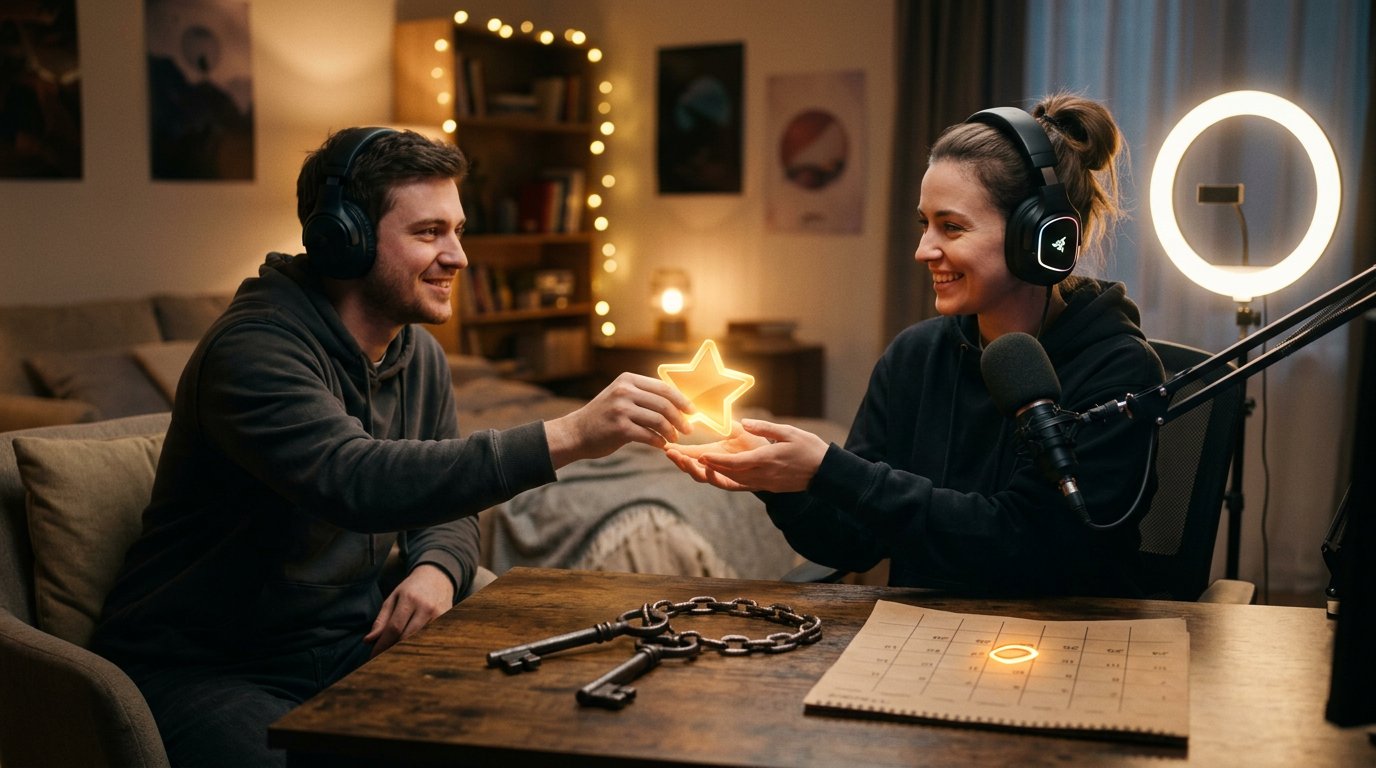
Mémo rapide pour le spectateur
La connexion est effectuée par le spectateur lui-même, car elle nécessite de se connecter à ses comptes personnels Amazon et Twitch. Le streamer peut fournir un mémo rapide dans la description de la chaîne, le panneau « À propos de la chaîne » ou une commande de chat :
- Se connecter sur la page officielle Prime Gaming au compte Amazon disposant d'un accès Prime actif.
- Lier ce compte au compte Twitch souhaité.
- Ouvrir la page de la chaîne, cliquer sur le bouton d'abonnement et choisir l'option Prime Gaming si elle est disponible.
Aide officielle Twitch sur Prime Gaming : https://help.twitch.tv/s/article/prime-gaming?language=en_US
Ne demandez pas au spectateur d'envoyer son mot de passe, un code de confirmation ou de partager l'accès à son compte. Pour la connexion, il suffit d'effectuer les actions sur les pages officielles d'Amazon et de Twitch. Les sites tiers qui proposent « d'activer Prime à la place de l'utilisateur » peuvent servir au vol de données.
Comment parler de Prime Gaming à son audience
Il ne faut pas publier une longue notice sur plusieurs écrans. Il suffit d'expliquer deux actions : d'abord lier Twitch au compte Prime Gaming, puis ouvrir la page de la chaîne et choisir l'abonnement Prime. Placez à côté le lien officiel vers l'aide Twitch.
Ajoutez un avertissement sur trois particularités. L'abonnement Prime ne prélève pas de frais supplémentaires en plus de l'accès Prime en cours, mais les conditions dépendent du pays et du type de compte. Il ne se renouvelle pas automatiquement. L'option Prime peut ne pas s'afficher si l'abonnement gratuit a déjà été utilisé pendant la période en cours.
Exemple de message court pour le panneau de la chaîne : « Vous avez Amazon Prime ? Liez vos comptes Twitch et Prime Gaming, puis ouvrez le menu d'abonnement sur cette chaîne et choisissez Prime. L'abonnement s'utilise manuellement et n'est pas disponible dans toutes les régions ».
Ne promettez pas au spectateur que le bouton apparaîtra immédiatement après son inscription à Twitch. Il faut d'abord que les conditions du compte, la disponibilité régionale, la liaison des profils et le statut de la chaîne elle-même concordent.
Comment vérifier un abonnement Prime dans le Creator Dashboard
Un abonnement Prime souscrit est comptabilisé comme un abonnement à la chaîne. Mieux vaut le vérifier non pas à partir d'une seule notification pendant le stream, mais dans plusieurs sections du Creator Dashboard. L'interface de Twitch peut varier selon la langue et la version, mais les données nécessaires se trouvent à proximité de l'analytique des revenus et de la gestion des abonnements.
- Ouvrez le Creator Dashboard.
- Dans le panneau de gauche, allez dans la section Analytics ou « Analytique », puis ouvrez Channel Analytics ou « Analytique de la chaîne ».
- Sélectionnez le rapport Revenue ou « Revenus ».
- Trouvez le bloc Subscriptions ou « Abonnements » et définissez la période pendant laquelle le spectateur a souscrit l'abonnement.
Dans ce rapport, vous pouvez voir l'évolution du nombre d'abonnements et les données de revenus pour la période choisie. Prime Gaming peut être affiché sur une ligne distincte ou être inclus dans l'indicateur global des abonnements — cela dépend de la présentation du rapport. Le montant des revenus ne doit pas non plus forcément correspondre à une valeur fixe pour chaque spectateur : les conditions de Twitch et la région l'influencent.
Pour vérifier une personne en particulier, ouvrez la section de gestion des abonnements dans le bloc « Monétisation » ou la page avec la liste des abonnés, si elle est disponible dans votre version du panneau. Dans la fiche de l'abonné, recherchez le type d'abonnement et la date de souscription. Si le type n'est pas indiqué, comparez le nom du spectateur et l'heure de l'événement avec le fil d'activité dans le Stream Manager.
Dans le fil d'activité, un nouvel abonnement apparaît généralement comme un événement d'abonnement. Dans certains cas, la source est indiquée comme Prime Gaming, et parfois seul le type d'événement général s'affiche. Si l'abonné figure déjà dans la liste mais que la ligne de revenus n'est pas encore mise à jour, attendez le traitement des données et consultez le rapport plus tard. Les statistiques et la notification peuvent ne pas se mettre à jour simultanément.
Pourquoi le spectateur ne voit pas le bouton Prime
L'absence de l'option Prime Gaming ne signifie pas toujours une erreur de la chaîne. Demandez d'abord au spectateur de vérifier les conditions de son compte, puis assurez-vous que l'abonnement classique est disponible sur votre page.
- Prime Gaming n'est pas pris en charge dans la région du spectateur ou l'accès Prime actuel n'inclut pas cette possibilité.
- L'abonnement gratuit a déjà été utilisé sur une autre chaîne pendant la période en cours.
- Les comptes Amazon et Twitch ne sont pas liés ou sont liés à un autre compte Twitch.
- Le spectateur n'est pas connecté au bon profil Amazon ou Twitch, surtout si plusieurs sessions sont ouvertes dans le navigateur.
- L'accès Prime du compte a expiré, l'activation n'est pas terminée ou une reconfirmation des données est requise.
- La chaîne n'a pas le statut Affiliate ou Partner, ou les abonnements classiques y sont temporairement indisponibles.
- La page est ouverte sans être connecté à Twitch, dans une ancienne session de navigateur ou avec une erreur de chargement des éléments d'abonnement.
Demandez au spectateur de se déconnecter des comptes superflus, de se reconnecter aux profils souhaités et d'ouvrir la page de la chaîne dans un navigateur classique. Vider la session ou vérifier dans un autre navigateur peut aider si le problème est lié à une autorisation enregistrée, mais ne remplace pas la liaison des comptes.
On ne peut pas corriger la région par un simple changement de paramètre Twitch. Ne conseillez pas d'utiliser un VPN ni de renseigner les données d'autrui : cela peut enfreindre les règles des services et ne garantit pas l'apparition du bouton Prime.
Comment distinguer un problème de chaîne d'un problème de compte
Procédez à une vérification dans l'ordre. D'abord, ouvrez la page de la chaîne sans les droits de créateur ou demandez à un spectateur connu de vérifier le bouton d'abonnement classique. Si Subscribe n'est visible pour personne, vérifiez le statut Affiliate ou Partner et la section de monétisation.
Si l'abonnement classique est disponible, demandez à un spectateur disposant d'un accès Prime Gaming actif de vérifier une autre chaîne. Lorsque l'option Prime est absente uniquement sur une chaîne, la cause peut être liée à la disponibilité des abonnements sur celle-ci précisément. Si Prime n'apparaît nulle part, le problème vient plus probablement de la région, de la liaison des comptes ou d'un abonnement déjà utilisé.
Après une souscription réussie, vérifiez trois endroits : l'événement dans le fil d'activité, la liste des abonnés et le rapport Analytics → Revenue → Subscriptions. Ne tirez pas de conclusion à partir d'une seule notification pop-up dans le logiciel de streaming. Elle peut être désactivée, configurée avec des filtres ou ne pas transmettre le type d'abonnement.
Tenez également compte du fait que la réutilisation de Prime n'est pas un renouvellement automatique d'un abonnement payant classique. L'absence d'une notification distincte lors de la période suivante ne signifie donc pas en soi que la chaîne est en panne.
Que faire, étape par étape
- Obtenez le statut Twitch Affiliate ou Partner et assurez-vous que la chaîne accepte les abonnements classiques.
- Configurez les emotes, les badges, les avantages et les notifications pour les abonnés.
- Placez dans le profil un mémo court avec le lien vers l'aide officielle Twitch.
- Demandez au spectateur de lier les comptes Amazon et Twitch et de choisir Prime sur la page de la chaîne.
- Vérifiez l'événement dans le fil d'activité, la liste des abonnés et la section Analytics → Revenue → Subscriptions.
- Si le bouton n'apparaît pas, vérifiez la région, l'abonnement utilisé, l'exactitude des comptes et la disponibilité des abonnements sur la chaîne.
Il n'est pas nécessaire d'activer Prime Gaming séparément : pour le créateur, l'essentiel est un statut Affiliate ou Partner actif, des abonnements disponibles et une vérification correcte des événements dans le Creator Dashboard.
Last Articles
Ce qui a changé dans le design et les fonctionnalités Nous avons mis à jour le site pour que vous puissiez travailler plus rapidement et plus confort..
Good afternoon, I've collected all the news during this time.: 1. The main news is that prices for twitch viewers have been greatly reduced, while Tw..
1. Utilisez le code promo "December2025" pour une remise de 15% pour tous nos viewers2. Nous avons réduit jusqu'au 1er janvier les prix de base de not..
Les services Twitch sont travaillant de manière stable, nous sommes donc prêts à coopérer avec des équipes, des revendeurs, propriétaires de servi..
Nous nous avons complètement mis à jour nos services de visionneuse Twitch, et ils sont maintenant fonctionne de manière stable. Nous n'utilisons ..
Hello everyone! Today, we are announcing a new feature—"Twitch Viewer Configurator". Now, you can customize any plan for your Twitch channel. Choo..
Greetings, I have compiled a guide for streamers, which will be very relevant at the moment. Now YouTube and twitch have disabled monetization from vi..
We have finally developed the APINow it will be more convenient for our partner sites to work with us.To update the maximum tariffs for YouTube, an up..
En raison de l'énorme popularité des services de partenariat et du programme de parrainage, nous avons créé un tableau de coopération. L'essentiel est..
Nos Services pour les Streamers








Nos Services pour les Créateurs de Contenu






