
Почему Browser Source в OBS не обновляет оверлей и как очистить кэш
Почему Browser Source показывает старую версию оверлея
Browser Source работает через встроенный браузер OBS. Он загружает по URL саму страницу оверлея, стили, скрипты, изображения, шрифты, анимации и данные виджетов. Если браузерный движок сохранил часть этих файлов, в сцене может остаться прежний дизайн, хотя в редакторе оверлея уже видны изменения.
Проблема выглядит по-разному: не меняется логотип или фон, отсутствует новый блок, алерты используют старое оформление, не обновляется текст либо виджет показывает прошлую версию изображения. URL в свойствах источника при этом может выглядеть правильным. Простое переключение между сценами тоже не всегда обновляет данные.
Сначала отделите кэш OBS от ошибки в ссылке или публикации
Старый оверлей не всегда связан с локальным кэшем Browser Source. Прежний файл может отдавать сам сервис оверлеев, сеть доставки контента, прокси или сервер, где хранится картинка. Иногда изменения сохранены в редакторе как черновик, но рабочая версия по ссылке не была опубликована.
Сначала нужно убедиться, что по рабочему URL действительно доступна новая версия. Иначе очистка кэша, удаление источника и перезапуск OBS не дадут результата: программа заново загрузит ту же старую страницу, которую получает от сервиса.
Проверьте URL оверлея в приватном окне браузера
Скопируйте адрес из свойств проблемного Browser Source и откройте его в приватном окне обычного браузера. Такой тест помогает исключить данные давно используемого браузерного профиля: историю, часть cookies и локально сохранённые ресурсы страницы.
Если в приватном окне открывается старая версия, проблема находится не в OBS. Проверьте сохранение, публикацию и рабочую ссылку в редакторе оверлея. Если в приватном окне дизайн новый, а Browser Source показывает старый, переходите к очистке данных встроенного браузера.
Сверьте рабочую ссылку и активную коллекцию сцен
У одного канала часто есть несколько похожих адресов: тестовый оверлей, ссылка для основного эфира, вариант для вертикального формата, отдельные виджеты чата и алертов, копии старых проектов. Можно отредактировать один оверлей, а в OBS продолжать выводить другой.
Откройте свойства Browser Source и сравните URL с адресом в редакторе. Проверьте идентификатор виджета, токен и параметры после знака вопроса. Посмотрите, какая коллекция сцен активна: источник могли изменить в одной коллекции, а запускать трансляцию из другой.
Как работает кнопка Refresh cache of current page
Выделите нужный Browser Source в списке источников и откройте его свойства. В нижней части окна обычно находится кнопка Refresh cache of current page. В русской локализации название может отличаться, но назначение остаётся тем же: очистить кэш текущей страницы и повторно загрузить её.
Нажмите кнопку, примените изменения и проверьте результат в предпросмотре. Эта команда относится к конкретной странице, а не к настройкам всей программы. Размер источника, пользовательский CSS, порядок слоёв, сцены и параметры трансляции должны сохраниться.
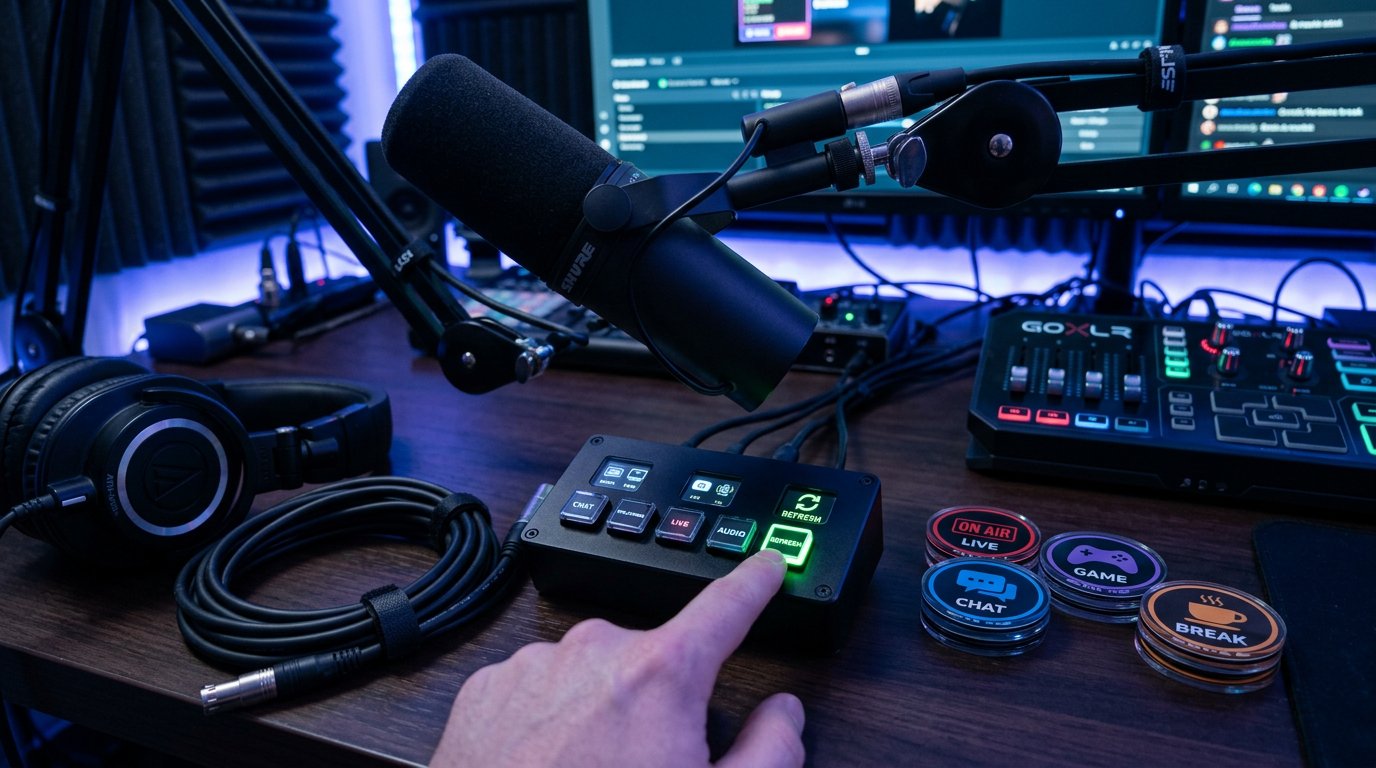
Недостаток этого способа в его ограниченной области действия. Refresh cache помогает, когда старые данные сохранены у текущего Browser Source. Кнопка не исправит неверный URL, неопубликованный оверлей, серверный кэш или старый файл, который сервис продолжает отдавать по прежнему адресу.
Что проверить после Refresh cache без повторения лишних действий
После обновления кэша не нужно сразу удалять источник или сбрасывать OBS. Закройте окно свойств и посмотрите на оверлей в предпросмотре. Если в сцене несколько одинаковых виджетов, временно скройте обновлённый источник. Так можно понять, исчезает ли именно тот элемент, который вы пытаетесь исправить.
Если старый элемент остаётся на месте после скрытия, его выводит другой объект: дубликат Browser Source, вложенная сцена, медиаисточник или захват окна браузера. Недостаток такой проверки в том, что она меняет картину сцены. Выполняйте её до эфира или на тестовой копии сцены.
Перезапуск браузера при активации сцены
В свойствах Browser Source может быть опция перезагрузки браузера при активации сцены. Она заставляет встроенную страницу открываться заново, когда сцена становится активной. Настройка полезна для виджетов, которым требуется переподключение к чату, событиям, счётчикам или внешнему сервису после долгого простоя.
Включите опцию только для проверки, переключитесь на другую сцену и вернитесь обратно. Если оверлей обновился, причиной могла быть зависшая сессия страницы, а не постоянный кэш. После теста решите, нужна ли эта настройка в рабочей сцене.
Недостаток автоматической перезагрузки прямой: при каждом переходе на сцену оверлей может кратко исчезать, показывать пустую область, повторно подключаться к сервису или заново запускать анимацию. Для постоянных элементов оформления это не всегда подходит.
Полностью перезапустите OBS, если страница не обновилась
Полный перезапуск OBS создаёт новую сессию встроенного браузера. Закройте программу и убедитесь, что она действительно завершила работу, а не осталась запущенной в фоне. Затем откройте OBS снова и проверьте Browser Source в предпросмотре.
Этот шаг имеет смысл после Refresh cache, а не вместо проверки ссылки. Недостаток перезапуска в том, что он не очищает проблему на стороне сервиса и не меняет содержимое URL. Кроме того, при открытии OBS некоторые виджеты могут подключаться к внешним данным не сразу.
Добавьте параметр версии к URL оверлея
Если новая версия открывается в приватном окне, но Browser Source упорно показывает старую, можно заставить встроенный браузер воспринять ссылку как новый адрес. Для этого добавьте в конец URL дополнительный параметр версии. Например, к ссылке без параметров добавляют знак вопроса и метку вида v=2.
Если параметры уже есть, перед новой меткой используйте знак &. Не меняйте токен, ключ доступа, идентификатор виджета и другие существующие части адреса. Исходную ссылку сохраните в отдельный файл, чтобы быстро убрать тестовое изменение.
Недостаток метода: некоторые сервисы не принимают дополнительные параметры. Страница может не загрузиться, потерять авторизацию или перенаправить на другой адрес. Проверяйте изменённую ссылку в предпросмотре и не редактируйте её во время эфира.
Если не обновляется один логотип, фон или анимация
Иногда свежей становится сама страница, но один ресурс остаётся старым: логотип, рамка, фоновая картинка, эмодзи или анимация. У таких файлов собственные URL и отдельный кэш. Типичная причина — новый файл загрузили под тем же именем, что и прежний.
Надёжнее загрузить медиа как новый файл и указать новый путь в редакторе оверлея. Можно изменить имя файла в ссылке, если оно доступно для редактирования. Тогда браузер и сервер запросят другой ресурс, а не попытаются использовать сохранённую копию.
Недостаток подхода — в проекте появляются дубликаты медиа. Старые файлы придётся периодически удалять или подписывать, иначе позже будет трудно определить, какой вариант фона или логотипа используется в эфирной сцене.
Проверьте пользовательский CSS и дубликаты источников
Пользовательский CSS в свойствах Browser Source способен скрыть новый элемент, обрезать область виджета, оставить старый фон или сдвинуть блок за границы кадра. Визуально это похоже на проблему кэша, хотя страница уже могла обновиться корректно.
Скопируйте CSS в текстовый файл и временно отключите его для проверки. Если оверлей стал актуальным, проверьте правила, связанные с размерами, позиционированием, display, visibility, overflow и фоновыми изображениями. Не удаляйте CSS без копии.
Недостаток теста в том, что виджет может потерять оформление и сместиться в кадре. Также стоит проверить вложенные сцены и источники с похожими названиями: один старый Browser Source может лежать внутри другой сцены и перекрывать обновлённый.
Создайте временный Browser Source для проверки
Если Refresh cache и перезапуск не помогли, добавьте в ту же сцену временный Browser Source. Вставьте в него проверенный URL, задайте нужные размеры и временно скройте старый источник. Новый экземпляр запускает отдельную браузерную сессию и помогает отделить проблему конкретного источника от общих данных OBS.
Сравнивайте источники при одинаковых условиях: URL, размер области, пользовательский CSS, звук, положение и видимость. Если новый источник показывает актуальный оверлей, перенесите в него настройки только после проверки в предпросмотре или тестовой записи.
Недостаток замены — параметры не всегда переносятся автоматически. Придётся вручную сверить CSS, размеры, настройки звука и порядок слоёв. Старый источник не удаляйте, пока новый не показал стабильный результат.
Где OBS хранит кэш Browser Source в Windows
Для обычной установки OBS в Windows данные встроенного браузера обычно находятся в папке профиля: %APPDATA%\obs-studio\plugin_config\obs-browser. Быстрее всего открыть её через Проводник: вставьте этот путь в адресную строку и нажмите Enter.
Внутри obs-browser могут находиться папки Cache, Code Cache и GPUCache. Это данные, которые встроенный браузер использует для ускорения загрузки страниц, кода и графических ресурсов. Набор каталогов может отличаться в зависимости от версии OBS и компонентов браузера.
Где искать данные Browser Source в macOS и Linux
В macOS каталог OBS обычно расположен по пути ~/Library/Application Support/obs-studio/plugin_config/obs-browser. В Linux часто используется ~/.config/obs-studio/plugin_config/obs-browser. При портативной установке OBS или нестандартном расположении профиля путь может быть другим.
Не ориентируйтесь только на название папки: перед удалением убедитесь, что внутри находится каталог obs-browser, а не папка сцен, профилей или общих настроек OBS. Сцены и профили хранятся в других частях каталога obs-studio, поэтому их очистка для обновления оверлея не нужна.
Как вручную очистить кэш без сброса сцен и настроек
Полностью закройте OBS. Затем откройте папку obs-browser и скопируйте её в резервное место. После этого удалите только каталоги Cache, Code Cache и GPUCache, если они присутствуют. При следующем запуске OBS встроенный браузер создаст эти папки заново и повторно загрузит ресурсы страниц.
Не удаляйте всю папку obs-studio и не стирайте obs-browser целиком без резервной копии. Помимо кэша там могут находиться cookies, локальное хранилище и данные авторизации отдельных виджетов. Более широкая очистка способна потребовать повторного входа или подключения сервиса.
Недостаток ручного способа в том, что он затрагивает все Browser Source, а не один оверлей. После запуска отдельные виджеты могут загружаться дольше, заново скачивать шрифты и медиа, а сервисы с авторизацией могут запросить повторную проверку доступа.
Что не нужно удалять ради обновления оверлея
Не удаляйте коллекцию сцен, профиль OBS, файл настроек трансляции и папку с записями. Эти данные не являются обычным кэшем Browser Source. Их удаление не даёт преимущества при обновлении страницы и создаёт риск потерять рабочую конфигурацию.
Не стоит сразу переустанавливать OBS. Такой способ может случайно очистить данные браузера, но не решает неверную ссылку, старый файл на стороне сервиса или непубликацию изменений. Недостаток переустановки — лишнее восстановление плагинов, настроек и источников без гарантии результата.
Порядок действий для обновления Browser Source
- Скопируйте URL Browser Source и пользовательский CSS в отдельный текстовый файл.
- Откройте URL в приватном окне и убедитесь, что там доступна новая версия оверлея.
- Если в браузере старая версия, проверьте публикацию изменений, рабочую ссылку и медиафайлы в редакторе.
- Сверьте URL в свойствах источника с адресом рабочего оверлея и проверьте активную коллекцию сцен.
- Нажмите Refresh cache of current page, примените изменения и посмотрите предпросмотр.
- Проверьте, не выводит ли старый элемент дубликат Browser Source, вложенная сцена или другой источник.
- Полностью перезапустите OBS и снова проверьте сцену.
- Временно отключите пользовательский CSS, если обновился не весь виджет или пропал новый блок.
- Для одного старого изображения загрузите файл под новым именем или измените его путь в редакторе.
- При необходимости добавьте к URL параметр версии, сохранив исходную ссылку.
- Создайте временный Browser Source, если нужно проверить старый экземпляр отдельно.
- Если новая версия есть в приватном окне, но не появляется в OBS, закройте программу и удалите Cache, Code Cache и GPUCache в папке obs-browser.
Новости и статьи
Что изменилось в дизайне и функционале Мы обновили сайт, чтобы работать с ним было быстрее и удобнее. Основные изменения касаются интерфейса, личного..
Доброго времени суток, собрал все новости за это время:1. Главная новость - сильно снижены цены на твич зрителей, пока твич откатил почти все защиты, ..
1. Используйте промокод "December2025" на 15% скидки на всех наших зрителей2. Мы снизили до 1 января базовые цены на наш конфигуратор и самую недорогу..
Твич работает стабильно, поэтому мы готовы сотрудничать со сквадами, реселлерами, сервисами, владельцами ботов и многими другими.Индивидуальные услови..
Мы полностью обновили зрителей для твича и они работают стабильно. Мы используем только качественные IP адреса для зрителей.Ньюанс заключается в заказ..
Всем доброго времени суток. Сегодня мы анонсируем новую функцию - "Конфигуратор Twitch зрителей".Теперь Вы сможете сами себе собрать любой тариф для т..
Приветствую, составил гайд для стримеров, который на данный момент будет очень актуален. Сейчас ютуб и твич отключили монетизацию с просмотров из РФ, ..
Мы наконец-то разработали API Теперь нашим сайтам партнерам будет удобнее с нами работать.Если есть вопросы по АПИ - пишите в TelegramЧто такое Resell..
В связи с огромной популярностью услуг партнёрства и реферальной программы, мы сделали таблицу сотрудничества. Суть очень простая: больше живой аудито..
Наши услуги для стримеров
 YouTubeСтабильные зрители · Живые зрители · Лайки · Просмотры · Подписчики
 TwitchПанель управления · Зрители uVHQ · Дешёвые MQ · Просмотры · Фолловеры · Битсы · Чат-боты
 KickЗрители · Панель управления · Подписчики · Просмотры · Чат-боты
 VK Video LiveЗрители · Просмотры · Подписчики · Лайки · Чат-боты
 TrovoзакрытЗрители · Подписчики · Просмотры
 DliveзакрытЗрители · Просмотры · Фолловеры
 BigoЗрители · Просмотры
Наши услуги для контентмейкеров
- VK.comПодписчики · Лайки · Просмотры · Комментарии · Голоса · Жалобы
 TelegramПросмотры · Подписчики · Реакции · Бусты · Звёзды · Комментарии
 InstagramПодписчики · Просмотры · Лайки · Комментарии · Репосты · Зрители
 TikTokПодписчики · Лайки · Просмотры · Комментарии · Репосты · Зрители
 DiscordПодписчики · Реакции · Бусты · Жалобы
 FacebookПодписчики · Просмотры · Лайки · Реакции · Комментарии · Часы
 TwitterПодписчики · Просмотры · Лайки · Комментарии · Репосты
 ОдноклассникиКлассы · Подписчики · Просмотры