
Как настроить отображение чата на YouTube Live отдельно от трансляции
Можно ли отдельно изменить задержку чата YouTube Live
В YouTube Live нет настройки, которая принудительно задерживает или ускоряет нативный чат для всех зрителей без изменения задержки видеопотока. Чат и видео доставляются отдельно, поэтому сообщения могут прийти раньше момента на экране у конкретного зрителя.
Владелец канала не может синхронизировать нативный чат со скоростью плеера одной настройкой в YouTube Studio. Но можно управлять ограничениями на отправку сообщений, правилами модерации и задержкой чата, который выводится поверх трансляции через оверлей.
Какая задержка имеется в виду
Под задержкой чата часто понимают разные проблемы. Для каждой нужен свой способ настройки: медленный режим не исправит рассинхронизацию видео, а фильтр задержки в OBS не повлияет на сообщения под плеером YouTube.
- Сообщение нельзя отправить сразу после предыдущего — включён медленный режим.
- Сообщение отправлено, но не появляется в чате — его может удерживать модерация.
- Зрители уже обсуждают событие, которое ещё не показано в плеере, — видео отстаёт от эфира.
- Сообщение видно на странице YouTube, но поздно появляется на сцене стрима — задержка находится в оверлее.
- Сообщения на оверлее сменяются слишком медленно — в виджете задана пауза между показами или длинная анимация.
Медленный режим ограничивает частоту сообщений
Медленный режим задаёт интервал между сообщениями одного зрителя. Его включают в настройках чата в панели управления текущей трансляцией. Режим помогает при флуде, повторяющихся сообщениях и спаме во время активных событий.
Медленный режим не задерживает уже отправленное сообщение. Он только запрещает зрителю писать следующее до окончания интервала. Недостаток этого решения — чат становится менее живым: зрители могут не успеть ответить на быстрый вопрос, принять участие в опросе или отреагировать на игровой момент.
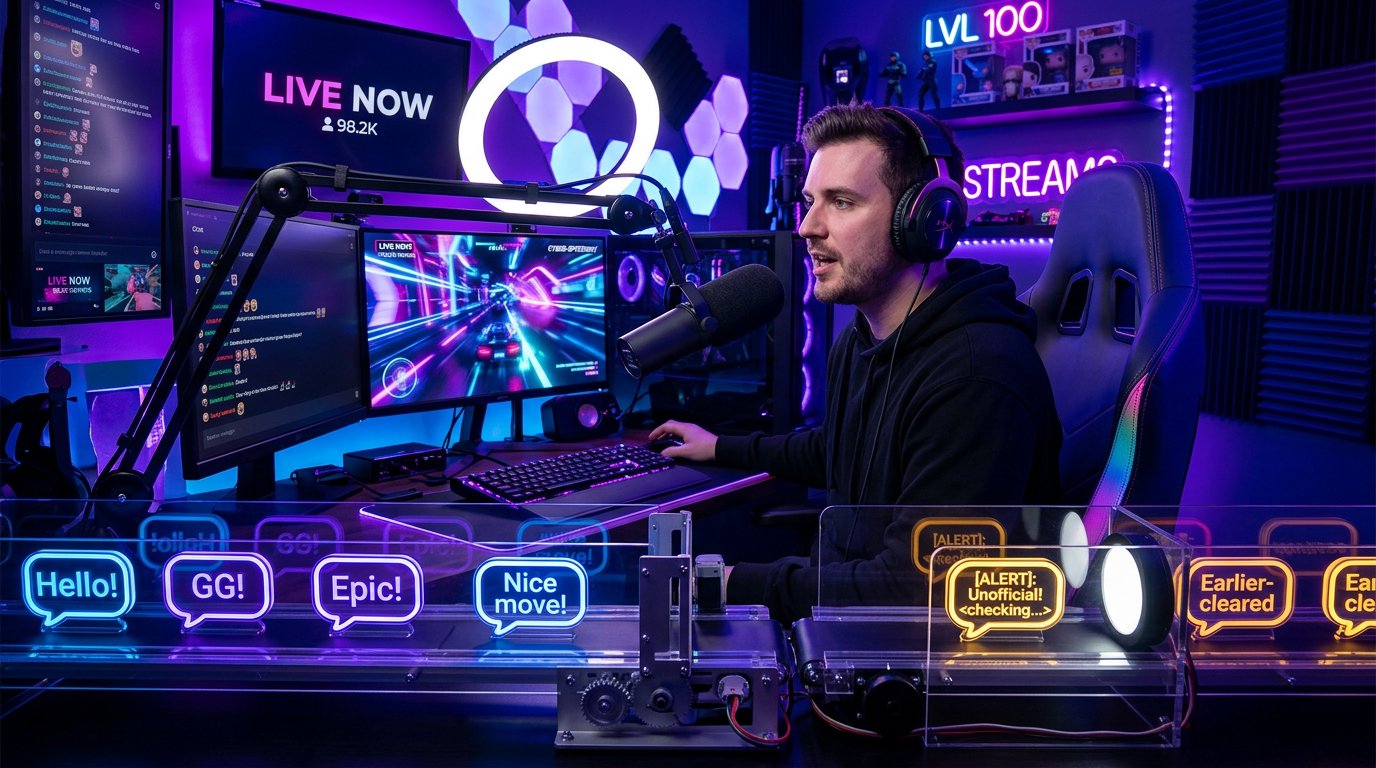
Модерация удерживает отдельные сообщения до проверки
Если задержка касается не всех сообщений, а отдельных авторов или фраз, проверьте правила модерации. Сообщения могут попадать на проверку из-за ссылок, запрещённых слов, подозрительной активности или автоматических фильтров YouTube.
Откройте раздел с удержанными сообщениями в чате трансляции и сравните время их отправки с моментом одобрения. Также проверьте список стоп-слов и правила обработки ссылок. Полностью ослаблять фильтры не стоит: недостаток мягкой модерации — больше рекламы, оскорблений и спама прямо в эфире.
Почему чат опережает видео у зрителя
Чат обычно ближе к реальному времени, чем видео в плеере. Если зритель ставил эфир на паузу, смотрит с начала DVR-буфера или его соединение нестабильно, видеопоток может заметно отстать. В этот момент другие зрители уже пишут о событии, которого он ещё не видел.
Изменить это только для одного зрителя владелец канала не может. Зрителю нужно нажать кнопку перехода к прямому эфиру, обновить страницу или приложение и убедиться, что воспроизведение не поставлено на паузу. При нестабильной сети можно снизить качество видео. Недостаток — картинка станет менее детальной, а при проблемах с соединением отставание может вернуться.
Как задержать чат на экранном оверлее в OBS
Если нативный чат YouTube работает вовремя, а сообщения поздно или рано появляются поверх видео, настраивать нужно конкретный источник оверлея. Это не меняет задержку трансляции и не влияет на чат, который зрители читают на странице YouTube.
Для браузерного источника с чатом в OBS Studio можно использовать фильтр Render Delay. Выберите источник с виджетом чата, откройте «Фильтры», добавьте фильтр Render Delay и задайте нужную задержку. Фильтр нужно вешать именно на источник чата, а не на всю сцену: иначе вместе с сообщениями задержатся камера, игра, алерты или другие элементы.
Какие инструменты позволяют задерживать показ чата
Самый прямой вариант — браузерный источник с чат-виджетом в OBS Studio и фильтр Render Delay. Он подходит, когда чат уже выводится отдельным источником. Задержка задаётся в миллисекундах в настройках фильтра, поэтому её можно подогнать под механику конкурса, реакционного эфира или модерацию сообщений перед показом на сцене.
Недостаток Render Delay — он задерживает только изображение источника. Сообщение уже может быть видно в нативном чате YouTube, а при перезапуске браузерного источника или сцены очередь отображения может вести себя не так, как в тесте.
Виджет с внутренней очередью сообщений
Некоторые чат-виджеты для оверлеев имеют собственные параметры задержки: Delay, Message Delay, Display Duration или интервал показа. Их ищут в редакторе самого виджета, обычно в настройках поведения сообщений или анимации. Такие параметры могут означать разные вещи: задержку перед первым показом, время показа сообщения или паузу перед следующим сообщением.
Перед эфиром проверьте параметр на тестовом сообщении. Недостаток внутренней очереди — при активном чате сообщения могут накопиться и появляться на экране уже после того, как обсуждение ушло дальше.
Собственный HTML-оверлей с очередью
Если чат выводится через собственную HTML-страницу в браузерном источнике, задержку можно заложить в коде: принять сообщение, поместить его в очередь и показать через заданный интервал. Настройка находится в скрипте оверлея, а не в YouTube Studio или OBS.
Такой вариант даёт точный контроль над очередью, временем показа и правилами пропуска сообщений. Недостаток — потребуется поддерживать код, обрабатывать ошибки подключения и проверять работу оверлея после изменений в чате или авторизации.
Как не спутать задержку оверлея с проблемой YouTube
Сначала отправьте тестовое сообщение с отдельного аккаунта и сравните три момента: время отправки, появление сообщения в нативном чате YouTube и появление на сцене. Если оно сразу видно в чате, но позже приходит в оверлей, причина находится в браузерном источнике, фильтре OBS, очереди виджета или анимации.
Если сообщение не появляется и в нативном чате, проверяйте модерацию. Если оно появляется в чате, но зритель видит событие в видео позже, проблема в отставании его плеера. Такой порядок проверки исключает лишние изменения в настройках трансляции.
Что может изменить владелец канала и что зависит от зрителя
Владелец канала может включить или отключить медленный режим, скорректировать модерацию, настроить очередь чат-виджета и добавить задержку отдельному источнику чата в OBS. Эти действия не меняют реальную скорость доставки нативных сообщений в YouTube Live.
Зритель может догнать прямой эфир в плеере, обновить страницу, убрать паузу и при необходимости снизить качество видео. Если чат опережает видео только у него, менять настройки всей трансляции из-за этого не нужно.
Какие настройки проверить перед эфиром
- Откройте настройки чата трансляции и убедитесь, что медленный режим включён только при необходимости.
- Проверьте список удержанных сообщений, запрещённые слова и правила для ссылок.
- Отправьте тестовое сообщение и сравните его появление в нативном чате YouTube и на оверлее.
- Если чат выводится браузерным источником в OBS, проверьте фильтры этого источника, включая Render Delay.
- Откройте настройки чат-виджета и проверьте задержку перед показом, длительность сообщения, очередь и анимацию.
- Убедитесь, что фильтр задержки не добавлен ко всей сцене вместо одного источника чата.
- Попросите тестового зрителя перейти к отметке прямого эфира, если его чат опережает видео.
- Проверяйте изменения на закрытом или тестовом эфире: задержка оверлея может сделать ответы ведущего несвоевременными при быстром чате.
Новости и статьи
Что изменилось в дизайне и функционале Мы обновили сайт, чтобы работать с ним было быстрее и удобнее. Основные изменения касаются интерфейса, личного..
Доброго времени суток, собрал все новости за это время:1. Главная новость - сильно снижены цены на твич зрителей, пока твич откатил почти все защиты, ..
1. Используйте промокод "December2025" на 15% скидки на всех наших зрителей2. Мы снизили до 1 января базовые цены на наш конфигуратор и самую недорогу..
Твич работает стабильно, поэтому мы готовы сотрудничать со сквадами, реселлерами, сервисами, владельцами ботов и многими другими.Индивидуальные услови..
Мы полностью обновили зрителей для твича и они работают стабильно. Мы используем только качественные IP адреса для зрителей.Ньюанс заключается в заказ..
Всем доброго времени суток. Сегодня мы анонсируем новую функцию - "Конфигуратор Twitch зрителей".Теперь Вы сможете сами себе собрать любой тариф для т..
Приветствую, составил гайд для стримеров, который на данный момент будет очень актуален. Сейчас ютуб и твич отключили монетизацию с просмотров из РФ, ..
Мы наконец-то разработали API Теперь нашим сайтам партнерам будет удобнее с нами работать.Если есть вопросы по АПИ - пишите в TelegramЧто такое Resell..
В связи с огромной популярностью услуг партнёрства и реферальной программы, мы сделали таблицу сотрудничества. Суть очень простая: больше живой аудито..
Наши услуги для стримеров
 YouTubeСтабильные зрители · Живые зрители · Лайки · Просмотры · Подписчики
 TwitchПанель управления · Зрители uVHQ · Дешёвые MQ · Просмотры · Фолловеры · Битсы · Чат-боты
 KickЗрители · Панель управления · Подписчики · Просмотры · Чат-боты
 VK Video LiveЗрители · Просмотры · Подписчики · Лайки · Чат-боты
 TrovoзакрытЗрители · Подписчики · Просмотры
 DliveзакрытЗрители · Просмотры · Фолловеры
 BigoЗрители · Просмотры
Наши услуги для контентмейкеров
- VK.comПодписчики · Лайки · Просмотры · Комментарии · Голоса · Жалобы
 TelegramПросмотры · Подписчики · Реакции · Бусты · Звёзды · Комментарии
 InstagramПодписчики · Просмотры · Лайки · Комментарии · Репосты · Зрители
 TikTokПодписчики · Лайки · Просмотры · Комментарии · Репосты · Зрители
 DiscordПодписчики · Реакции · Бусты · Жалобы
 FacebookПодписчики · Просмотры · Лайки · Реакции · Комментарии · Часы
 TwitterПодписчики · Просмотры · Лайки · Комментарии · Репосты
 ОдноклассникиКлассы · Подписчики · Просмотры