
Настройка чата только для подписчиков в YouTube Live
Что меняет режим чата для подписчиков
Режим «Только для подписчиков» ограничивает отправку сообщений в live-чате. Смотреть публичную трансляцию и читать переписку при этом могут все зрители, если для самого эфира не заданы другие ограничения. Настройка чата не делает стрим закрытым, платным или доступным только по ссылке.
Подписка создаёт дополнительный барьер для случайного флуда, ботов и зрителей, которые приходят в чат только ради рекламы. Это фильтр входа в чат, а не замена модерации. Уже подписанный пользователь всё равно может спамить, оскорблять участников или обходить правила через новые формулировки.
Когда подписной режим уместен
Ограничение полезно во время рейда, волны однотипных сообщений, конфликтной темы или быстрого эфира, который команда не успевает модерировать. Его также используют на стримах, где ведущему важнее читать сообщения постоянной аудитории, а не весь поток из рекомендаций.
Недостаток режима прямой: новый зритель не сможет сразу задать вопрос или включиться в обсуждение. На небольшом разговорном эфире это может заметно снизить активность. Если проблема только в частоте сообщений, иногда достаточно медленного режима, фильтрации нежелательных фраз или работы модератора.
Где включается доступ для подписчиков
Параметр задаётся в настройках чата конкретной трансляции через Live Control Room в YouTube Studio. Он не находится в общих настройках канала, в меню отдельного сообщения или в панели чат-бота. Для запланированного стрима настройку можно выставить заранее, для активного — изменить прямо во время эфира.
В интерфейсе нужен раздел «Настройки чата» или блок с режимами чата. В нём есть поле «Кто может отправлять сообщения» с выпадающим списком вариантов доступа. Названия отдельных пунктов могут немного отличаться из-за языка интерфейса или обновления Studio, но ориентир остаётся тем же: выбор аудитории, которой разрешено писать.
Как включить режим в Live Control Room
- Откройте YouTube Studio в браузере и перейдите к управлению прямыми трансляциями.
- Выберите текущий эфир либо нужную запланированную трансляцию.
- Откройте Live Control Room и перейдите в настройки чата.
- Проверьте, что live-чат включён для этого эфира.
- Найдите поле «Кто может отправлять сообщения».
- Выберите вариант «Подписчики».
- Укажите длительность подписки, если после выбора режима появляется отдельное поле.
- Сохраните изменение, если Studio показывает кнопку сохранения.
После этого повторно откройте настройки и убедитесь, что выбран именно режим для подписчиков. У эфиров, созданных копированием, могут сохраняться параметры исходной трансляции. Недостаток такой проверки в том, что аккаунт владельца или модератора не показывает ограничения так же, как обычный зритель.
Как выглядит нужный пункт в настройках
В блоке «Режимы чата» отображается выпадающее меню «Кто может отправлять сообщения». В нём могут быть варианты для всех зрителей, подписчиков и участников канала. После выбора подписчиков ниже может появиться настройка «Длительность подписки»: она определяет, достаточно ли любой подписки или зритель должен быть подписан на канал определённое время.
Не путайте подписчиков с участниками канала. Подписчик получает статус после обычной подписки на канал, а участник оформляет платное участие, если оно подключено. Режим для участников сильнее ограничивает чат: обычные подписчики в нём писать не смогут.
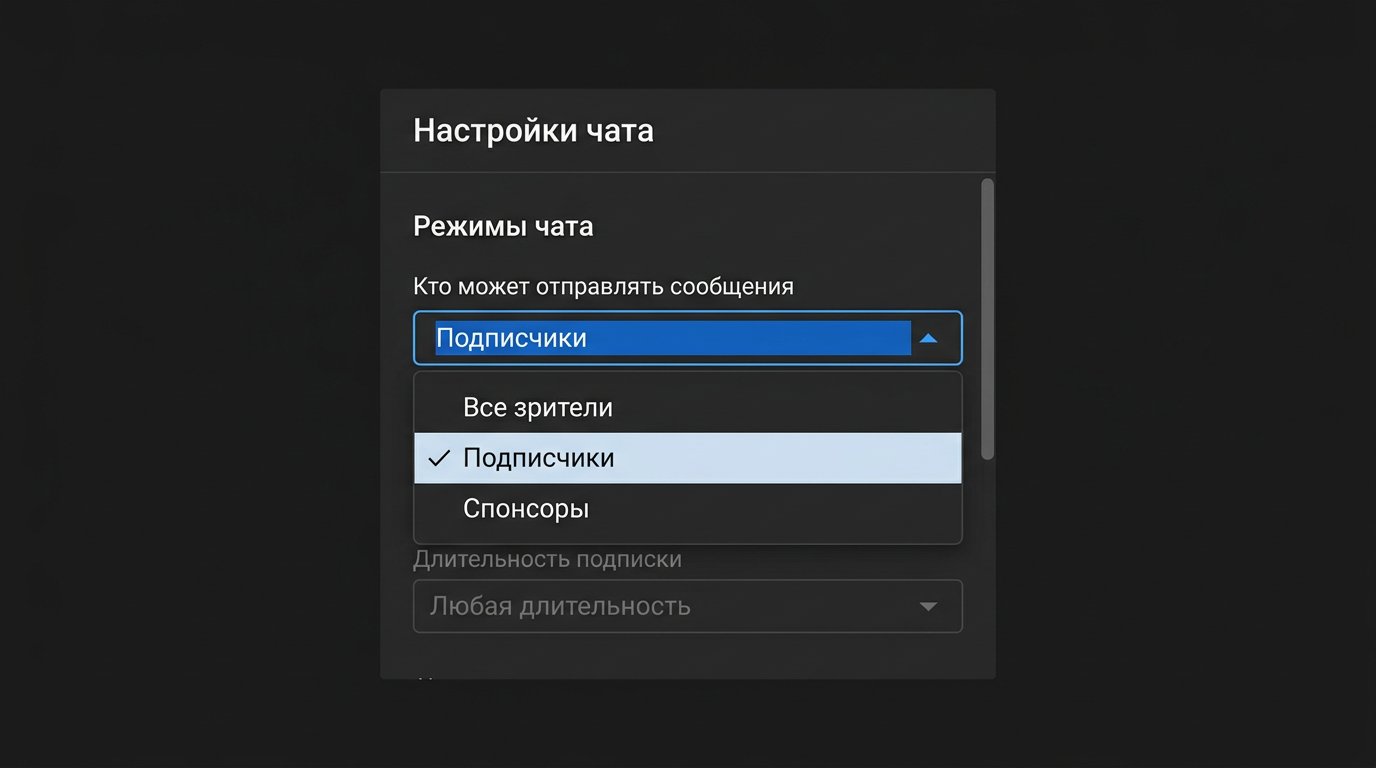
Как выбрать длительность подписки
Если Studio показывает поле «Длительность подписки», выберите подходящее условие до сохранения настроек. Вариант с любой длительностью позволяет писать сразу после подписки. Более долгий срок отсеивает аккаунты, созданные только ради флуда во время эфира.
У срока подписки есть недостаток: новый зритель может искренне захотеть участвовать в разговоре, но не получит доступ к полю ввода. Для публичных стримов с упором на рост аудитории обычно жёсткое условие используют только при заметной проблеме со спамом. Не обещайте зрителям точное время появления доступа: на него также влияют авторизация и обновление страницы.
Меняется ли режим на уже идущем эфире
Режим можно переключить во время трансляции через Live Control Room. После сохранения изменение применяется к текущему чату, перезапускать эфир не нужно. Зрители, которые открыли чат до переключения, могут увидеть новое ограничение не мгновенно: иногда требуется обновить страницу трансляции или повторно открыть чат.
Сообщения, отправленные до применения нового правила, останутся в истории чата. После включения подписного режима зрители без нужного статуса не смогут отправлять новые сообщения. Недостаток резкого переключения в середине эфира в том, что часть аудитории воспримет неактивное поле ввода как техническую ошибку.
Как объяснить ограничение зрителям
Если режим включён заранее, достаточно указать правило в описании эфира, стартовом экране или закреплённом сообщении: «Сообщения в чате доступны подписчикам канала». Это снижает число повторяющихся вопросов о том, почему не отправляется текст.
При переключении из-за спама сообщите об этом коротко в голосе или через модератора. Не связывайте подписку с гарантированным ответом ведущего, участием в розыгрыше или снятием блокировки. Подписка даёт только право написать в чат при выполнении остальных условий и соблюдении правил канала.
Можно ли настроить подписной чат с телефона
Полный набор параметров чата надёжнее менять в браузерной версии YouTube Studio через Live Control Room. В мобильном приложении YouTube и приложении YouTube Studio состав доступных инструментов для эфира может отличаться: часть настроек чата, включая выбор аудитории и длительности подписки, может не отображаться.
Если на телефоне доступен экран настроек текущего эфира, ищите тот же блок с режимами чата и пунктом «Кто может отправлять сообщения». Он выглядит как список вариантов доступа, а после выбора подписчиков может появиться поле длительности. Если этих пунктов нет, не пытайтесь заменить настройку действиями через виджет или бота: откройте Live Control Room в браузере.
Почему пункт «Подписчики» может не отображаться
Сначала обновите страницу Live Control Room и снова откройте настройки чата. Проверьте, что редактируете текущий или будущий эфир, а не запись завершённой трансляции. Убедитесь, что live-чат включён: при отключённом чате параметры доступа могут быть скрыты или не влиять на зрителей.
Для контента с ограничениями платформы возможности чата могут быть недоступны полностью или частично. Также стоит проверить уведомления в Studio: они могут указывать на проблему с функциями эфира или аккаунтом. Если нужного варианта нет после обновления, добавить его через модераторов, описание трансляции или сторонний сервис нельзя.
Как проверить режим до начала стрима
Проверяйте доступ с отдельного аккаунта без роли владельца, редактора или модератора. Сначала откройте эфир с профиля, который не подписан на канал: он должен видеть трансляцию и чат, но не иметь возможности отправить сообщение. Затем подпишитесь, обновите страницу и проверьте, появился ли доступ к вводу.
Если задана минимальная длительность подписки, тестовый аккаунт, подписанный только что, писать не сможет — это ожидаемое поведение. Недостаток проверки одним профилем в том, что она не показывает все случаи: например, ограничения для заблокированного зрителя или пользователя, чьё сообщение удержано фильтром.
Почему подписчик всё равно не может написать
Попросите зрителя проверить, вошёл ли он в тот же аккаунт, с которого подписан на канал. Подписка нередко оформлена в одном профиле, а трансляция открыта под другим. После подписки стоит обновить страницу, заново открыть чат или переключить аккаунт, если в браузере активен не тот профиль.
Со стороны канала проверьте выбранный режим, срок подписки и состояние live-чата. Причиной также могут быть блокировка пользователя, действие модератора, фильтр потенциально нежелательных сообщений, ограничения аккаунта или временный сбой платформы. Не снимайте блокировку автоматически только из-за жалобы на недоступный чат.
Какие настройки сочетать с подписным чатом
Подписной режим можно сочетать с медленным режимом, списком запрещённых слов, проверкой потенциально нежелательных сообщений и модерацией вручную. Медленный режим ограничивает частоту отправки сообщений одним пользователем, а фильтры помогают задерживать нежелательные тексты до их появления в общем чате.
У каждого дополнительного ограничения есть цена: медленный режим мешает активному обсуждению, фильтры могут задержать нормальный вопрос, а широкие запрещённые слова дают ложные срабатывания. Не включайте весь набор по умолчанию, если задача решается одной настройкой доступа для подписчиков.
Что проверить после эфира
Откройте запись чата и сравните не только объём спама, но и качество общения. Посмотрите, остались ли без ответа важные вопросы, продолжали ли зрители общаться друг с другом и не стал ли чат пустым после введения ограничения. Это поможет выбрать более мягкий режим для следующего запуска.
Перед новым эфиром проверяйте настройки конкретной трансляции, особенно если она создана из шаблона или копированием прошлого стрима. Постоянный подписной режим защищает от части случайного флуда, но его недостаток — потеря сообщений от новых зрителей, которые могли бы стать активными участниками сообщества.
Новости и статьи
Что изменилось в дизайне и функционале Мы обновили сайт, чтобы работать с ним было быстрее и удобнее. Основные изменения касаются интерфейса, личного..
Доброго времени суток, собрал все новости за это время:1. Главная новость - сильно снижены цены на твич зрителей, пока твич откатил почти все защиты, ..
1. Используйте промокод "December2025" на 15% скидки на всех наших зрителей2. Мы снизили до 1 января базовые цены на наш конфигуратор и самую недорогу..
Твич работает стабильно, поэтому мы готовы сотрудничать со сквадами, реселлерами, сервисами, владельцами ботов и многими другими.Индивидуальные услови..
Мы полностью обновили зрителей для твича и они работают стабильно. Мы используем только качественные IP адреса для зрителей.Ньюанс заключается в заказ..
Всем доброго времени суток. Сегодня мы анонсируем новую функцию - "Конфигуратор Twitch зрителей".Теперь Вы сможете сами себе собрать любой тариф для т..
Приветствую, составил гайд для стримеров, который на данный момент будет очень актуален. Сейчас ютуб и твич отключили монетизацию с просмотров из РФ, ..
Мы наконец-то разработали API Теперь нашим сайтам партнерам будет удобнее с нами работать.Если есть вопросы по АПИ - пишите в TelegramЧто такое Resell..
В связи с огромной популярностью услуг партнёрства и реферальной программы, мы сделали таблицу сотрудничества. Суть очень простая: больше живой аудито..
Наши услуги для стримеров
 YouTubeСтабильные зрители · Живые зрители · Лайки · Просмотры · Подписчики
 TwitchПанель управления · Зрители uVHQ · Дешёвые MQ · Просмотры · Фолловеры · Битсы · Чат-боты
 KickЗрители · Панель управления · Подписчики · Просмотры · Чат-боты
 VK Video LiveЗрители · Просмотры · Подписчики · Лайки · Чат-боты
 TrovoзакрытЗрители · Подписчики · Просмотры
 DliveзакрытЗрители · Просмотры · Фолловеры
 BigoЗрители · Просмотры
Наши услуги для контентмейкеров
- VK.comПодписчики · Лайки · Просмотры · Комментарии · Голоса · Жалобы
 TelegramПросмотры · Подписчики · Реакции · Бусты · Звёзды · Комментарии
 InstagramПодписчики · Просмотры · Лайки · Комментарии · Репосты · Зрители
 TikTokПодписчики · Лайки · Просмотры · Комментарии · Репосты · Зрители
 DiscordПодписчики · Реакции · Бусты · Жалобы
 FacebookПодписчики · Просмотры · Лайки · Реакции · Комментарии · Часы
 TwitterПодписчики · Просмотры · Лайки · Комментарии · Репосты
 ОдноклассникиКлассы · Подписчики · Просмотры