
Почему в YouTube Live нет выбора качества после запуска трансляции
Сначала убедитесь, что варианты качества действительно отсутствуют
Пункт «Авто» в плеере не означает, что YouTube Live не подготовил версии в 1080p, 720p или ниже. На мобильных устройствах, телевизорах и в некоторых режимах браузера ручной список может быть сокращён или скрыт. Плеер также способен сразу выбирать качество по скорости соединения зрителя и не показывать все варианты в привычном виде.
Откройте эфир в браузере на компьютере, разверните плеер и проверьте ручной выбор качества. Затем повторите проверку в приватном окне без расширений и в другом браузере. Если доступ есть хотя бы в одном клиенте, проблема не в исходящем потоке.
Разные списки качества на разных устройствах обычно указывают на ограничения просмотра, а не на ошибку кодера. Проверка на нескольких клиентах требует доступа к ним и не объяснит, почему конкретное приложение ограничивает выбор.
После старта эфира YouTube может не сразу подготовить все версии
Платформа получает один исходящий поток, после чего создаёт варианты для адаптивного просмотра. В начале трансляции зрителю могут быть доступны только исходное разрешение, «Авто» или неполный список качеств. При ровном сигнале дополнительные версии иногда появляются без действий со стороны стримера.
В это время не меняйте разрешение, FPS, кодек, битрейт и интервал ключевых кадров. Сервис должен получить стабильный поток с одними параметрами. Если в первые минуты несколько раз переключать настройки OBS, будет сложно понять, задержалась ли обработка или новые параметры уже вызвали отдельную ошибку.
Ожидание имеет смысл только при стабильном эфире без предупреждений в панели управления. Этот вариант не поможет, если YouTube уже получает поток с потерями кадров, переподключениями или неподходящей структурой.
Проверьте статус входящего потока в панели YouTube Live
Если список качества не расширяется, откройте панель управления трансляцией. Начинать с переустановки OBS, очистки кеша браузера или смены сервера не стоит: сначала нужно увидеть, в каком состоянии платформа принимает сигнал.
Предупреждения о нестабильном соединении, нерегулярных ключевых кадрах, неподдерживаемых параметрах, проблемах с битрейтом или частых переподключениях важнее меню в плеере. YouTube может принять эфир и показать картинку, но обработка производных качеств при этом может идти нестабильно или не запускаться для текущей сессии.
- Проверьте, не меняется ли статус потока на предупреждение или ошибку.
- Сверьте разрешение и FPS в панели с настройками вывода кодера.
- Посмотрите, были ли переподключения после начала эфира.
- Сохраните сообщения панели до изменения настроек.
Панель показывает симптомы на стороне YouTube, но не всегда называет первопричину. Искать её может потребоваться в сети, нагрузке на компьютер или профиле кодирования.
Смотрите разрешение вывода, а не размер холста OBS
YouTube не создаёт качество выше того, которое получает от кодера. Высокое разрешение сцены в OBS не гарантирует, что на сервер уходит поток такого же размера. Холст может быть 1080p или выше, а в настройках трансляции при этом установлен вывод 720p. Масштабирование также может происходить в самом кодировщике.
Проверьте разрешение именно для стрима и сопоставьте его с данными в панели YouTube Live. Если сервис получает 720p, отсутствие 1080p в меню — ожидаемое поведение. При низком исходном разрешении набор доступных ступеней тоже может быть коротким.
Повышать разрешение стоит только после проверки нагрузки и стабильности отдачи. У этого решения есть прямой минус: более тяжёлый поток увеличивает нагрузку на рендеринг, кодирование и сеть, а нестабильный высокий формат хуже ровного эфира в меньшем разрешении.
Параметры кодирования должны оставаться предсказуемыми
Для обработки важна не только картинка в предпросмотре OBS, но и структура видеопотока. Проверьте кодек, режим управления битрейтом, частоту кадров, интервал ключевых кадров и выбранный кодировщик. Параметры стоит сверять с актуальными рекомендациями YouTube для вашего разрешения и FPS, а не подбирать случайными переключениями.
Отдельно проверьте, что выбранный аппаратный или программный энкодер реально справляется с нагрузкой. Доступность режима в списке OBS не означает, что он будет стабильно работать одновременно с игрой, браузерными источниками, камерой, фильтрами и захватом экрана.
Смена кодека или энкодера иногда устраняет несовместимость, но может заметно повысить загрузку процессора или видеокарты. Такие изменения лучше проверять в отдельной тестовой сессии, а не во время основного стрима.
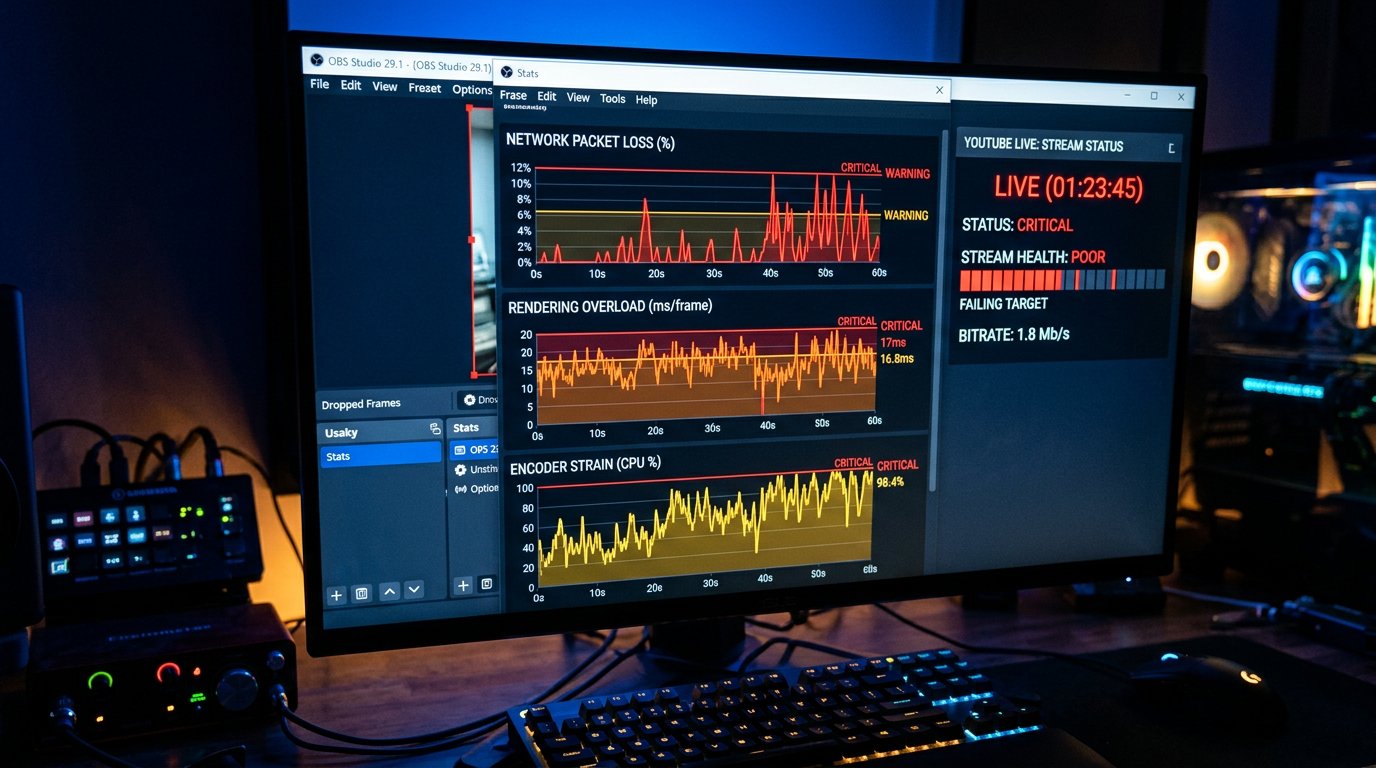
Статистика OBS помогает разделить сетевые сбои и перегрузку
При предупреждениях от YouTube откройте статистику OBS. Внешне разные проблемы похожи: эфир может зависать, картинка теряет детализацию, а варианты качества не появляются. Но пропущенные кадры из-за сети, перегрузка рендеринга и перегрузка кодирования исправляются разными действиями.
Сетевые пропуски означают, что кодер не может ровно отправить данные на сервер. Пропуски при рендеринге говорят о перегрузке видеокарты, игры или сложной сцены. Пропуски при кодировании означают, что энкодер не успевает обрабатывать кадры в заданном темпе.
- При сетевых потерях уберите фоновые загрузки и проверьте стабильность исходящего соединения.
- При перегрузке рендеринга упростите сцены, захваты, анимации и тяжёлые фильтры.
- При перегрузке кодирования снизьте нагрузку на энкодер или выберите другой режим.
Снижение FPS, упрощение сцен или уменьшение разрешения часто стабилизируют поток. Минус очевиден: динамичные игры, камера и анимация могут выглядеть менее плавно либо потерять детализацию.
Не меняйте ключевые настройки внутри текущей сессии
Резкая смена разрешения, FPS, кодека или интервала ключевых кадров после старта не всегда исправляет отсутствие качества. YouTube уже начал принимать и обрабатывать поток с первоначальными параметрами. Смена конфигурации в середине сессии способна вызвать новые предупреждения или сделать результат диагностики непонятным.
Если ошибка найдена, зафиксируйте текущие данные, остановите эфир и запустите новую сессию с исправленным профилем. После перезапуска сначала проверьте статус входящего сигнала, а затем меню качества на нескольких устройствах.
Перезапуск нужен после изменения параметров потока, а не как первая реакция на отсутствие 720p или 1080p. Недостаток перезапуска — разрыв эфира: зрители потеряют текущую сессию, а часть аудитории может не перейти в новую трансляцию.
Проверьте исходящую сеть при потерях кадров и переподключениях
Скорость по тарифу не равна стабильной отдаче для стрима. Для YouTube Live важны отсутствие регулярных провалов, потерь пакетов и резких колебаний пропускной способности. Фоновые загрузки, облачная синхронизация, обновления, другие устройства в сети и нестабильный Wi‑Fi способны нарушить поток даже при нормальных результатах обычного теста скорости.
На время проверки остановите все ненужные передачи данных и подключите компьютер по кабелю. Затем проследите, исчезли ли сетевые пропуски в OBS и предупреждения в панели YouTube. Если проблема остаётся при проводном подключении, причина может быть в роутере, линии провайдера или маршруте до серверов платформы.
Переход на кабель уменьшает риск помех внутри локальной сети. Он не устранит перегрузку у провайдера, проблемы маршрутизации и недостаточную фактическую скорость отдачи.
Режим низкой задержки стоит проверить отдельным тестом
Режим с минимальной задержкой предъявляет более жёсткие требования к стабильности потока. Если варианты качества отсутствуют только при таком режиме, а при стандартной задержке появляются, не меняйте сразу и разрешение, и битрейт, и кодировщик.
Запустите отдельный тест с теми же параметрами OBS, но с другим режимом задержки. Меняйте только один фактор. Если одновременно переключить задержку, FPS, сцену и энкодер, результат не покажет, какое действие повлияло на обработку.
Увеличенная задержка может сделать эфир стабильнее в конкретной конфигурации. Минус — менее оперативный чат: реакции зрителей и ответы на вопросы будут приходить с большей паузой.
Устройства зрителей могут скрывать или ограничивать качество
Если в панели YouTube нет ошибок, а часть зрителей видит несколько разрешений, проверяйте окружение просмотра. Расширения браузера, блокировщики скриптов, повреждённые данные сайта, режимы экономии трафика, устаревшее приложение и особенности телевизионного клиента могут влиять на интерфейс плеера.
Для быстрой диагностики откройте трансляцию в приватном окне без расширений, затем в другом браузере и на мобильном устройстве. Если ограничение воспроизводится только на одном клиенте, не перезапускайте эфир и не меняйте кодер из-за локальной проблемы просмотра.
- Отключите расширения, вмешивающиеся в работу сайта и видеоплеера.
- Проверьте ручной выбор качества в полной версии браузера.
- Обновите приложение на телефоне или телевизоре.
- Отключите экономию трафика, если она активна.
Такая проверка требует времени и нескольких устройств. Она также не исправит ситуацию у зрителя со слабым соединением, но поможет отделить проблему плеера от проблемы самого эфира.
Не путайте отсутствие высокого качества с ограничением скорости у зрителя
Даже если YouTube подготовил несколько вариантов, плеер может не предложить зрителю максимальное разрешение при слабом или нестабильном интернете. В режиме «Авто» он выбирает вариант, который способен воспроизводиться без постоянных остановок. Это не доказывает, что 1080p или 720p отсутствуют у трансляции.
Проверяйте список вручную и отдельно оценивайте, запускается ли выбранное качество. Если пункт есть, но видео на нём буферизуется, проблема может быть на стороне соединения зрителя, домашней сети, мобильного оператора или конкретного устройства.
Принудительный выбор высокого разрешения полезен для диагностики, но не подходит как универсальная рекомендация аудитории. Его недостаток — зрители с нестабильным интернетом получат паузы, пропуски и постоянную буферизацию.
Проведите тестовый эфир с упрощённой сценой
Если проблема повторяется в нескольких трансляциях, запустите отдельный тест с одним источником, минимальным числом фильтров и стабильными настройками. Его задача — не показать красивый продакшен, а проверить, создаёт ли YouTube варианты качества при чистом и предсказуемом входящем потоке.
Если в тесте качество появилось, возвращайте элементы основного профиля по одному: захват игры, камеру, браузерные источники, фильтры, анимации, высокий FPS или увеличенное разрешение. После каждого изменения смотрите статистику OBS, статус потока и меню плеера.
Упрощённый тест не подтверждает, что основной продакшен будет работать так же. Его минус в меньшей нагрузке: обычные источники всё равно придётся возвращать постепенно, иначе причина снова останется неясной.
Соберите данные для обращения в поддержку YouTube
Обращение имеет смысл, если проблема повторяется в разных сессиях, подтверждена на нескольких устройствах, а входящий поток остаётся стабильным без предупреждений. Формулировки вроде «нет 1080p» недостаточно: поддержке нужны данные, чтобы отличить ошибку обработки от особенностей отдельного плеера.
Подготовьте ссылку на эфир или запись, время запуска, разрешение и FPS входящего сигнала, используемый кодек, параметры битрейта, сообщения из панели YouTube и статистику OBS. Укажите, какие варианты качества отсутствовали, через какое время после старта выполнялась проверка и на каких устройствах она повторилась.
Сбор данных не ускоряет исправление сам по себе и занимает время во время теста. Без этих сведений в ответ обычно приходит общий список проверок, который уже не поможет сузить причину.
Новости и статьи
Что изменилось в дизайне и функционале Мы обновили сайт, чтобы работать с ним было быстрее и удобнее. Основные изменения касаются интерфейса, личного..
Доброго времени суток, собрал все новости за это время:1. Главная новость - сильно снижены цены на твич зрителей, пока твич откатил почти все защиты, ..
1. Используйте промокод "December2025" на 15% скидки на всех наших зрителей2. Мы снизили до 1 января базовые цены на наш конфигуратор и самую недорогу..
Твич работает стабильно, поэтому мы готовы сотрудничать со сквадами, реселлерами, сервисами, владельцами ботов и многими другими.Индивидуальные услови..
Мы полностью обновили зрителей для твича и они работают стабильно. Мы используем только качественные IP адреса для зрителей.Ньюанс заключается в заказ..
Всем доброго времени суток. Сегодня мы анонсируем новую функцию - "Конфигуратор Twitch зрителей".Теперь Вы сможете сами себе собрать любой тариф для т..
Приветствую, составил гайд для стримеров, который на данный момент будет очень актуален. Сейчас ютуб и твич отключили монетизацию с просмотров из РФ, ..
Мы наконец-то разработали API Теперь нашим сайтам партнерам будет удобнее с нами работать.Если есть вопросы по АПИ - пишите в TelegramЧто такое Resell..
В связи с огромной популярностью услуг партнёрства и реферальной программы, мы сделали таблицу сотрудничества. Суть очень простая: больше живой аудито..
Наши услуги для стримеров
 YouTubeСтабильные зрители · Живые зрители · Лайки · Просмотры · Подписчики
 TwitchПанель управления · Зрители uVHQ · Дешёвые MQ · Просмотры · Фолловеры · Битсы · Чат-боты
 KickЗрители · Панель управления · Подписчики · Просмотры · Чат-боты
 VK Video LiveЗрители · Просмотры · Подписчики · Лайки · Чат-боты
 TrovoзакрытЗрители · Подписчики · Просмотры
 DliveзакрытЗрители · Просмотры · Фолловеры
 BigoЗрители · Просмотры
Наши услуги для контентмейкеров
- VK.comПодписчики · Лайки · Просмотры · Комментарии · Голоса · Жалобы
 TelegramПросмотры · Подписчики · Реакции · Бусты · Звёзды · Комментарии
 InstagramПодписчики · Просмотры · Лайки · Комментарии · Репосты · Зрители
 TikTokПодписчики · Лайки · Просмотры · Комментарии · Репосты · Зрители
 DiscordПодписчики · Реакции · Бусты · Жалобы
 FacebookПодписчики · Просмотры · Лайки · Реакции · Комментарии · Часы
 TwitterПодписчики · Просмотры · Лайки · Комментарии · Репосты
 ОдноклассникиКлассы · Подписчики · Просмотры