
Как настроить событие Discord для перехода зрителей на стрим
Что делает событие «Начать трансляцию» в Discord
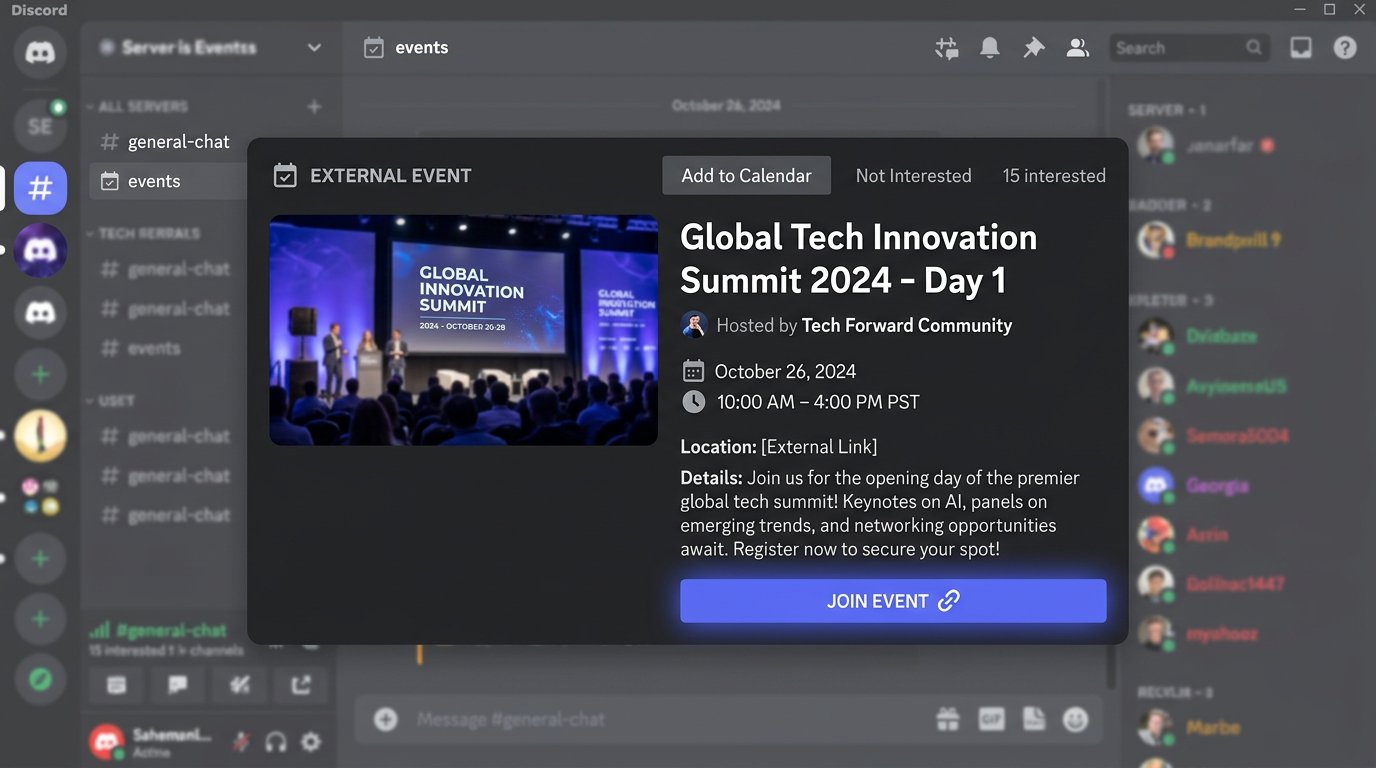
Внешнее событие Discord собирает анонс эфира в отдельной карточке: зритель видит название, время, обложку, описание и место проведения. Для стрима местом проведения становится ссылка на канал, страницу конкретного эфира или мультиссылка с площадками.
Discord не может принудительно перевести участника на трансляцию. Событие даёт зрителю понятную точку входа и может отправить уведомление о начале, но открыть стрим пользователь должен сам. Поэтому главная задача настройки — сделать ссылку заметной, рабочей и одинаковой во всех анонсах.
Выберите ссылку для карточки события
Для регулярных эфиров обычно подходит постоянная ссылка на канал: её не нужно менять перед каждой трансляцией. Если стриминговая площадка заранее создаёт страницу запланированного эфира, можно поставить ссылку на неё. Такой вариант удобен, когда зрителю важно увидеть тему и время конкретного стрима ещё до старта.
У постоянной ссылки есть недостаток: зритель, который зайдёт раньше, увидит офлайн-страницу или прошлую запись. Ссылка на отдельный эфир точнее, но её нужно проверять после переноса времени, смены категории или пересоздания трансляции.
Где создать внешнее событие Discord
Откройте нужный сервер Discord и нажмите на его название в левом верхнем углу. В меню выберите раздел событий, затем создание нового события. В некоторых версиях клиента список событий также открывается из верхней части списка каналов.
На первом шаге Discord предложит выбрать место проведения. Для стрима за пределами Discord выберите вариант «Где-то ещё» или внешний формат события. Не выбирайте голосовой канал сервера: такая карточка будет вести участников в Discord, а не на стриминговую площадку.
Какие поля заполнить при создании события
В поле места проведения вставьте полный URL трансляции или канала, включая протокол ссылки. Это ключевое поле внешнего события: по нему зритель должен попадать на эфир. Затем укажите название, дату и время начала. Без этих данных Discord не создаст корректную карточку события.
- Название: тема эфира или понятный формат, а не формулировка «Стрим».
- Место проведения: ссылка на канал, эфир или страницу со ссылками.
- Дата и время: фактическое время старта с учётом выбранного часового пояса.
- Описание: краткая тема, язык, формат и важные условия для зрителей.
- Обложка: изображение без мелкого текста, которое читается в карточке на телефоне.
Описание и обложка могут быть необязательными в интерфейсе, но без них событие выглядит незавершённым и хуже выделяется в списке. Недостаток подробного описания — его неудобно читать с мобильного экрана, поэтому лучше оставить несколько коротких строк.
Как оформить карточку события для зрителя
В названии укажите содержание эфира: игру, разбор, общение, тест обновления или совместный формат. Если расписание повторяется, добавляйте номер выпуска или тему дня. Зритель должен понимать, зачем переходить на трансляцию, ещё до открытия ссылки.
В описании повторите URL текстом, даже если он уже указан в поле места проведения. Это помогает, когда участник открывает уведомление в компактном виде или копирует ссылку на другое устройство. Не прячьте адрес после длинного вступления и списка правил.
Как запустить событие в момент начала эфира
Созданное событие не становится активным само по себе только из-за наступления указанного времени. Перед эфиром откройте карточку события в Discord и выберите действие запуска. Делайте это после того, как трансляция уже доступна по ссылке: иначе первые зрители попадут на офлайн-экран.
Ручной запуск — самый надёжный вариант для одного или нескольких эфиров в неделю. Он не требует бота, токенов и внешних сервисов. Недостаток очевиден: действие можно забыть, особенно если подготовка к стриму проходит в спешке.
Добавьте отдельные уведомления для заинтересованных участников
Карточка события остаётся на сервере, но не все участники увидят её вовремя. Для оперативного анонса создайте роль стрим-уведомлений и дайте пользователям возможность получить её самостоятельно через канал ролей, бота или реакцию, если этот способ используется на сервере.
После запуска события опубликуйте короткое сообщение в канале анонсов: упоминание роли, тема и ссылка. Не нужно повторять в нём всё описание карточки. Задача сообщения — сообщить о старте, а карточки события — дать расписание и контекст заранее.
- Публикуйте анонсы в одном постоянном канале.
- Упоминайте только роль тех, кто подписался на эфиры.
- Ставьте ссылку в первой или второй строке сообщения.
- Оставляйте канал доступным для чтения обычным участникам.
Недостаток ролевых уведомлений — часть аудитории не выдаст себе роль или отключит упоминания. Поэтому не заменяйте ими само событие и закреплённое расписание на сервере.
Когда нужна автоматизация через EventSub
Автоматизация полезна, если требуется не только заранее созданная карточка, но и сообщение в Discord после фактического выхода в эфир. На Twitch для этого используют EventSub и подписку на событие stream.online. Площадка отправляет уведомление, когда канал начинает трансляцию.
Важно разделять две задачи. EventSub может запустить сообщение в анонсном канале, а собственный бот с доступом к API Discord — перевести запланированное событие в активный статус. Обычный входящий вебхук Discord умеет публиковать сообщения, но не управляет карточками событий.
Как подписаться на Twitch EventSub
Для подписки потребуется приложение в панели разработчика Twitch, его идентификатор и токен доступа с нужными правами. В запросе на создание подписки укажите тип события stream.online, идентификатор канала и способ доставки webhook. Адрес callback должен быть доступен из интернета по HTTPS.
После создания подписки Twitch отправит на callback запрос проверки. Обработчик обязан вернуть значение challenge из этого запроса в ожидаемом виде. Пока проверка не пройдена, подписка не станет активной и уведомления о старте стрима приходить не будут.
Проверка подписи и обработка повторных событий
Каждое входящее уведомление EventSub нужно проверять по заголовкам подписи, времени отправки и идентификатору сообщения. Подпись рассчитывается по исходному телу запроса, поэтому проверяйте её до преобразования JSON. Это защищает обработчик от поддельных запросов.
Сохраняйте идентификаторы уже обработанных уведомлений на короткий срок. При повторной доставке одного и того же события бот или сценарий не должен публиковать второй анонс. Недостаток собственной обработки — её нужно поддерживать: следить за токенами, продлевать подписки при необходимости и проверять изменения API.
Как убедиться, что EventSub действительно работает
После создания подписки проверьте её статус через интерфейс разработчика или API Twitch. Подписка должна быть подтверждённой и активной, а callback — доступным без авторизации браузером. Ошибка в HTTPS-сертификате, адресе обработчика или ответе на challenge обычно видна ещё на этом этапе.
Затем проведите тестовый запуск на закрытой трансляции или в непубличном канале Discord. Проверьте журнал обработчика: в нём должны быть запрос проверки и уведомление о старте. В Discord убедитесь, что сообщение пришло один раз, содержит корректную ссылку и упоминает нужную роль.
Сценарий через Make и его ограничения
Make можно использовать как промежуточный сценарий: получить событие, собрать текст анонса и отправить его в Discord через вебхук или модуль Discord. Перед настройкой проверьте, может ли выбранная схема корректно вернуть Twitch проверочный challenge и проверить подпись запроса. Если этого нет, между Twitch и Make понадобится отдельный обработчик.
На бесплатном тарифе Make действует лимит операций. Каждая проверка, входящий запрос, поиск данных или отправка сообщения может расходовать операции, поэтому частые тесты и несколько каналов быстрее исчерпывают лимит. Недостаток конструктора — сценарий зависит от тарифа, доступности платформы и её ограничений на обработку вебхуков.
Как автоматизировать запуск самой карточки Discord
Чтобы автоматически менять статус внешнего события на «идёт», нужен собственный бот или серверная интеграция с API Discord. После подтверждённого события stream.online обработчик находит нужное запланированное событие и переводит его в активное состояние. После окончания эфира его также нужно завершить отдельным действием или обработкой события завершения.
Недостаток этого варианта — он сложнее простого анонса через вебхук. Потребуются бот, токен, права на управление событиями, хранение секретов и обработка ошибок. Если задача только в том, чтобы зритель получил ссылку после старта, ручное событие и автоматическое сообщение обычно проще в поддержке.
Права Discord и защита адресов вебхуков
Боту выдавайте только те права, которые нужны для работы: доступ к анонсному каналу, отправка сообщений и управление событиями, если он меняет их статус. Не выдавайте права администратора только ради настройки уведомлений. Чем шире доступ, тем выше последствия ошибки в коде или утечки токена.
URL входящего вебхука Discord храните как секрет. Любой, кто получит этот адрес, сможет отправлять сообщения в канал от имени вебхука. Если адрес оказался в открытом репозитории, скриншоте или переписке, удалите вебхук и создайте новый.
Проверка перед первым публичным эфиром
- Внешнее событие создано в формате «Где-то ещё», а не для голосового канала.
- Поле места проведения содержит рабочую ссылку на нужный канал или эфир.
- Дата и время события соответствуют расписанию и часовому поясу.
- Карточка содержит короткое описание и читаемую обложку.
- Событие вручную запускается и отображается у участника без прав модератора.
- Роль уведомлений можно включить и отключить без обращения к администрации.
- EventSub прошёл проверку callback и имеет активный статус.
- Подпись EventSub проверяется до обработки содержимого запроса.
- Повторная доставка события не создаёт дублирующий анонс.
- Подготовлено короткое ручное сообщение на случай сбоя автоматизации.
Новости и статьи
Что изменилось в дизайне и функционале Мы обновили сайт, чтобы работать с ним было быстрее и удобнее. Основные изменения касаются интерфейса, личного..
Доброго времени суток, собрал все новости за это время:1. Главная новость - сильно снижены цены на твич зрителей, пока твич откатил почти все защиты, ..
1. Используйте промокод "December2025" на 15% скидки на всех наших зрителей2. Мы снизили до 1 января базовые цены на наш конфигуратор и самую недорогу..
Твич работает стабильно, поэтому мы готовы сотрудничать со сквадами, реселлерами, сервисами, владельцами ботов и многими другими.Индивидуальные услови..
Мы полностью обновили зрителей для твича и они работают стабильно. Мы используем только качественные IP адреса для зрителей.Ньюанс заключается в заказ..
Всем доброго времени суток. Сегодня мы анонсируем новую функцию - "Конфигуратор Twitch зрителей".Теперь Вы сможете сами себе собрать любой тариф для т..
Приветствую, составил гайд для стримеров, который на данный момент будет очень актуален. Сейчас ютуб и твич отключили монетизацию с просмотров из РФ, ..
Мы наконец-то разработали API Теперь нашим сайтам партнерам будет удобнее с нами работать.Если есть вопросы по АПИ - пишите в TelegramЧто такое Resell..
В связи с огромной популярностью услуг партнёрства и реферальной программы, мы сделали таблицу сотрудничества. Суть очень простая: больше живой аудито..
Наши услуги для стримеров
 YouTubeСтабильные зрители · Живые зрители · Лайки · Просмотры · Подписчики
 TwitchПанель управления · Зрители uVHQ · Дешёвые MQ · Просмотры · Фолловеры · Битсы · Чат-боты
 KickЗрители · Панель управления · Подписчики · Просмотры · Чат-боты
 VK Video LiveЗрители · Просмотры · Подписчики · Лайки · Чат-боты
 TrovoзакрытЗрители · Подписчики · Просмотры
 DliveзакрытЗрители · Просмотры · Фолловеры
 BigoЗрители · Просмотры
Наши услуги для контентмейкеров
- VK.comПодписчики · Лайки · Просмотры · Комментарии · Голоса · Жалобы
 TelegramПросмотры · Подписчики · Реакции · Бусты · Звёзды · Комментарии
 InstagramПодписчики · Просмотры · Лайки · Комментарии · Репосты · Зрители
 TikTokПодписчики · Лайки · Просмотры · Комментарии · Репосты · Зрители
 DiscordПодписчики · Реакции · Бусты · Жалобы
 FacebookПодписчики · Просмотры · Лайки · Реакции · Комментарии · Часы
 TwitterПодписчики · Просмотры · Лайки · Комментарии · Репосты
 ОдноклассникиКлассы · Подписчики · Просмотры