
Как включать сцену «Скоро начнём» при старте OBS
Как OBS выбирает сцену после запуска
OBS обычно восстанавливает последнюю активную сцену из открытой коллекции. Если перед закрытием программы включить «Скоро начнём», при следующем запуске она останется выбранной без плагинов, ярлыков и команд.
Это подходит для одного постоянного формата эфиров: после стрима вы возвращаетесь на заставку, останавливаете трансляцию и закрываете OBS. Недостаток способа в том, что программа запоминает не стартовую сцену, а последнюю выбранную. После записи ролика, настройки камеры или захвата игры OBS может открыться на рабочей сцене.
Как настроить сохранение стартовой сцены
Создайте сцену «Скоро начнём» в той коллекции, из которой запускаются эфиры. Добавьте заставку, музыку, таймер, чат или другие нужные источники. Затем переключитесь на неё в основном окне OBS и закройте программу обычным способом.
- Откройте нужную коллекцию сцен.
- Выберите «Скоро начнём» в списке сцен.
- В студийном режиме выведите её именно в программу, а не оставляйте только в предпросмотре.
- Остановите трансляцию и запись, если они запущены.
- Закройте OBS и откройте программу снова для проверки.
Удобно сделать эту сцену одновременно финальной: перейти на неё в конце эфира, попрощаться со зрителями, остановить вещание и закрыть OBS. Для быстрого перехода можно назначить горячую клавишу. Её недостаток — случайное нажатие способно сменить сцену прямо во время стрима, поэтому не используйте сочетание, занятое игрой, браузером или другими программами.
Макрос Advanced Scene Switcher для обязательной стартовой сцены
Если «Скоро начнём» должна включаться при каждом запуске независимо от прошлого состояния, настройте макрос в Advanced Scene Switcher. Этот вариант полезен, когда OBS закрывают на разных сценах, но перед каждым эфиром нужна одна и та же заставка.
Создайте новый макрос с понятным названием, например «Стартовая сцена». В блоке условий добавьте Startup или OBS start: название зависит от версии плагина и языка интерфейса. Условие относится к запуску OBS, а не к началу трансляции или открытию конкретной сцены.
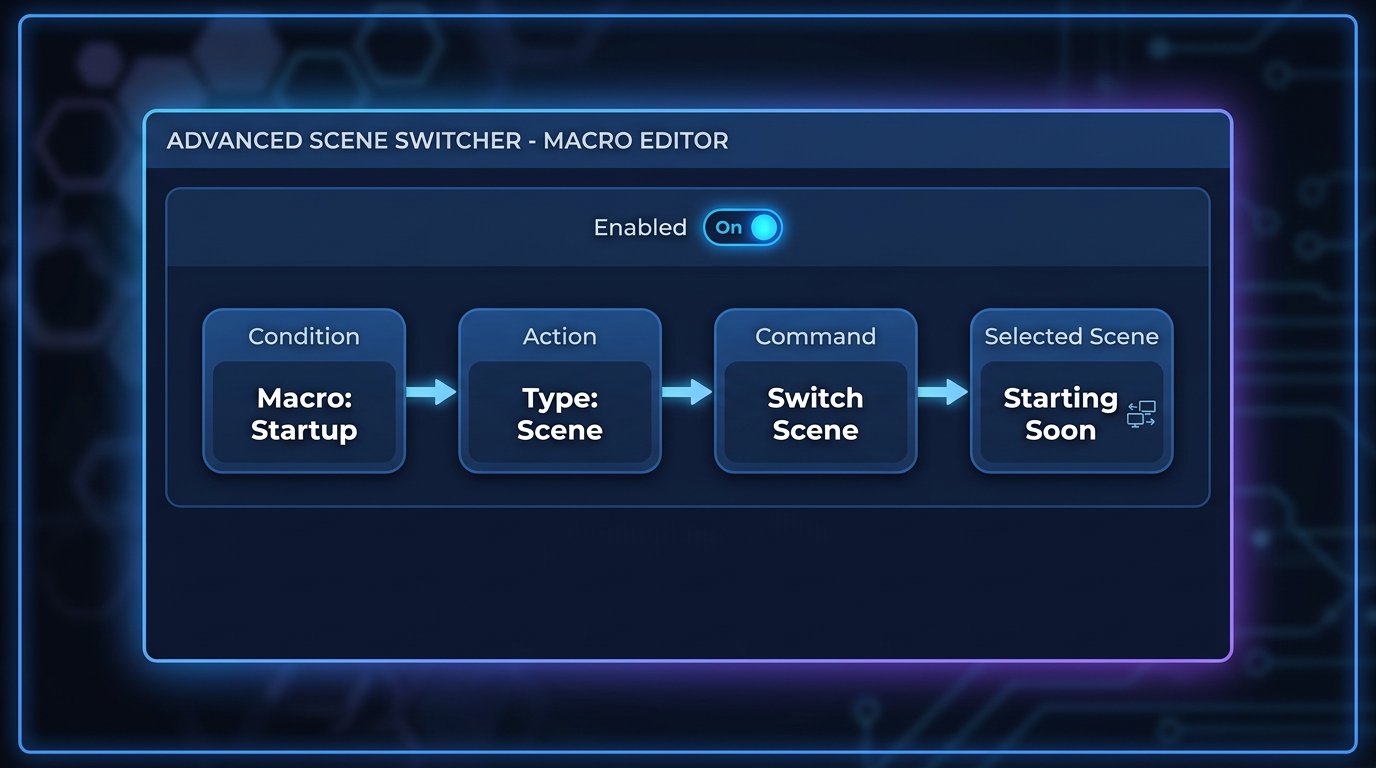
Порядок настройки макроса
После условия запуска добавьте действие смены сцены. Последовательность должна быть такой: Startup или OBS start, затем действие Scene, команда Switch scene и выбор «Скоро начнём» из текущей коллекции. Сохраните макрос и убедитесь, что он включён.
- Откройте окно Advanced Scene Switcher.
- Создайте новый макрос.
- В разделе Conditions выберите Startup или OBS start.
- В разделе Actions добавьте действие Scene.
- Выберите команду Switch scene.
- Укажите сцену «Скоро начнём».
- Полностью закройте OBS и проверьте результат после нового запуска.
Недостаток плагина — дополнительная зависимость в рабочей сборке. После обновления OBS или самого плагина, переименования сцены либо смены коллекции макрос нужно тестировать заново. Если указанная сцена удалена или находится в другой коллекции, переключения не будет.
Запуск OBS через ярлык с параметром --scene
Плагин не нужен, если OBS открывается отдельным ярлыком, файлом команд или задачей по расписанию. В поле с командой запуска после пути к исполняемому файлу указывают параметр --scene и имя сцены в кавычках.
Полная команда для Windows может выглядеть так:
"C:\Program Files\obs-studio\bin\64bit\obs64.exe" --scene "Скоро начнём"
В свойствах ярлыка эту строку указывают в поле «Объект». Кавычки вокруг пути обязательны, если в пути есть пробелы. Кавычки вокруг имени сцены нужны, если в нём есть пробелы, что почти всегда актуально для «Скоро начнём». Если OBS установлена в папку с кириллицей или нестандартным именем, путь также нужно заключить в кавычки и проверить запуск именно через этот ярлык.
Имя в параметре должно совпадать с названием сцены в активной коллекции: учитывайте пробелы, знаки, язык и раскладку клавиатуры при вводе. При ошибке в названии OBS может запуститься без переключения на нужную сцену и восстановить обычное состояние. Параметр также поддерживается не во всех сборках и способах запуска OBS, поэтому после настройки обязателен тест.
Выбор коллекции сцен в команде запуска
Если в OBS несколько коллекций, рядом с выбором сцены используют параметр выбора коллекции. Сначала команда должна открыть нужную коллекцию, а затем обратиться к сцене внутри неё. Иначе одинаковое название в другой коллекции или отсутствие сцены приведут к запуску не в том оформлении.
Проверяйте такую команду отдельно после изменений в названиях коллекций. Недостаток ярлыка с параметрами в том, что он работает только при запуске через него. Если открыть OBS через меню «Пуск», другой ярлык или автозагрузку без параметров, программа снова восстановит последнюю сохранённую сцену.
Скрипт и запуск по расписанию
Скрипт нужен, когда OBS запускается вместе с системой, получает команду от другой программы или должен включить сцену перед автоматическим стартом эфира. Логика такая: запустить OBS, дождаться готовности источников, выбрать «Скоро начнём» через управление OBS или WebSocket, затем при необходимости начать запись либо трансляцию.
Не запускайте вещание в тот же момент, когда открывается OBS. Браузерные источники, видео, камеры, сетевые папки и плагины могут загрузиться позже самой программы. Недостаток скрипта — его приходится поддерживать: проверять путь к OBS, доступ к WebSocket, имена сцен, порядок запуска и работу после обновлений системы.
Проверка сцены перед автоматическим запуском эфира
Автоматическая смена сцены не гарантирует, что заставка готова к показу. Медиаисточник может потерять путь к файлу, браузерный виджет — долго загружаться, а музыка — остаться выключенной после прошлого сеанса. Проверяйте сцену после перезапуска OBS, а не только сразу после её настройки.
- Убедитесь, что видео, изображения и аудиофайлы открываются по сохранённым путям.
- Проверьте таймер, чат, уведомления и другие браузерные источники.
- Прослушайте музыку через программный вывод и проверьте уровни в микшере.
- Убедитесь, что медиа не начинает воспроизведение с технического кадра.
- В студийном режиме проверьте программный вывод: он может отличаться от предпросмотра.
- Уберите со сцены личные уведомления, окна настроек, пути к файлам и другие технические данные.
Какой способ выбрать для разных сценариев
Для одного стримингового формата достаточно сохранять «Скоро начнём» последней активной сценой. Это самый простой вариант, но он зависит от того, какую сцену вы оставили перед закрытием OBS.
Если стартовая заставка нужна при каждом открытии программы, подойдёт макрос Advanced Scene Switcher. Он не зависит от последней сцены, но требует установленного и проверенного плагина.
Для отдельного ярлыка, запуска по расписанию или командного файла используйте параметр --scene. Этот способ удобен для фиксированного сценария запуска, но не сработает при открытии OBS другим способом. Для связки с автозапуском эфира, внешними программами и задержками загрузки нужен скрипт с проверкой готовности источников.
Новости и статьи
Что изменилось в дизайне и функционале Мы обновили сайт, чтобы работать с ним было быстрее и удобнее. Основные изменения касаются интерфейса, личного..
Доброго времени суток, собрал все новости за это время:1. Главная новость - сильно снижены цены на твич зрителей, пока твич откатил почти все защиты, ..
1. Используйте промокод "December2025" на 15% скидки на всех наших зрителей2. Мы снизили до 1 января базовые цены на наш конфигуратор и самую недорогу..
Твич работает стабильно, поэтому мы готовы сотрудничать со сквадами, реселлерами, сервисами, владельцами ботов и многими другими.Индивидуальные услови..
Мы полностью обновили зрителей для твича и они работают стабильно. Мы используем только качественные IP адреса для зрителей.Ньюанс заключается в заказ..
Всем доброго времени суток. Сегодня мы анонсируем новую функцию - "Конфигуратор Twitch зрителей".Теперь Вы сможете сами себе собрать любой тариф для т..
Приветствую, составил гайд для стримеров, который на данный момент будет очень актуален. Сейчас ютуб и твич отключили монетизацию с просмотров из РФ, ..
Мы наконец-то разработали API Теперь нашим сайтам партнерам будет удобнее с нами работать.Если есть вопросы по АПИ - пишите в TelegramЧто такое Resell..
В связи с огромной популярностью услуг партнёрства и реферальной программы, мы сделали таблицу сотрудничества. Суть очень простая: больше живой аудито..
Наши услуги для стримеров
 YouTubeСтабильные зрители · Живые зрители · Лайки · Просмотры · Подписчики
 TwitchПанель управления · Зрители uVHQ · Дешёвые MQ · Просмотры · Фолловеры · Битсы · Чат-боты
 KickЗрители · Панель управления · Подписчики · Просмотры · Чат-боты
 VK Video LiveЗрители · Просмотры · Подписчики · Лайки · Чат-боты
 TrovoзакрытЗрители · Подписчики · Просмотры
 DliveзакрытЗрители · Просмотры · Фолловеры
 BigoЗрители · Просмотры
Наши услуги для контентмейкеров
- VK.comПодписчики · Лайки · Просмотры · Комментарии · Голоса · Жалобы
 TelegramПросмотры · Подписчики · Реакции · Бусты · Звёзды · Комментарии
 InstagramПодписчики · Просмотры · Лайки · Комментарии · Репосты · Зрители
 TikTokПодписчики · Лайки · Просмотры · Комментарии · Репосты · Зрители
 DiscordПодписчики · Реакции · Бусты · Жалобы
 FacebookПодписчики · Просмотры · Лайки · Реакции · Комментарии · Часы
 TwitterПодписчики · Просмотры · Лайки · Комментарии · Репосты
 ОдноклассникиКлассы · Подписчики · Просмотры