
Как добавить запланированную трансляцию YouTube в плейлист
Когда будущий стрим можно добавить в плейлист
Запланированная трансляция получает отдельную страницу ещё до запуска. После сохранения настроек эфира её можно добавить в плейлист: ждать начала стрима, обработки записи или завершения трансляции не нужно.
Это удобно для прохождений, турниров, марафонов и регулярного расписания. Зритель открывает один список и видит записи прошлых эфиров рядом с ближайшим анонсом. В плейлист добавляется страница конкретной трансляции, а не ссылка на канал или вкладку с эфирами.
Сначала сохраните эфир как запланированную трансляцию
Создайте эфир через кнопку создания в YouTube Studio и откройте его настройки. Укажите название, описание, дату, время, параметры доступа и при необходимости загрузите значок. После этого сохраните изменения.
Событие появится в YouTube Studio в разделе «Контент» на вкладке «Трансляции». Если его нет в списке, проверьте дату, время и сохранение настроек. Черновик или незавершённая заготовка может не получить нормальную страницу ожидания, которую можно показать зрителям через плейлист.
Где находится блок «Плейлисты» в YouTube Studio
В левом меню YouTube Studio откройте «Контент», затем выберите вкладку «Трансляции». Найдите нужный будущий эфир и откройте его по названию либо через кнопку редактирования в строке.
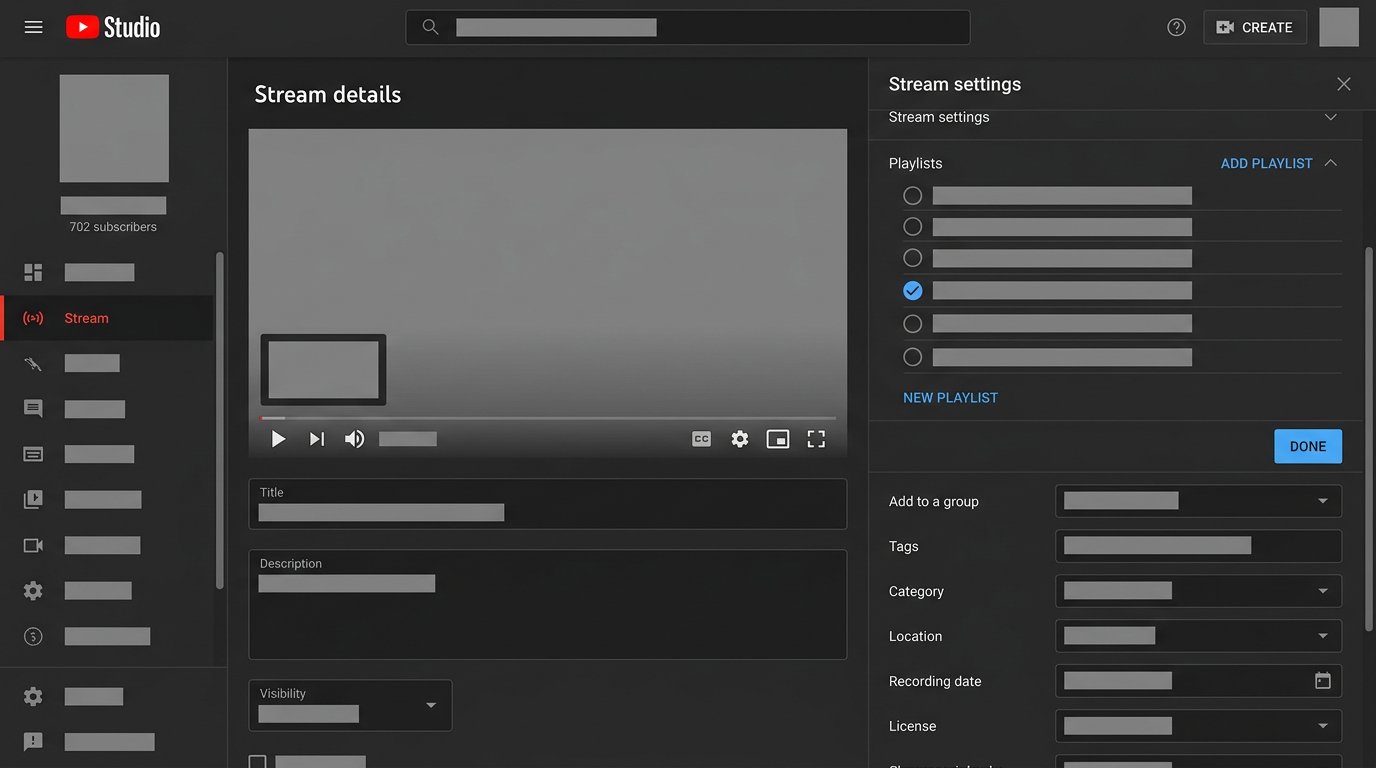
В карточке трансляции перейдите в раздел «Сведения». Блок «Плейлисты» находится среди параметров выбранного эфира. Если его нет на первом экране, прокрутите страницу ниже. Расположение отдельных блоков может меняться из-за обновлений Studio, языка интерфейса или ширины окна, но искать настройку нужно именно в сведениях трансляции, а не в настройках канала.
На скриншоте должен быть виден реальный блок «Плейлисты» в разделе «Сведения» запланированной трансляции. Он помогает сверить, что открыт нужный экран, а не общая страница плейлиста.
Как добавить будущий эфир в существующий плейлист
- Откройте «Контент» и вкладку «Трансляции» в YouTube Studio.
- Выберите запланированный эфир и перейдите в его «Сведения».
- Прокрутите страницу до блока «Плейлисты».
- Откройте блок и отметьте нужный плейлист.
- Если подходящего списка нет, создайте новый плейлист в этом же окне.
- Подтвердите выбор и сохраните изменения в карточке трансляции.
- Откройте страницу плейлиста на YouTube и убедитесь, что карточка анонса появилась.
Недостаток способа в том, что карточка не всегда сразу занимает удобную позицию в списке. Особенно это заметно в длинном архиве, где будущий эфир может оказаться после старых записей. Порядок нужно проверить и при необходимости изменить отдельно.
Что зритель увидит до старта трансляции
В плейлисте будущий эфир отображается отдельной карточкой с названием, значком и временем начала, если эти данные доступны на странице события. При переходе зритель попадает на страницу ожидания трансляции. Там он видит описание и может включить напоминание, если эта функция доступна для события и канала.
После старта эта же карточка ведёт на активный эфир. Когда трансляция заканчивается, она обычно остаётся в списке как запись, если сохранение включено и доступ к записи не ограничен. Повторно добавлять эфир в плейлист не требуется.
Как видимость эфира влияет на плейлист
Доступ к трансляции и видимость плейлиста задаются отдельно. Публичный плейлист не делает приватный эфир открытым, а публичная трансляция не меняет статус закрытого плейлиста.
Если эфир приватный, а плейлист публичный, не используйте этот список как анонс. Зритель без разрешения не сможет открыть страницу трансляции. В зависимости от интерфейса карточка может не показываться вообще либо выглядеть как недоступный элемент.
Для закрытого эфира безопаснее выбрать приватный плейлист или не добавлять событие в открытый список до смены доступа. Эфир по ссылке можно поместить в публичный плейлист, но тогда посетители списка смогут найти страницу трансляции. Публичный плейлист подходит только для эфира, который можно показывать всей аудитории.
Если сам плейлист публичный, его смогут открыть с канала, из поиска или по прямой ссылке, в зависимости от того, где он размещён и как его показывает YouTube. Поэтому в список не стоит добавлять тестовые эфиры, внутренние созвоны и анонсы с данными, которые не должны видеть зрители.
Какой плейлист использовать для анонсов
Для регулярных стримов лучше отделить будущие эфиры от клипов, коротких роликов и обычных видео. Так зрителю проще найти расписание, а архив не смешивается с ближайшими событиями.
- Плейлист серии подходит для прохождений, сезонов и сюжетных игр.
- Плейлист расписания собирает ближайшие эфиры разных форматов.
- Плейлист турнира объединяет анонсы, отборочные матчи, основные игры и финал.
- Плейлист архива оставляет только завершённые трансляции.
Отдельный список нужно поддерживать вручную: добавлять новые события, менять порядок и убирать отменённые эфиры. Недостаток плейлиста с расписанием в том, что без регулярной проверки он быстро показывает неактуальные планы.
Как поставить ближайший стрим первым
Откройте плейлист под аккаунтом владельца канала и перейдите к его редактированию. У элементов списка появится управление порядком. Перетащите карточку будущего эфира в верхнюю строку или поставьте в другое место, если для серии важна хронология.
Если запланировано несколько эфиров, ближайший обычно располагают выше остальных. В плейлисте прохождения будущую часть можно поставить сразу после последнего вышедшего стрима. Автоматический порядок экономит время, но не всегда учитывает перенос даты. Недостаток ручной сортировки — её придётся повторять после каждого изменения расписания.
Что делать при переносе, отмене и пересоздании эфира
Если изменить дату и время в настройках уже созданной трансляции, её страница обычно остаётся той же, а связь с плейлистом сохраняется. После переноса проверьте карточку со зрительского аккаунта: дата, время, название и значок должны соответствовать новому плану.
Проверьте и позицию в списке. Эфир, который был ближайшим, после переноса может остаться выше более раннего анонса. YouTube не обязан менять порядок карточек по новой дате, поэтому его лучше исправить вручную.
Если эфир отменён, но его страница не удалена, карточка может остаться в плейлисте и вводить аудиторию в заблуждение. Уберите её из списка или замените новым анонсом, если перенос оформлен как отдельная трансляция.
При удалении старого события и создании нового появляется другая страница. Новый эфир придётся добавить в плейлист заново. Недостаток пересоздания в том, что прежняя ссылка и привязка к списку не сохраняются. Для обычного переноса удобнее менять дату у существующего события.
Почему анонс не виден в плейлисте
- После выбора плейлиста не сохранены изменения в карточке трансляции.
- Эфир добавлен в другой список с похожим названием.
- Событие не сохранено как запланированная трансляция.
- Карточка находится внизу длинного плейлиста.
- Эфир приватный, а проверка идёт с аккаунта без разрешения.
- Старый анонс удалён, а новая трансляция ещё не добавлена.
- Страница плейлиста показывает прежнее состояние до обновления.
Сначала откройте «Контент» → «Трансляции» → «Сведения» и убедитесь, что нужный список отмечен в блоке «Плейлисты». Затем сохраните изменения, обновите страницу плейлиста и проверьте её в режиме инкогнито или с другого аккаунта. Так видно, что увидит обычный зритель.
Проверка перед публикацией анонса
- Убедитесь, что трансляция сохранена с датой, временем и нужной видимостью.
- Проверьте отметку у плейлиста в разделе «Сведения».
- Откройте плейлист и поставьте карточку на нужное место.
- Проверьте список с другого аккаунта или в режиме инкогнито.
- После переноса, отмены или создания нового эфира заново проверьте ссылку, видимость и состав плейлиста.
Новости и статьи
Что изменилось в дизайне и функционале Мы обновили сайт, чтобы работать с ним было быстрее и удобнее. Основные изменения касаются интерфейса, личного..
Доброго времени суток, собрал все новости за это время:1. Главная новость - сильно снижены цены на твич зрителей, пока твич откатил почти все защиты, ..
1. Используйте промокод "December2025" на 15% скидки на всех наших зрителей2. Мы снизили до 1 января базовые цены на наш конфигуратор и самую недорогу..
Твич работает стабильно, поэтому мы готовы сотрудничать со сквадами, реселлерами, сервисами, владельцами ботов и многими другими.Индивидуальные услови..
Мы полностью обновили зрителей для твича и они работают стабильно. Мы используем только качественные IP адреса для зрителей.Ньюанс заключается в заказ..
Всем доброго времени суток. Сегодня мы анонсируем новую функцию - "Конфигуратор Twitch зрителей".Теперь Вы сможете сами себе собрать любой тариф для т..
Приветствую, составил гайд для стримеров, который на данный момент будет очень актуален. Сейчас ютуб и твич отключили монетизацию с просмотров из РФ, ..
Мы наконец-то разработали API Теперь нашим сайтам партнерам будет удобнее с нами работать.Если есть вопросы по АПИ - пишите в TelegramЧто такое Resell..
В связи с огромной популярностью услуг партнёрства и реферальной программы, мы сделали таблицу сотрудничества. Суть очень простая: больше живой аудито..
Наши услуги для стримеров
 YouTubeСтабильные зрители · Живые зрители · Лайки · Просмотры · Подписчики
 TwitchПанель управления · Зрители uVHQ · Дешёвые MQ · Просмотры · Фолловеры · Битсы · Чат-боты
 KickЗрители · Панель управления · Подписчики · Просмотры · Чат-боты
 VK Video LiveЗрители · Просмотры · Подписчики · Лайки · Чат-боты
 TrovoзакрытЗрители · Подписчики · Просмотры
 DliveзакрытЗрители · Просмотры · Фолловеры
 BigoЗрители · Просмотры
Наши услуги для контентмейкеров
- VK.comПодписчики · Лайки · Просмотры · Комментарии · Голоса · Жалобы
 TelegramПросмотры · Подписчики · Реакции · Бусты · Звёзды · Комментарии
 InstagramПодписчики · Просмотры · Лайки · Комментарии · Репосты · Зрители
 TikTokПодписчики · Лайки · Просмотры · Комментарии · Репосты · Зрители
 DiscordПодписчики · Реакции · Бусты · Жалобы
 FacebookПодписчики · Просмотры · Лайки · Реакции · Комментарии · Часы
 TwitterПодписчики · Просмотры · Лайки · Комментарии · Репосты
 ОдноклассникиКлассы · Подписчики · Просмотры