
Конечная заставка с подпиской на канале YouTube: настройка для записи стрима
Как работает конечная заставка
Конечная заставка — это интерактивные элементы поверх последних секунд записи. В ней можно разместить значок подписки на канал и ссылку на другое видео или плейлист. Подписка не происходит автоматически: зритель нажимает на значок и при необходимости подтверждает действие.
Заставку добавляют к сохранённой записи, а не показывают во время прямого эфира. Для архива обычно достаточно значка подписки и одной рекомендации по теме стрима. Ограничение такого варианта — элементы увидят только зрители, дошедшие до финала.
Какие записи подходят для заставки
Видео должно длиться не менее 25 секунд. В более короткой нарезке конечная заставка недоступна: понадобится подготовить длинную версию и загрузить её отдельно. У новой публикации будут собственная ссылка и статистика.
Элементы размещаются только в последние 5–20 секунд видео. Поставить такую кнопку в середине многочасового архива не получится. На записях, отмеченных как предназначенные для детей, конечные заставки недоступны. Аудиторию нужно указывать по содержанию ролика, а не менять отметку ради кнопки.
Что делать, если стрим не сохранился
YouTube предупреждает, что трансляция продолжительностью более 12 часов может не сохраниться автоматически. Если архива нет, добавить к нему заставку в Студии не получится. Встроенная обрезка тоже не восстановит несохранившуюся часть эфира.
Если вы планируете длинный стрим, можно заранее включить локальную запись и проверить место на диске. Другой вариант — разделить эфир на несколько трансляций. Локальный файл придётся хранить и обрабатывать, а при разделении зрителям нужно будет перейти на новую трансляцию.
Нужно ли разбивать длинный архив
Длина записи сама по себе не требует разбивки ради конечной заставки. Если архив сохранился и инструмент доступен, элементы можно добавить к исходному видео. При этом до заставки в конце многочасового эфира дойдёт не каждый зритель.
Отдельные части полезны, когда их удобнее смотреть по темам. Например, запись турнира можно разбить на матчи и в конце каждого предложить следующий. Но загруженные части станут новыми видео: просмотры и комментарии исходного архива на них не перенесутся, а заставки придётся настроить заново.
Где открыть редактор заставки
На компьютере нужно открыть Творческую студию YouTube, перейти в «Контент», выбрать вкладку «Трансляции» и нажать на название или значок завершённого стрима. На странице сведений о видео находится пункт «Конечные заставки».
Другой путь — через раздел «Редактор» в меню выбранного видео. Настройка применяется к конкретной записи, а не ко всем архивам канала. Если стрим только завершился и обработка ещё идёт, инструмент может стать доступен позже.
Как добавить подписку и рекомендацию
В редакторе можно выбрать шаблон или добавить элементы вручную через кнопку «Элемент». Пункт «Подписка» создаёт круглый значок текущего канала. Затем нужно добавить видео или плейлист: одного элемента подписки недостаточно, хотя бы один элемент заставки должен вести на видео или плейлист.
Шаблон ускоряет настройку, но может расположить ссылки поверх лица, субтитров или важных деталей кадра. Элементы можно перетащить в окне предпросмотра в пределах зон, которые показывает редактор. После настройки времени изменения нужно сохранить.
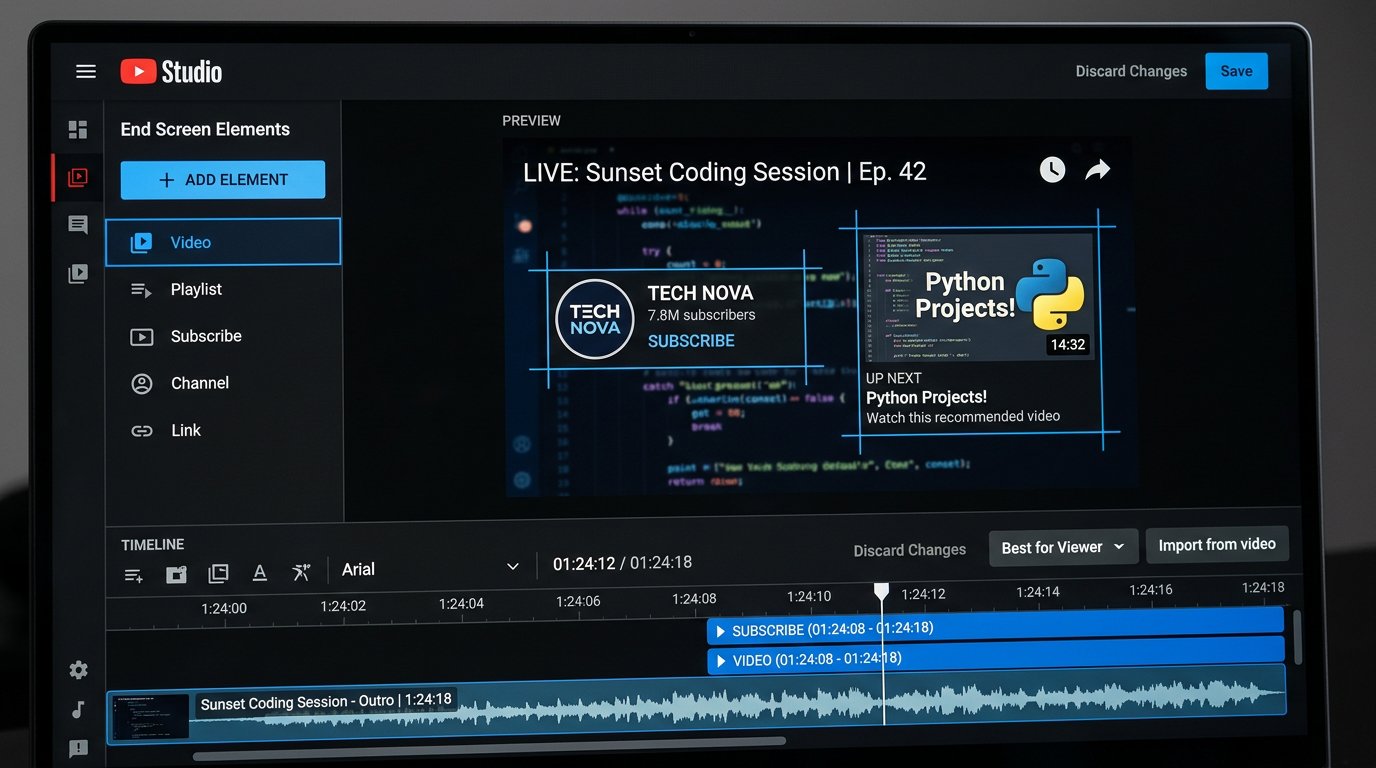
Как выставить время показа
Под предпросмотром расположена шкала последних секунд видео. У каждого элемента есть горизонтальная полоса: её положение показывает момент появления, а длина — продолжительность показа. Полосу можно передвинуть, а её края перетащить, чтобы изменить начало или конец показа.
Элемент должен показываться не менее 5 секунд и находиться в пределах последних 20 секунд записи. Например, значок подписки и рекомендацию можно вывести одновременно на последние 10 секунд. Более позднее появление меньше закроет видео, но оставит зрителю меньше времени на выбор.
Сколько элементов разместить
Для видео со стандартным соотношением сторон 16:9 доступно до четырёх элементов конечной заставки. Для других пропорций лимит может быть ниже. Ограничение относится ко всей заставке, а не только к значкам подписки.
Достигать максимума необязательно: подписки и одного подходящего видео часто достаточно. Дополнительные ссылки дают больше вариантов перехода, но занимают место и конкурируют за внимание. Редактор также ограничивает допустимые зоны и расстояния между элементами.
Как выбрать видео или плейлист
Рекомендация должна продолжать тему стрима. После записи прохождения подойдёт следующая часть, после эфира с разбором настроек — ролик, где эти настройки применяются на практике. Конкретное видео легко связать с содержанием архива, но со временем оно может устареть или стать недоступным.
Можно доверить выбор рекомендации YouTube. Это избавляет от ручного подбора, зато заранее неизвестно, какой ролик увидит зритель. Плейлист удобен для серии стримов, но за ним нужно следить: добавлять записи, проверять порядок и доступность.
Как подготовить финал будущего стрима
В конце эфира можно попрощаться, предложить посмотреть следующую запись и ненадолго задержать финальную сцену. Свободное место в композиции поможет добавить интерактивные элементы, не закрывая лицо и полезную информацию.
Например, ведущий может оставить справа область для рекомендации, а прощание провести в левой части кадра. Статичный фон удобен для заставки, но слишком длинная пауза способна заставить зрителя уйти до её появления.
Что делать с финалом готовой записи
Перезаписывать стрим ради заставки обычно не нужно. Если финал занят геймплеем или обрывается сразу после прощания, редактор заставки не создаст свободный фон. Остаётся расположить элементы там, где они меньше мешают просмотру.
Лишний конец подходящей записи можно обрезать во встроенном редакторе, но этот инструмент рассчитан на видео короче шести часов. Перед правкой стоит сохранить исходный файл и проверить границу: удалённый фрагмент может содержать важное прощание или контекст.
Как проверить заставку после обрезки
Обрезка меняет продолжительность существующего видео. После неё нужно снова открыть редактор конечной заставки и проверить положение элементов относительно нового конца записи. При необходимости время показа нужно выставить и сохранить заново.
Повторная загрузка устроена иначе: новый файл становится отдельным видео, и заставка исходной записи на него автоматически не переносится. Даже если ролик отличается только обрезанным финалом, подписку и рекомендацию придётся добавить заново.
Как проверить показ и переходы
После сохранения стоит открыть последние секунды записи и проверить, не перекрывают ли элементы важное содержание. Выбранное видео или плейлист должны быть доступны зрителям. На телефоне мелкие детали различимы хуже, а сам показ заставки зависит от условий просмотра.
В аналитике YouTube можно оценить переходы по элементам заставки. Сравнивать лучше записи с похожими темами и аудиторией: до финала разных стримов доходит разное число зрителей. Переход по значку подписки при этом не равен подтверждённой подписке.
Новости и статьи
Что изменилось в дизайне и функционале Мы обновили сайт, чтобы работать с ним было быстрее и удобнее. Основные изменения касаются интерфейса, личного..
Доброго времени суток, собрал все новости за это время:1. Главная новость - сильно снижены цены на твич зрителей, пока твич откатил почти все защиты, ..
1. Используйте промокод "December2025" на 15% скидки на всех наших зрителей2. Мы снизили до 1 января базовые цены на наш конфигуратор и самую недорогу..
Твич работает стабильно, поэтому мы готовы сотрудничать со сквадами, реселлерами, сервисами, владельцами ботов и многими другими.Индивидуальные услови..
Мы полностью обновили зрителей для твича и они работают стабильно. Мы используем только качественные IP адреса для зрителей.Ньюанс заключается в заказ..
Всем доброго времени суток. Сегодня мы анонсируем новую функцию - "Конфигуратор Twitch зрителей".Теперь Вы сможете сами себе собрать любой тариф для т..
Приветствую, составил гайд для стримеров, который на данный момент будет очень актуален. Сейчас ютуб и твич отключили монетизацию с просмотров из РФ, ..
Мы наконец-то разработали API Теперь нашим сайтам партнерам будет удобнее с нами работать.Если есть вопросы по АПИ - пишите в TelegramЧто такое Resell..
В связи с огромной популярностью услуг партнёрства и реферальной программы, мы сделали таблицу сотрудничества. Суть очень простая: больше живой аудито..
Наши услуги для стримеров
 YouTubeСтабильные зрители · Живые зрители · Лайки · Просмотры · Подписчики
 TwitchПанель управления · Зрители uVHQ · Дешёвые MQ · Просмотры · Фолловеры · Битсы · Чат-боты
 KickЗрители · Панель управления · Подписчики · Просмотры · Чат-боты
 VK Video LiveЗрители · Просмотры · Подписчики · Лайки · Чат-боты
 TrovoзакрытЗрители · Подписчики · Просмотры
 DliveзакрытЗрители · Просмотры · Фолловеры
 BigoЗрители · Просмотры
Наши услуги для контентмейкеров
- VK.comПодписчики · Лайки · Просмотры · Комментарии · Голоса · Жалобы
 TelegramПросмотры · Подписчики · Реакции · Бусты · Звёзды · Комментарии
 InstagramПодписчики · Просмотры · Лайки · Комментарии · Репосты · Зрители
 TikTokПодписчики · Лайки · Просмотры · Комментарии · Репосты · Зрители
 DiscordПодписчики · Реакции · Бусты · Жалобы
 FacebookПодписчики · Просмотры · Лайки · Реакции · Комментарии · Часы
 TwitterПодписчики · Просмотры · Лайки · Комментарии · Репосты
 ОдноклассникиКлассы · Подписчики · Просмотры